

C盘空间告急,你知道该删什么吗?
打开文件管理器看,一堆文件夹,每个都不知道是干嘛的,不敢随便删。用”磁盘清理”清了半天也就几个G。其实你的硬盘空间可能是被某个你早就忘了的文件夹吃掉了。
SpaceSniffer能让你一眼看到硬盘空间的分布情况。
什么是SpaceSniffer

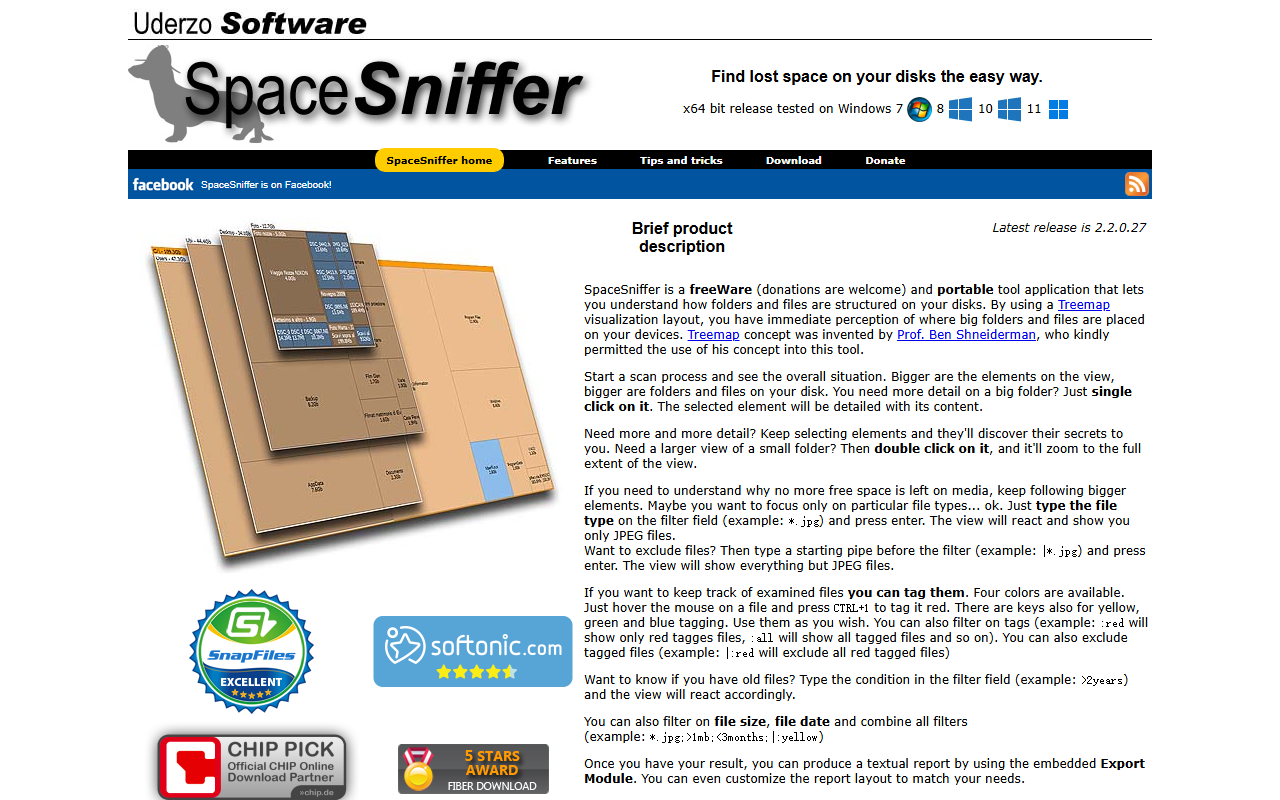
SpaceSniffer是一款免费的磁盘空间分析工具,它用树状色块图的方式展示你的硬盘空间占用情况。每个色块代表一个文件夹,面积越大表示占用空间越多。
打开的瞬间,你的硬盘空间分布一目了然——哪个文件夹最大、哪个文件最占空间,根本不用一个个翻。
我发现了什么
我第一次用SpaceSniffer扫C盘,发现了这些:
这些在文件管理器里根本看不出来,因为它们分散在各个层级的文件夹里。但用SpaceSniffer一看,大色块一眼就看到了。
核心功能
1. 实时更新
删除文件后,色块会实时变化,你能看到空间被释放的过程。非常直观。
2. 文件过滤
可以按文件类型过滤。比如只想看视频文件占用多少空间,输入 .mp4|.avi|.mkv 就行。
3. 缩放导航
双击任何一个色块就能”进入”那个文件夹,看到更细粒度的分布。像地图一样可以上下缩放。
4. 导出报告
可以把分析结果导出为XML文件,方便做记录或对比。
使用方法
建议:删之前先确认文件是什么,不确定的可以右键”打开路径”看看。
和Dism++搭配使用
我的习惯是:
这两配合着用,C盘空间问题基本就解决了。
> 💡 关注「实用软技」,回复 “工具包” 领取我整理的 50+ 个免费软件清单。
📥 软件下载:SpaceSniffer 官方下载
📂 更多推荐
- 查看更多相关文章:https://www.88531.cn
- 关注公众号「实用软技」获取更多软件推荐和实用技巧
- 所有软件均提供夸克网盘下载,公众号回复「软件」一键获取
https://www.88531.cn/?p=50460
创作不易,用心坚持,请喝一怀爱心咖啡!继续坚持创作~~