

哎,说到截图这件事,你是不是也经历过这种尴尬——想截个长网页,普通截图工具只能一次次按下截屏键,然后手动拼接,拼出来的图歪歪扭扭,看着就烦?或者想录个 GIF 动图给别人演示操作,还得专门找个录屏软件,折腾半天?
今天就给大家推荐一款能一口气解决这些痛点的小工具:PixPin。它是一款免费的 Windows 截图工具,不只是截个图那么简单,它还支持截长图、截动图、贴图、OCR 文字识别……功能多得让人忍不住想说一句——好家伙,这也太全了吧!
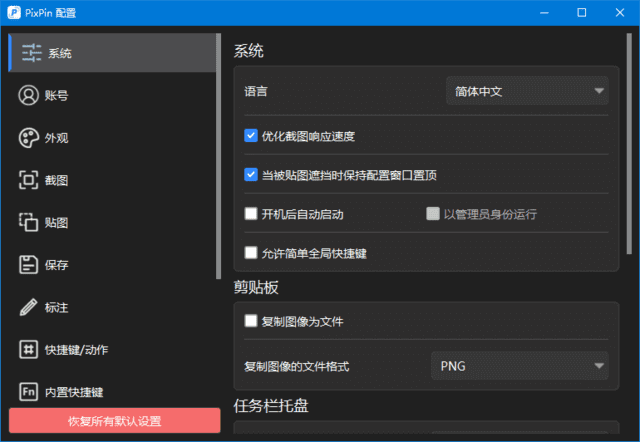
PixPin 到底能干啥?
① 常规截图 + 标注
最基本的截图功能当然有,按下快捷键(默认 Ctrl+1),自动识别窗口元素,滚动滚轮还能切换父元素/子元素,截取非常精准。截完图自带各种标注工具:矩形、箭头、画笔、马赛克、文字……做教程截图时特别好用。
② 截长图(滚动截图)
这是 PixPin 的杀手锏!平时要截一个网页或者聊天记录,只需要按下 Ctrl+Alt+1 启动滚动截图,鼠标滚轮往下滚,PixPin 会自动拼接成长图。比以前手动截图拼接方便了不止一个档次。我自己用它截过好几篇公众号文章的长图,一次搞定,完全没有拼接痕迹。
③ 截动图(GIF/Webp)
想给别人演示一个操作流程?不用开录屏软件了。按下 Ctrl+Alt+2,框选你要录制的区域,点开始录制,你的操作就会保存成 GIF 或者 Webp 动图。做教程用这个功能特别方便,还能在录制过程中标注重点。
④ 贴图功能
把截图”贴”到所有窗口的最上层,方便参考对比。比如你写文档的时候可以把参考资料贴在旁边,一边看一边写,不用来回切换窗口。多张贴图还能自动对齐,这个细节太贴心了。
⑤ OCR 文字识别
截图中如果有文字,PixPin 自动识别!离线引擎,不需要联网,数据也不会上传到服务器,隐私性很好。识别出来的文字可以直接复制粘贴。
用了几天后的感受
说实话,之前我一直是 Snipaste 的忠实用户,觉得截图工具有标注功能就够了。但用了 PixPin 之后,最大的感受就是「原来截图工具还能做成这样」。尤其是截长图和录动图这两个功能,可以说彻底改变了我的截图习惯。以前做教程需要来回截图+拼图才能完成的事,现在一步到位。
而且它还是免费的,没有广告,也没用弹窗骚扰你。安装包只有几 MB,绿色便携版直接解压就能用,不用安装,放在 U 盘里随插随用。
如果你对隐私比较在意,它的识别引擎完全离线,不像某些截图工具会上传你的图片到云端识别——这一点很良心。
怎么下载?
PixPin 支持 Windows 系统,官网是 pixpin.cn,也可以直接从下面的夸克网盘链接下载(我自己上传的,永久有效,放心使用):
夸克网盘下载:https://pan.quark.cn/s/334586354c97
小提示:下载后解压就能直接用,建议把快捷键记一下:Ctrl+1 截图、Ctrl+Alt+1 截长图、Ctrl+Alt+2 录动图。用熟了会发现回不去了。
关注公众号:「实用软技」,在公众号窗口里回复关键字”软件”即可免费获取更多实用工具。
https://www.88531.cn/?p=51148
创作不易,用心坚持,请喝一怀爱心咖啡!继续坚持创作~~