

说到换硬盘或者系统迁移,你是不是也怕得要命?生怕哪个步骤没搞好,数据全没了。尤其是换 SSD、升级硬盘容量的时候,重装系统、重装软件、重新配置……想想就头大。今天跟大家聊聊 Hasleo Disk Clone,一款能把整个硬盘「复制粘贴」过去的工具,几分钟搞定系统迁移,连重装都不需要。
文章目录
Hasleo Disk Clone 是什么?
Hasleo Disk Clone 是一款免费的磁盘克隆和备份工具,说人话就是:它能把旧硬盘上的所有内容——系统、软件、文件、设置——原封不动地复制到新硬盘上。复制完之后,新硬盘插上去就能直接开机用,跟你旧硬盘一模一样,不用重装系统、不用重装软件。
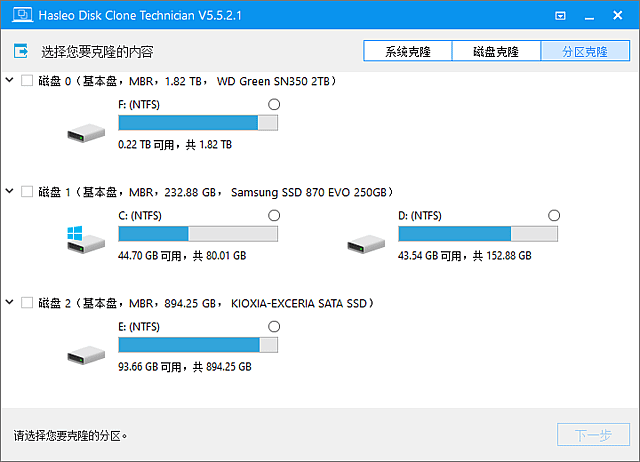
看截图,界面走的是清爽路线,功能一目了然。左边是主要功能入口:磁盘克隆、系统迁移、数据备份、磁盘管理,每一个点进去都有清晰的指引。
一步步教你用 Hasleo Disk Clone
📥 第一步:下载安装
从文末的夸克网盘链接下载 Hasleo Disk Clone 便携版。解压后直接运行 HasleoDiskClone.exe 就行,绿色软件不需要安装。打开后主界面有四个大按钮,中文界面,一眼就能看明白。
💾 第二步:整盘克隆
最常见的场景:把旧硬盘换到新硬盘上。
操作步骤:
① 把新硬盘装到电脑上(可以用硬盘盒或者直接接 SATA 口)
② 打开 Hasleo Disk Clone,点击「磁盘克隆」
③ 源磁盘选你的旧硬盘(要复制的那块)
④ 目标磁盘选你的新硬盘(要复制过去的那块)
⑤ 点击「开始克隆」,确认提示后等进度条跑完就行了
⚠️ 注意:目标磁盘上的所有数据会被覆盖,所以新硬盘上如果有重要数据先备份出来。
🔄 第三步:系统迁移
只迁移系统盘(一般是 C 盘)到新硬盘,适合那种「旧硬盘当存储盘、新 SSD 当系统盘」的场景。
点击「系统迁移」→ 选目标磁盘 → 点开始。Hasleo 会自动把系统分区、引导分区、恢复分区都处理好,迁移完新盘插上就能启动,不用进 BIOS 瞎调。
📦 第四步:增量克隆和备份
如果你经常备份系统,Hasleo 的增量克隆功能就特别好用——第一次完整克隆,之后每次只复制有变化的数据,几分钟就完事,不像那种每次都要全量复制的工具那么费时间。
🛠️ 其他实用功能一览
- 分区克隆:不需要克隆整个硬盘,只克隆某个分区(比如只克隆 D 盘)
- 智能克隆:自动跳过坏扇区,硬盘有坏道也能把能读的数据都复制出来
- 磁盘擦除:换下来的旧硬盘想卖掉?用这个功能把数据彻底擦除,防止隐私泄露
- 文件恢复:误删文件后可以用它抢救一下
- 命令行支持:IT 运维人士可以用脚本批量执行克隆任务
实际使用感受
说实话,之前我一直用 Ghost 和 DiskGenius 做系统迁移,但它们的操作界面对新手不太友好。Hasleo 的操作逻辑非常直观:选源盘 → 选目标盘 → 开始,三步走完,没有任何让人困惑的选项。而且速度也不错,500GB 的 SSD 整盘克隆大概 15-20 分钟,比 Ghost 快不少。
还有一点很赞:它是免费的!商业软件里一个磁盘克隆工具动不动就收几百块,Hasleo 功能这么全还免费,真的良心。
下载方式
夸克网盘下载:https://pan.quark.cn/s/b0c82d7b6e78
(复制链接到浏览器打开即可看到今天分享的所有软件,进入 HasleoDiskClone 文件夹即可下载)
关注公众号:「实用软技」
在公众号窗口里回复关键字”软件”即可免费获取更多实用工具
https://www.88531.cn/?p=51203
创作不易,用心坚持,请喝一怀爱心咖啡!继续坚持创作~~