

哎,说到远程控制软件,你是不是也遇到过这种尴尬?想帮家里爸妈修电脑,电话里讲了半天”双击那个图标”,老人家还是一头雾水。或者出差时忽然发现一个重要文件落在办公室电脑上,急得像热锅上的蚂蚁……
这种时候,要是有个能远程操控另一台电脑的工具就好了。今天要说的 AnyDesk,就是专门干这个的——而且它还是免费的!
AnyDesk是什么?
AnyDesk是一款轻量级的远程桌面软件,来自德国,最大的特点就是快。它用了自研的DeskRT编解码技术,就算你俩的网络都不算好,画面依然流畅不卡顿。不像某些远程软件,连接后画面一帧一帧的,操作起来像在打太极。
更良心的是,个人使用完全免费,不需要注册账号就能用,而且支持 Windows、macOS、Linux、iOS、Android 全平台,覆盖得也很全。
怎么下载安装?
第一步:下载
从下面我的夸克网盘链接下载 AnyDesk v9.7.7 多语便携版。下载后是个 .exe 文件,大概只有 5MB 大小,非常轻量。
从下面我的夸克网盘链接下载 AnyDesk v9.7.7 多语便携版。下载后是个 .exe 文件,大概只有 5MB 大小,非常轻量。
第二步:运行
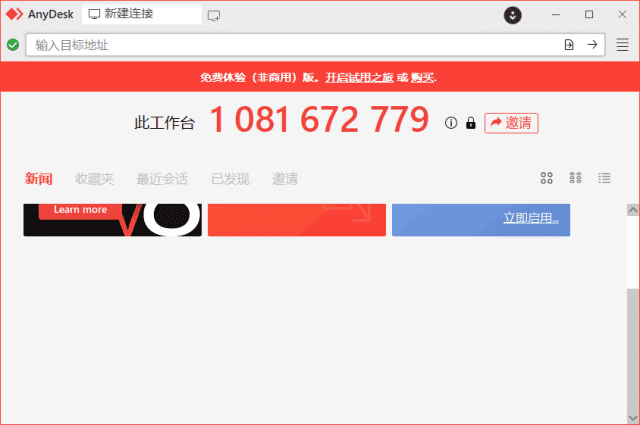
直接双击运行 AnyDesk.exe,不需要安装!这是个绿色便携版,不写注册表,不留垃圾文件,放到U盘里也能直接用。打开后你会看到一个简洁的界面,中间显示着你本机的9位数地址(AnyDesk ID)。
直接双击运行 AnyDesk.exe,不需要安装!这是个绿色便携版,不写注册表,不留垃圾文件,放到U盘里也能直接用。打开后你会看到一个简洁的界面,中间显示着你本机的9位数地址(AnyDesk ID)。
第三步:开始连接
要远程控制另一台电脑,只需要让对方也打开 AnyDesk,然后把他的9位地址告诉你。你在「远程设备地址」框里输入那个地址,点击「连接」,对方同意后就能看到他的桌面了。
要远程控制另一台电脑,只需要让对方也打开 AnyDesk,然后把他的9位地址告诉你。你在「远程设备地址」框里输入那个地址,点击「连接」,对方同意后就能看到他的桌面了。
核心功能一览
远程桌面控制 — 实时操控对方电脑屏幕,延迟极低,就像坐在那台电脑前一样。支持鼠标、键盘操作,复制粘贴也能双向传输文件。
文件传输 — 内置文件管理器,拖动文件和文件夹就能在本地和远程电脑之间互相传,不用再打开QQ或微信发文件。
安全加密 — 采用银行级的TLS 1.2加密技术,每次连接都会生成一次性密钥,不用担心被中间人偷窥。
手机也能用 — iOS和Android上也有AnyDesk客户端,手机上也能远程控制电脑,紧急情况很好用。
新手常见问题
Q:对方需要安装软件吗?
A:需要的,两台设备都要打开AnyDesk。不过它免安装,下载直接双击就能用,很省事。
A:需要的,两台设备都要打开AnyDesk。不过它免安装,下载直接双击就能用,很省事。
Q:连接速度慢怎么办?
A:AnyDesk会自动优化画质。如果网络不好,可以手动降低画质来提升流畅度,在设置里把「颜色质量」调低就行。
A:AnyDesk会自动优化画质。如果网络不好,可以手动降低画质来提升流畅度,在设置里把「颜色质量」调低就行。
Q:无人值守连接怎么设置?
A:在设置里开启「无人值守访问」,设置一个密码。这样就算电脑前没人,你也能用密码直接连上,适合远程办公。
A:在设置里开启「无人值守访问」,设置一个密码。这样就算电脑前没人,你也能用密码直接连上,适合远程办公。
说实话,用AnyDesk一年多,最深的感受就是——比TeamViewer良心太多。TeamViewer动不动就弹窗说”疑似商业用途”,气死人。AnyDesk对个人免费用户几乎没有限制,连接速度也很稳定,真心推荐。
软件下载
夸克网盘:https://pan.quark.cn/s/a40124b4d19e(永久有效,无提取码)
在网盘的”AnyDesk”文件夹里即可找到安装包。
夸克网盘:https://pan.quark.cn/s/a40124b4d19e(永久有效,无提取码)
在网盘的”AnyDesk”文件夹里即可找到安装包。
关注公众号:「实用软技」
在公众号窗口里回复关键字”软件”即可免费获取更多实用软件合集
在公众号窗口里回复关键字”软件”即可免费获取更多实用软件合集
https://www.88531.cn/?p=51246
创作不易,用心坚持,请喝一怀爱心咖啡!继续坚持创作~~