
什么值得买 | 值友原创
NAS上搞在线办公还只知道群晖Office?实测4款文档协作神器,免费开源才是王道!
📌 值友们好!我是你们的老朋友NAS发烧友。
最近在群里看到好多值友问:“NAS买回来就存电影、跑下载,是不是太浪费了?”
确实,一台NAS能干的事远不止这些。今天咱们就来聊一个特别实用的话题——把NAS变成家庭/团队的在线文档协作中心。
不管是家庭办公、学生写论文,还是小团队协作,直接在浏览器里编辑Word、Excel、PPT,不用装客户端、不用买Office365,文档全存在自己NAS上,安全又省钱。听起来是不是很香?🤔
市面上主流的NAS文档编辑方案有4个:OnlyOffice、群晖Synology Office、Collabora Online、NextCloud Office。今天一篇给你讲透,谁好用、谁免费、谁适合你,看完就知道了!
📝 OnlyOffice —— 最像微软Office的开源王者
推荐指数:⭐⭐⭐⭐⭐
OnlyOffice是目前NAS上最火的在线文档方案,没有之一。它最大的特点就是兼容性极强——Word、Excel、PPT的排版几乎和微软Office一模一样,不会出现”换个软件格式全乱”的惨案。
安装方式:Docker一键部署,3分钟搞定。
- ✅ 与微软Office格式高度兼容(.docx/.xlsx/.pptx)
- ✅ 支持多人实时协作编辑,带版本历史
- ✅ 免费开源,社区版功能已经很完整
- ✅ 可集成到NextCloud、ownCloud等平台
- ✅ 有桌面端和移动端App
- ❌ 免费版用户数有限制(20个连接)
- ❌ 企业版的高级功能(文档对比、自动保存等)需付费
Docker部署:一条命令搞定:
docker run -d --name onlyoffice \
  -p 8081:80 \
  -v /path/to/onlyoffice/data:/var/www/onlyoffice/Data \
  -v /path/to/onlyoffice/logs:/var/log/onlyoffice \
  onlyoffice/documentserver
部署完成后访问 http://你的NASIP:8081 就能看到文档服务界面了,配合NextCloud食用更佳 🌟
🔵 群晖Synology Office —— 群晖用户的最优选
推荐指数:⭐⭐⭐⭐
如果你用的是群晖NAS,那Synology Office绝对是体验最丝滑的方案。它直接集成在DSM系统里,不需要折腾Docker,打开DSM就能用。
- ✅ 深度集成DSM,无需额外部署
- ✅ 支持多人实时协作,实时显示光标位置
- ✅ 基于OnlyOffice技术,格式兼容性好
- ✅ 自动保存到Drive,版本管理无缝
- ❌ 仅限群晖NAS使用,其他品牌没法用
- ❌ 功能相比OnlyOffice原版少一些(无模板库等)
用法:在DSM中打开”套件中心”,安装Synology Office套件,然后在File Station里双击文档就能在线编辑,纯小白也能5秒上手!
🌿 Collabora Online —— LibreOffice正宗在线版
推荐指数:⭐⭐⭐⭐
Collabora Online是LibreOffice的在线版本,由同一个基金会维护,纯开源、无付费墙。它的优势在于完全免费、功能齐全。
- ✅ 100%开源免费,没有任何功能限制
- ✅ 与LibreOffice原生格式兼容(.odt/.ods/.odp)
- ✅ 同样支持微软Office格式
- ✅ 支持多人协作编辑
- ✅ 可以集成NextCloud、ownCloud
- ❌ 微软Office格式排版有时会偏差(尤其是复杂文档)
- ❌ UI相对朴素,像早期版本的LibreOffice
- ❌ 性能在大文档下不如OnlyOffice流畅
Docker部署:
docker run -d --name collabora \
  -p 8082:9980 \
  -e "domain=your\\.nas\\." \
  -e "username=admin" -e "password=yourpassword" \
  collabora/code
☁️ NextCloud Office —— 生态整合的最优解
推荐指数:⭐⭐⭐⭐⭐
NextCloud本身就是NAS上最强的私有云盘之一,它的Office功能可以自由选择后端——既可以用OnlyOffice,也可以用Collabora。也就是说,你可以把前面的两个方案合在NextCloud里用。
- ✅ 自由切换OnlyOffice/Collabora后端
- ✅ 完整的文件管理生态(相册、日历、通讯录等)
- ✅ 文档协作 + 版本管理 + 文件分享一站式
- ✅ 支持桌面/移动客户端同步
- ✅ 强大的插件和扩展生态
- ❌ 需要部署两个容器(NextCloud + 文档服务)
- ❌ 资源占用稍高
📊 四大方案对比总表
到底该选哪个?一张表看清楚 👇
| 对比维度 | 🏆 OnlyOffice | 群晖Office | Collabora | NextCloud Office |
|---|---|---|---|---|
| 价格 | 社区版免费 | 群晖自带免费 | 完全免费 | 开源免费 |
| Office兼容性 | ⭐⭐⭐⭐⭐ | ⭐⭐⭐⭐ | ⭐⭐⭐ | 取决于后端 |
| 部署难度 | 简单(Docker) | 无需(已集成) | 简单(Docker) | 中等(双容器) |
| 多人协作 | ✅ 实时协作 | ✅ 实时协作 | ✅ 实时协作 | ✅ 实时协作 |
| 平台支持 | 全平台+移动App | 仅群晖DSM | 浏览器访问 | 全平台+客户端 |
| 资源占用 | 中等 | 低(系统自带) | 较低 | 较高 |
| 适合人群 | 🎯 所有NAS用户 | 群晖用户 | 开源爱好者 | 全功能需求用户 |
🎯 课代表推荐
看表还是纠结?别急,直接拿走属于你的方案——
👨💻 群晖/威联通用户
首选:OnlyOffice + NextCloud 组合
虽然群晖自带了Office,但功能不如OnlyOffice丰富。建议在NAS上用Docker部署OnlyOffice,配合群晖Drive或NextCloud使用,体验直接起飞!
🆓 追求免费、开源
首选:Collabora Online
完全免费无限制,搭配NextCloud使用,除了排版偶尔有点小偏差,日常办公完全够用。
🏢 小团队协作
首选:OnlyOffice企业版 或 NextCloud + OnlyOffice
需要专业的文档管理和权限控制?NextCloud + OnlyOffice就是最优解,文档管理+在线编辑+版本回溯全搞定。
🐣 NAS小白
首选:群晖Synology Office 或 极空间文档
不想折腾Docker?直接用群晖自带的Office功能,或者在极空间的应用中心安装OnlyOffice,开箱即用。
🔧 实战:飞牛OS部署OnlyOffice教程
说一千道一万,不如上手试一试!这里以飞牛OS为例,教你3分钟部署OnlyOffice文档服务:
- 打开飞牛OS的Docker(应用中心已预装)
- 搜索镜像:
onlyoffice/documentserver,拉取最新版 - 创建容器:
# 端口映射:本机80端口 → 容器80端口
# 卷映射:挂载数据目录和日志目录
docker run -d --name onlyoffice \
  -p 8081:80 \
  --restart always \
onlyoffice/documentserver- 访问测试:浏览器打开
http://你的NASIP:8081,看到欢迎页面就成功了! - 集成NextCloud:在NextCloud应用中搜索”OnlyOffice”,安装并配置服务器地址即可。
💡 小技巧:如果要在外网访问,记得在路由器上做端口转发,或者用飞牛OS自带的DDNS功能。
📱 移动端也能用
这些方案都支持手机浏览器访问,而且OnlyOffice和NextCloud都有官方App,手机上编辑Excel表格、批注Word文档毫无压力。通勤路上打开NAS上的工作文档修改一下,到公司直接同步,效率翻倍!
💬 写在最后
把NAS变成在线文档协作中心,真的不只是一个”性能外溢”的玩法,而是实实在在地提升了生产力。
个人最推荐的方案:
- 👉 群晖用户:直接用Synology Office,真香
- 👉 其他NAS用户:NextCloud + OnlyOffice,超级能打
- 👉 追求极致免费:NextCloud + Collabora,纯开源无费用
好了,今天的内容就到这。值友们还有啥NAS上想折腾的玩法?评论区告诉我,下期安排!👇
#NAS #OnlyOffice #群晖 #威联通 #极空间 #飞牛OS #文档协作 #Docker #在线办公
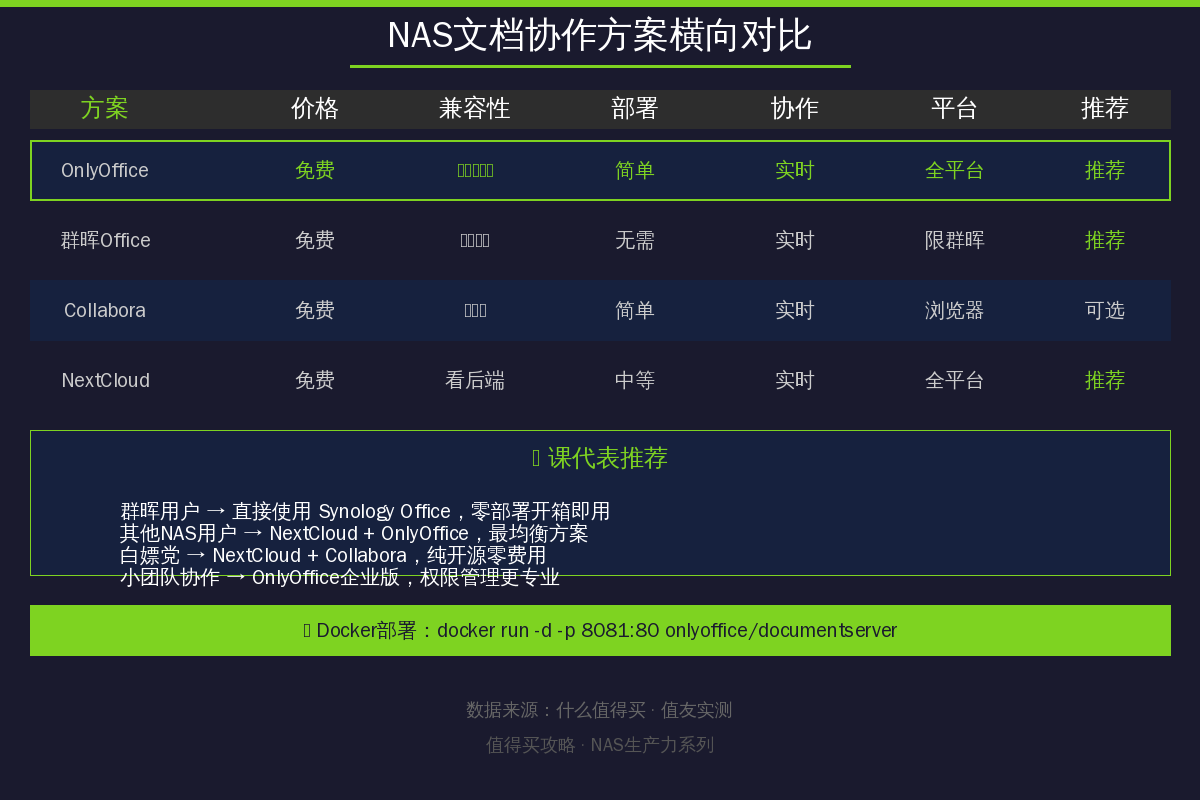
▲ 四大方案横向对比,点击图片查看大图
声明:本文为值友原创体验分享,仅代表个人观点。文中产品价格、配置以实际购买页面为准。
#NAS #OnlyOffice #群晖 #威联通 #极空间 #飞牛OS #文档协作 #Docker #在线办公
📂 更多推荐
- 查看更多相关文章:https://www.88531.cn
- 关注公众号「实用软技」获取更多软件推荐和实用技巧
- 所有软件均提供夸克网盘下载,公众号回复「软件」一键获取
https://www.88531.cn/?p=52012
创作不易,用心坚持,请喝一怀爱心咖啡!继续坚持创作~~