
说起截图这事儿吧,大多数人的操作流程是这样的:要截个普通的图→微信Alt+A;要截个长网页→拿出手机拍屏幕;要录个操作演示→打开QQ录屏或者找第三方软件。每次场景不同就要换工具,麻烦得要命。
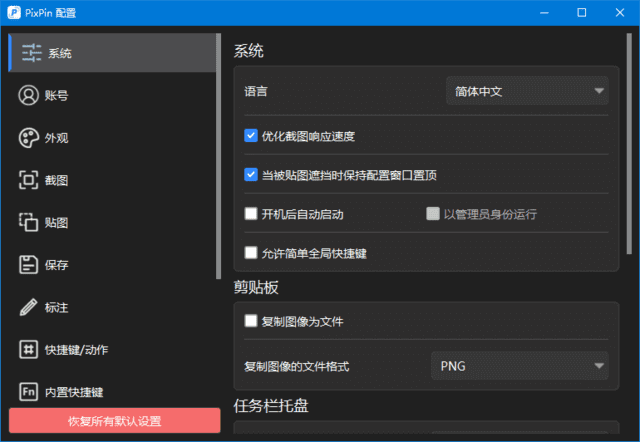
今儿要说的这款PixPin截图工具,就是一个工具把这三种需求全包了。它不是什么大厂出品,但用起来是真顺手,而且绿色版解压即用,不流氓。
📸 截图:比你想的智能
基础截图该有的都有:矩形、窗口、自定义区域。但PixPin有个很贴心的小功能——滚轮切换父/子元素。比如你想截一个对话框里的按钮,光标移上去会先识别出按钮,再滚一下滚轮,自动跳到它所在的对话框、再跳到整个窗口。不用精细地调整选框边界,省心不少。
标注工具也挺全的:矩形、圆形、箭头、画笔、马赛克、高亮……基本上你能想到的都有,不用再二次打开PS或者画图工具。
📜 截长图:自动滚动太稳了
网页、聊天记录、文档……需要截长图的场景太多了。PixPin的智能图像识别算法能自动识别滚动内容,你点一下开始滚动,它会自动捕捉每一帧画面然后拼接成长图。对比之前用的那些需要手动拖动的工具,体验差距不是一点半点。
🎬 截动图:录操作演示一绝
这个功能我最近才用上。之前教同事用新系统,文字描述半天说不清楚,打开录屏软件又太正式。PixPin的截动图功能直接选区录制,生成GIF或者WebP动图,丢到文档里或者聊天窗口就能看,直观又轻量。
而且录制的过程中还能随时标注——画个圈、写个字,对方一眼就知道你要表达什么。
🔍 OCR识别:离线也能用
还有一个值得一提的功能:截图后自动识别图片里的文字。识别引擎是离线的,不联网上传数据,隐私方面很放心。识别出来的文字可以直接复制,不用再手打一遍了。
📥 下载方式
夸克网盘(永久有效,推荐优先使用):
https://pan.quark.cn/s/4084ea5960c6
💬 关注公众号:「实用软技」,在公众号窗口里回复关键字「软件」即可免费获取
https://www.88531.cn/?p=52238
创作不易,用心坚持,请喝一怀爱心咖啡!继续坚持创作~~



