Obsidian 进阶教程:从入门到玩转双链与图谱

你已经会用 Obsidian 写笔记了,但你知道它最厉害的功能是什么吗?

双向链接和知识图谱。

这两个功能让 Obsidian 从一个”笔记本”变成一个”第二大脑”。今天带你一步步玩明白。

一、认识 Obsidian 的界面布局

打开 Obsidian,你会发现界面分三个区域:

  • 左侧栏:文件列表、搜索、标签
  • 中间区域:笔记编辑/预览
  • 右侧栏:反向链接、图谱、大纲
  • 核心概念只有三个:

  • 仓库(Vault):你的所有笔记都在一个仓库里
  • 笔记(Note):就是一篇 Markdown 文件
  • 链接(Link):用 [[双括号]] 把笔记串起来
  • Obsidian 主界面

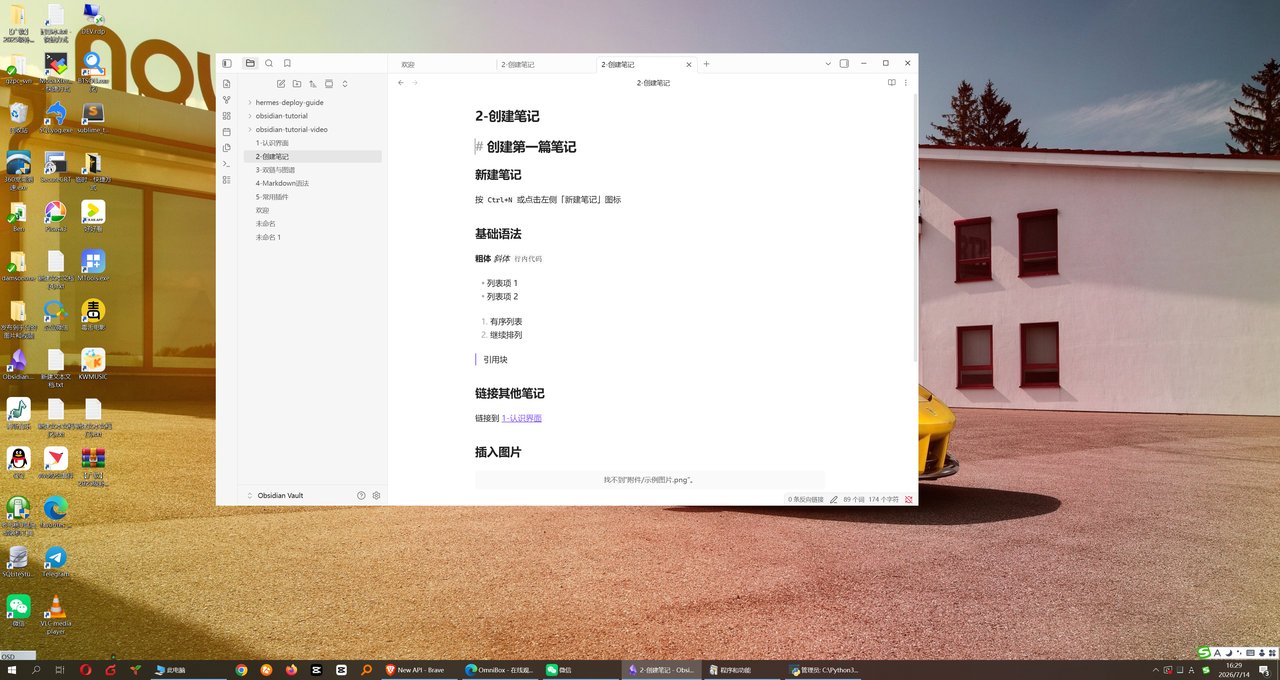
    二、创建笔记与基础语法

    按 Ctrl+N 新建笔记,或者点左侧栏的「新建笔记」图标。

    Obsidian 完全基于 Markdown,常用语法:

    语法 效果 **粗体** **粗体** *斜体* *斜体* ==高亮== ==高亮== ~~删除线~~ ~~删除线~~

    还可以用代码块、任务列表、表格等高级语法。

    创建笔记与语法

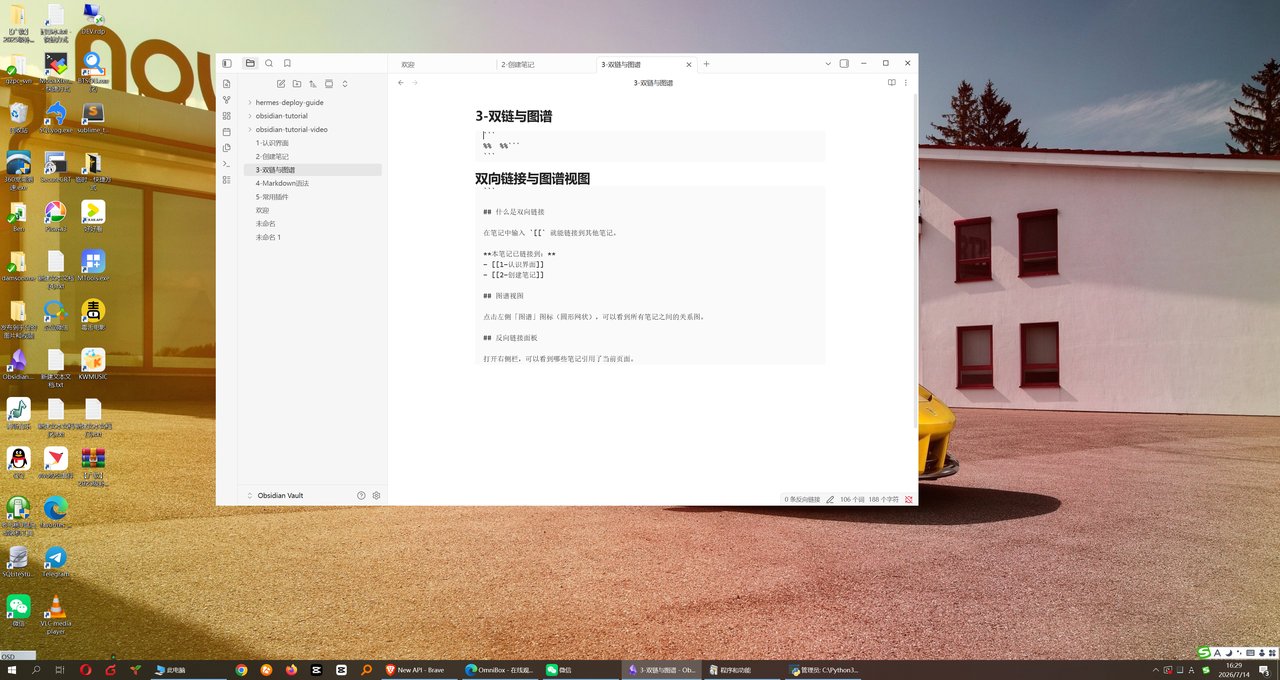
    三、双向链接:让笔记互相引用

    这是 Obsidian 的灵魂功能。

    在任何笔记里输入 [[另一篇笔记的名字]],就会自动创建一个链接。被引用的笔记会在「反向链接」面板里显示”谁提到了我”。

    实操:

  • 新建一篇笔记,标题叫「项目计划」
  • 在里面写 [[会议记录]]
  • 打开「会议记录」那篇笔记,右侧栏就会显示”反向链接:项目计划”
  • 这样你的笔记就不再是孤岛了,而是互相连接的知识网络。

    双向链接

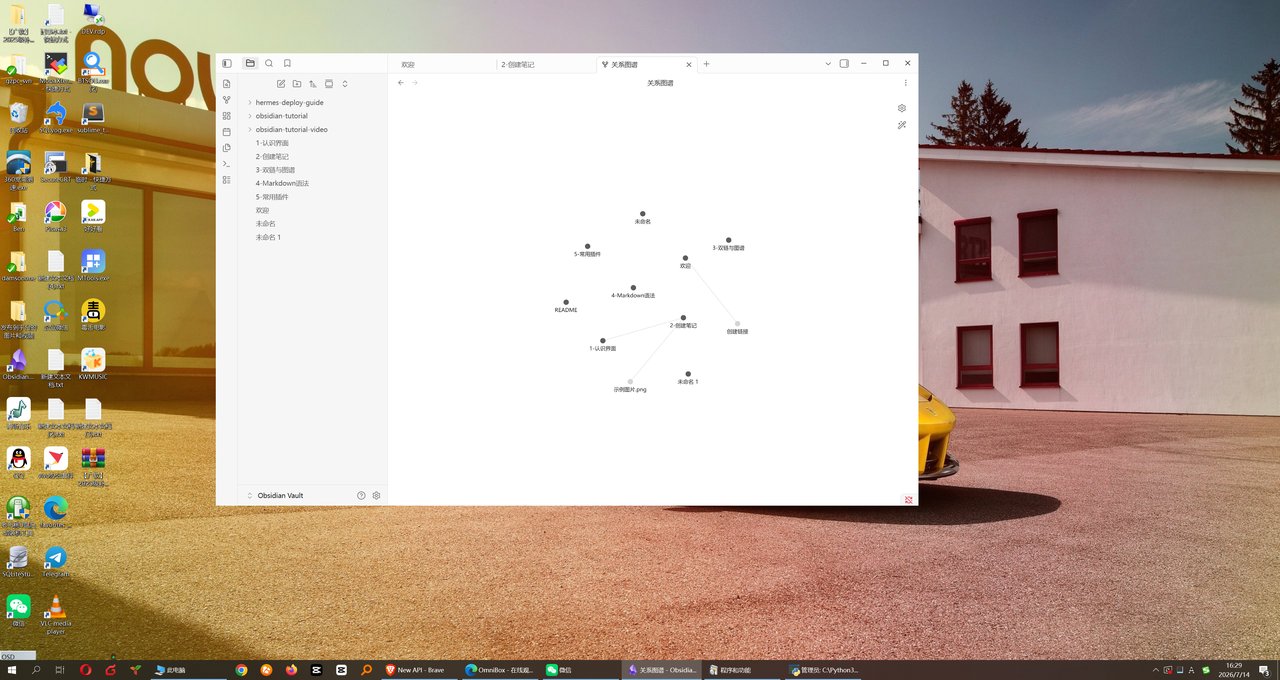
    四、图谱视图:看见你的知识网络

    按 Ctrl+G 或者在命令面板搜索「图谱」,就能打开图谱视图。

    图谱会把你所有笔记显示为节点,笔记之间的链接显示为连线。一眼就能看出哪些笔记是孤立的,哪些是核心节点。

    节点越大 = 被引用越多 = 越重要。
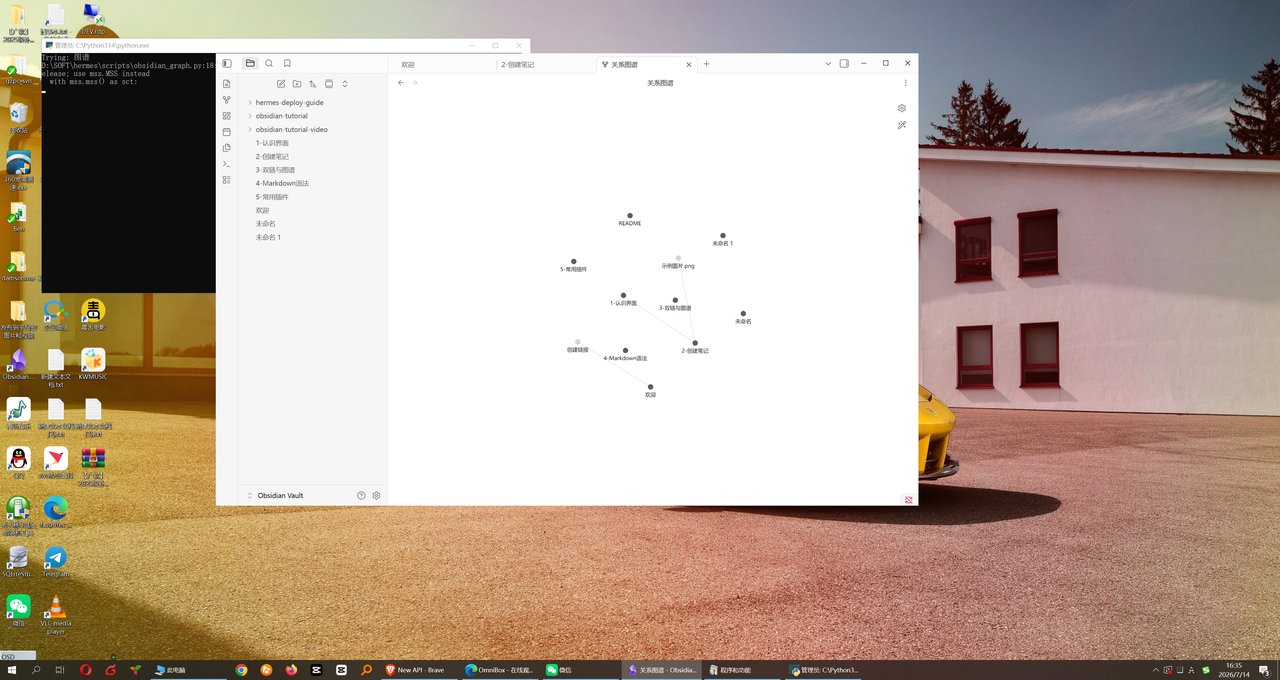
    图谱视图

    五、Markdown 语法速查

    Obsidian 支持完整的 Markdown 语法:
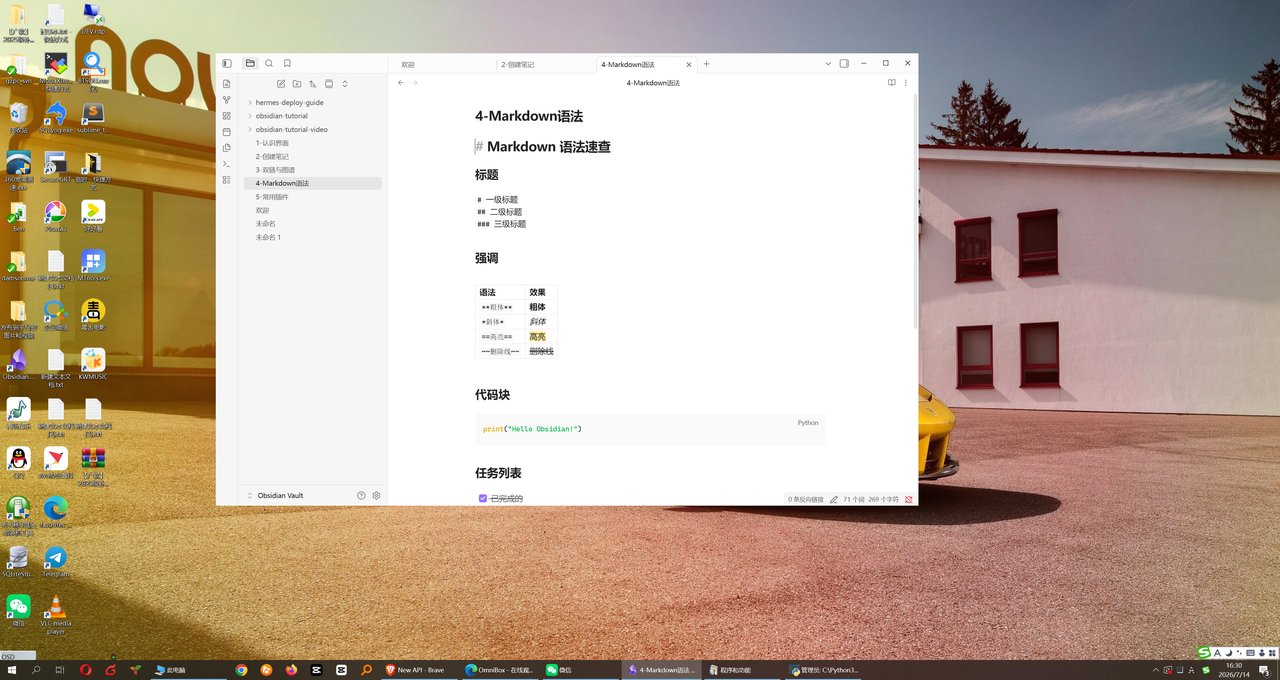
  • 标题:# 一级、## 二级、### 三级
  • 强调:粗体、斜体、高亮、删除线
  • 代码块:用三个反引号包裹,支持语法高亮
  • 任务列表:- [x] 已完成、- [ ] 待办
  • Markdown 语法

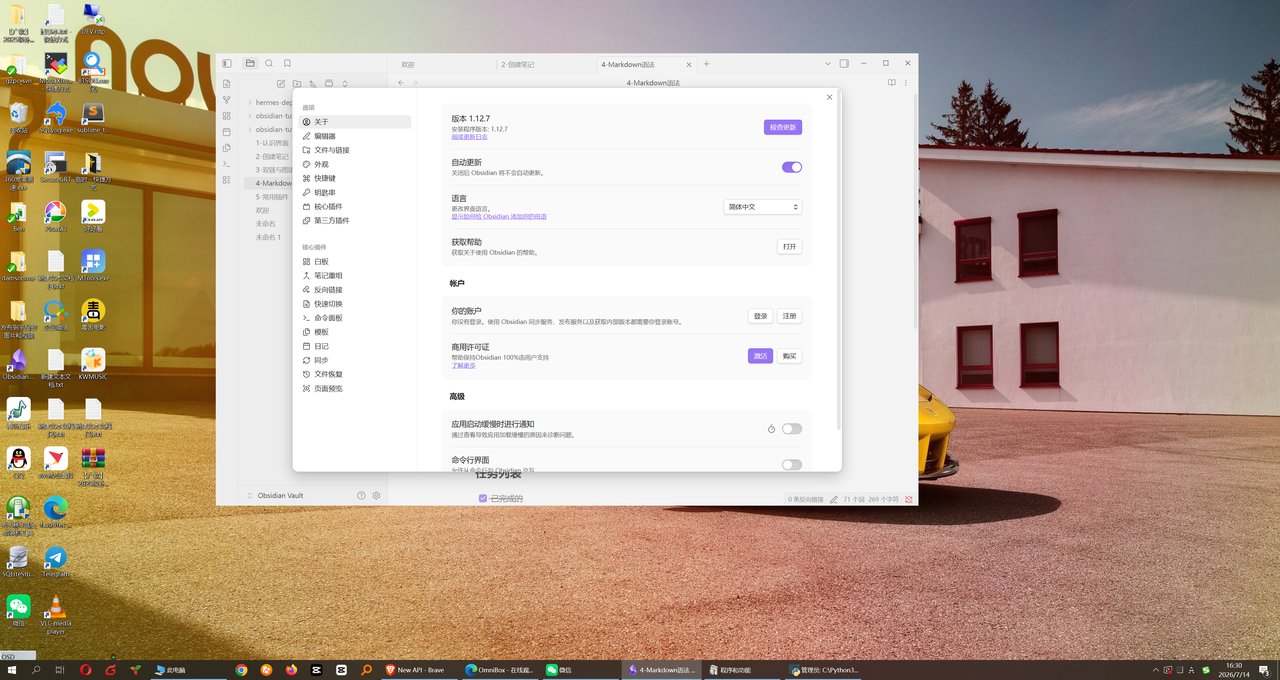
    六、设置与插件

    按 Ctrl+, 打开设置,重点关注:

  • 第三方插件:关闭安全模式后可以安装社区插件
  • 核心插件:自带的反向链接、图谱、模板、日记等功能
  • 外观:切换主题、调整字体
  • 推荐安装的社区插件:

  • Dataview:把笔记当数据库查询
  • Calendar:日历视图管理日记
  • Templater:高级模板引擎
  • 设置页面

    七、总结

    Obsidian 进阶的核心就是两件事:

  • 用双链把笔记连起来 — 不要让笔记成为孤岛
  • 用图谱审视你的知识网络 — 找到核心节点,补全薄弱环节
  • 从今天开始,每写一篇笔记,花 10 秒钟想想:这篇笔记能链接到哪些已有笔记?

    坚持一个月,你会发现自己的知识库活了起来。
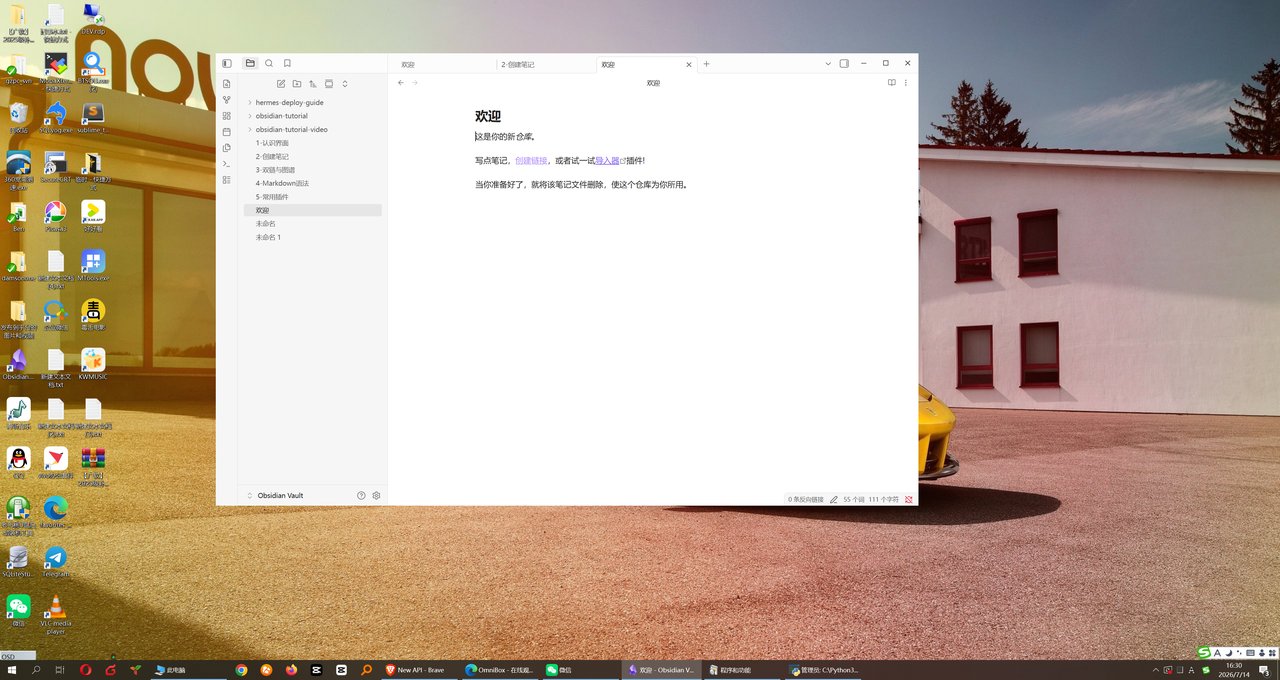
    Obsidian 仓库


    📂 更多推荐

    • 查看更多相关文章:https://www.88531.cn
    • 关注公众号「实用软技」获取更多软件推荐和实用技巧
    • 所有软件均提供夸克网盘下载,公众号回复「软件」一键获取

    https://www.88531.cn/?p=52501

    www.npspro.top互联侠客
    软师傅 » Obsidian 进阶教程:从入门到玩转双链与图谱

    最TOP的Docker,软路由,虚拟机等学习资料

    立即查看 了解详情