

你有没有遇到过这种情况——电脑突然蓝屏了,系统进不去,桌面上存了一堆没备份的工作文件、照片、项目代码……心里那叫一个凉。拿去修,店家说”重装系统吧,数据可能保不住”。
说实话,数据备份这件事,大家都知道重要,但就是懒得做。等到真出事那天,后悔都来不及。今天聊的SnapShot(Drive SnapShot),就是一款让你”再懒也会想用”的备份软件。
SnapShot到底有多强?
1. 小到离谱,只有一个EXE文件
整个软件就一个exe文件,不到3MB。不用安装、不写注册表、不留垃圾。放到U盘里随身带,随时能用。对比一下Acronis True Image几百兆的安装包——SnapShot简直是清流。
2. 热备份,不用关机
最牛的是它支持”热备份”——你一边正常用电脑,它一边在后台给你备份整个硬盘或分区。不需要重启进PE系统,不需要关机。Windows在运行,它照样能把C盘完整备份下来。怎么做到的?它用了微软的卷影复制服务(VSS),直接在系统层面拍快照。
3. 备份快,文件小
SnapShot的备份速度非常快,而且生成的镜像文件体积很小。它只备份实际有数据的扇区,空扇区跳过。比如你C盘用了80GB,备份出来可能只有30GB左右。而且它支持压缩和分割,方便存到其他硬盘或网盘。
4. 差异备份和增量备份
第一次做完整备份后,后续可以只备份变化的部分(增量备份)。这样每天做一次备份,每次只要几秒钟,生成的增量文件也就几十MB。如果想恢复到任意一天的版本,它把全量+后面的增量合并一下就行。
v1.51.0.1815更新了什么
- 改进的异机还原功能——备份可以恢复到不同硬件配置的电脑上
- 增强的RAID磁盘阵列支持
- 命令行操作增强,适合脚本自动化
- 哈希文件验证,确保备份数据完整性
- 更快的备份速度
新手怎么用?
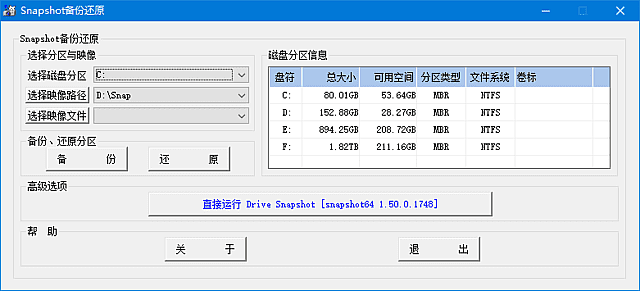
下载后双击运行,主界面很简单:
- 选择”Backup disk/partition”
- 勾选你要备份的分区(比如C盘)
- 设置目标路径(存到D盘或外接硬盘)
- 点”Start”就开始备份了
恢复也很简单:选择”Restore disk/partition” → 选择备份文件 → 选择恢复到哪个盘 → 开始恢复。整个过程不用进PE,直接在Windows桌面操作。
下载方式
夸克网盘下载(汉化绿色版,解压即用):
💬 关注公众号:「实用软技」,在公众号窗口里回复关键字「软件」即可免费获取
说真的,硬盘备份这件事,买个教训的成本远远大于花10分钟做一次备份。SnapShot这种免费又小巧的工具,装在U盘里随身带着,哪天电脑出事了它就是你的救命稻草。别等到数据丢了才后悔——现在就备份一个吧。
https://www.88531.cn/?p=52989
创作不易,用心坚持,请喝一怀爱心咖啡!继续坚持创作~~



