

文章目录
🧩 你是不是也遇到过这些修图烦恼?
说到手机修图,你是不是也经历过这些场景:
- 拍了张不错的照片,但光线太暗、颜色灰蒙蒙的,发朋友圈怕被说”审美不行”
- 想修图但一打开APP,满屏付费功能、广告弹窗,还没开始修就烦了
- 好不容易找到个免费修图软件,结果修出来的图加了水印,白忙活一场
- 朋友推荐了一堆修图APP,每个都要注册、付费、看广告,太折腾了
别急,今天介绍的这款软件能一次性解决你所有烦恼——Snapseed。
📸 Snapseed 到底是什么来头?
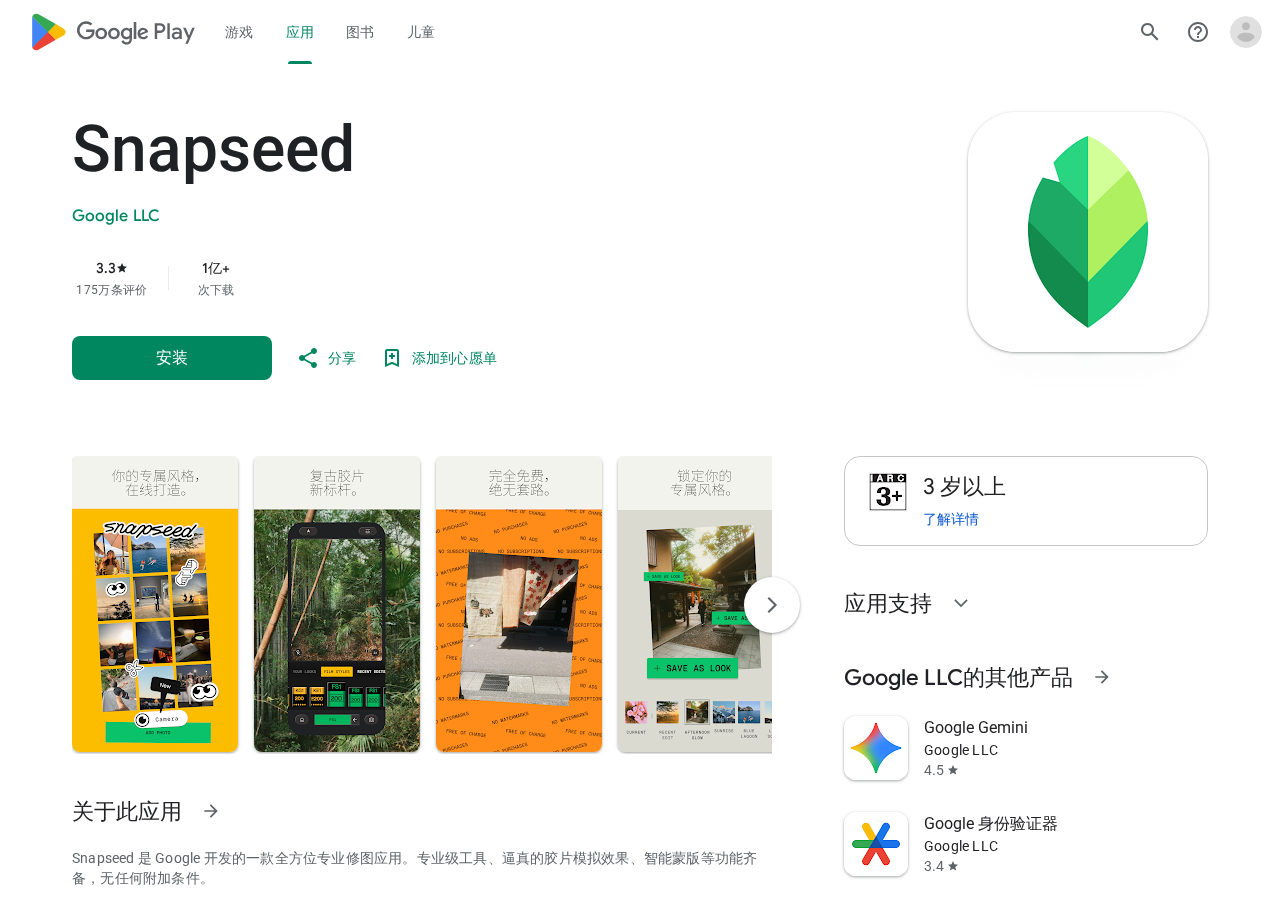
Snapseed 是 Google 旗下的免费专业级手机修图软件,支持 Android 和 iOS 双平台。它的前身是 Nik Software 开发的专业修图工具,后来被 Google 收购并免费开放给所有用户。
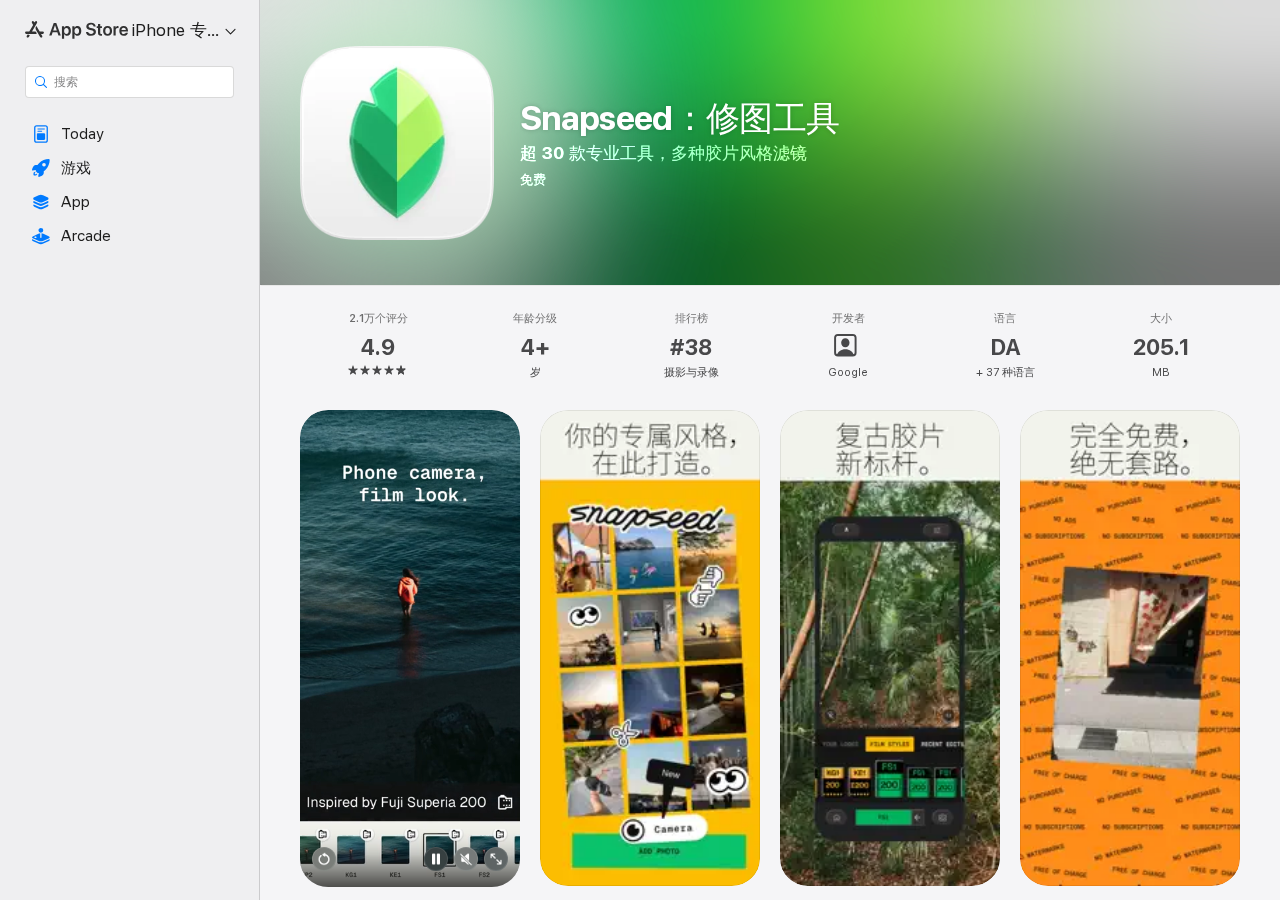
一句话总结:30多款专业工具+滤镜,完全免费,无广告,无水印,不逼你注册。这在修图界简直是清流般的存在。
🛠️ 新手必学:5个最实用的修图功能
1. 调整图片——一键拯救废片
打开 Snapseed,点击底部的「工具」,第一个就是「调整图片」。这里包含亮度、对比度、饱和度、氛围、高光、阴影、暖色调七个参数。
操作超简单:左右滑动控制数值大小,上下滑动切换不同参数。比如照片太暗?把亮度往右拉一拉,瞬间亮起来。天空太灰?饱和度拉高一点,蓝天白云立马出现。
2. 修复——一键去掉路人和杂物
出去旅游拍了张美照,结果背景里全是路人甲乙丙丁?点击「工具」→「修复」,用手指涂抹你想去掉的部分,Snapseed 的 AI 就会自动帮你把路人”擦掉”,背景无缝衔接。
这个功能真的是旅游党的救星,再也不用担心照片里有陌生人了。
3. 局部调整——精准控制每个区域
有时候你只想调亮人脸、或者只让天空更蓝,但全局调整会影响整张照片。这时候用「局部」工具,点击照片上你想调整的区域,添加一个控制点,然后左右滑动就能单独调整那个区域的亮度、对比度和饱和度。
简单来说:指哪修哪,不影响其他部分。
4. 人像——自动美颜不假脸
Snapseed 的「人像」工具很智能,能自动识别人脸,然后你可以调整脸部灯光、皮肤平滑度、眼睛亮度等参数。关键是它不会像某些美颜APP那样把人修成”网红脸”,效果非常自然。
5. 镜头模糊——手机也能拍出虚化效果
想让你的照片有那种”主体清晰、背景模糊”的高级感?点击「镜头模糊」,拖动对焦中心到主体位置,然后调整模糊强度。效果堪比单反大光圈拍出来的背景虚化。
🎨 进阶玩法:滤镜和蒙版
Snapseed 内置了十几种滤镜,从复古胶片到戏剧效果应有尽有。最厉害的是它的「查看修改内容」功能——你可以对每一步操作添加蒙版,让滤镜只作用于照片的特定区域。
举个例子:你给整张照片加了黑白滤镜,但想保留花朵的红色?用蒙版工具把花朵区域”擦”出来,就能得到一张”黑白背景+红色花朵”的创意照片。这种玩法在其他免费修图软件里几乎找不到。
💡 为什么推荐 Snapseed 而不是其他修图APP?
| 对比项 | Snapseed | 其他修图APP |
|---|---|---|
| 价格 | 完全免费 | 大多需要付费订阅 |
| 广告 | 无广告 | 频繁弹窗广告 |
| 水印 | 不加水印 | 免费版通常带水印 |
| 注册 | 无需注册 | 大多强制注册 |
| 专业度 | 30+专业工具 | 基础功能为主 |
| 无损编辑 | 支持随时撤销 | 部分不支持 |
| RAW支持 | 支持DNG等格式 | 大多不支持 |
📱 下载安装
Snapseed 在各大应用商店都能免费下载:
- Android 用户:Google Play 商店搜索「Snapseed」即可下载
- iOS 用户:App Store 搜索「Snapseed」即可下载
安装包很小(约30MB),不占手机空间,打开就能用,不需要任何配置。
🎯 使用建议
- 修图顺序:先用「调整图片」修好基础色彩 → 再用「修复」去掉杂物 → 最后加滤镜创意效果
- 保存习惯:每次修图前先复制一份原图,修坏了也不怕
- 善用历史记录:右上角的「图层编辑」可以随时撤销、重做、重新调整任何一步操作
- 多试蒙版:蒙版是 Snapseed 最强大的功能,能让你的修图水平直接上一个档次
💬 写在最后
说实话,现在修图APP越来越多,但真正做到免费、专业、无广告、无水印的,Snapseed 绝对是独一份。Google 把它做得这么良心,大概是为了让更多人用上好照片,然后心甘情愿地买 Pixel 手机吧(开个玩笑)。
如果你还在为手机修图发愁,强烈建议试试 Snapseed。用了之后你会觉得:原来修图可以这么简单!
💬 关注公众号:「实用软技」,在公众号窗口里回复关键字「软件」即可免费获取
https://www.88531.cn/?p=53513
创作不易,用心坚持,请喝一怀爱心咖啡!继续坚持创作~~



