
好家伙,最近有个小伙伴私信我说:”我每天要扫描十几份合同,用手机自带相机拍出来歪歪扭扭的,还得用电脑P图矫正,太麻烦了!”
说实话,我之前也遇到过这个问题。每次要扫描文件,要么找公司扫描仪排队,要么用手机拍完再手动调角度,效果还不好。直到我发现了扫描全能王(CamScanner)这款APP,直接把我的纸质文档处理效率提升了10倍!
文章目录
📱 扫描全能王到底是什么?
扫描全能王是印象笔记团队出品的一款手机扫描工具,简单来说就是把你的手机变成一台随身携带的扫描仪。拍照就能自动生成高清PDF,还能OCR识别文字,直接把图片里的文字提取出来变成可编辑的文本。
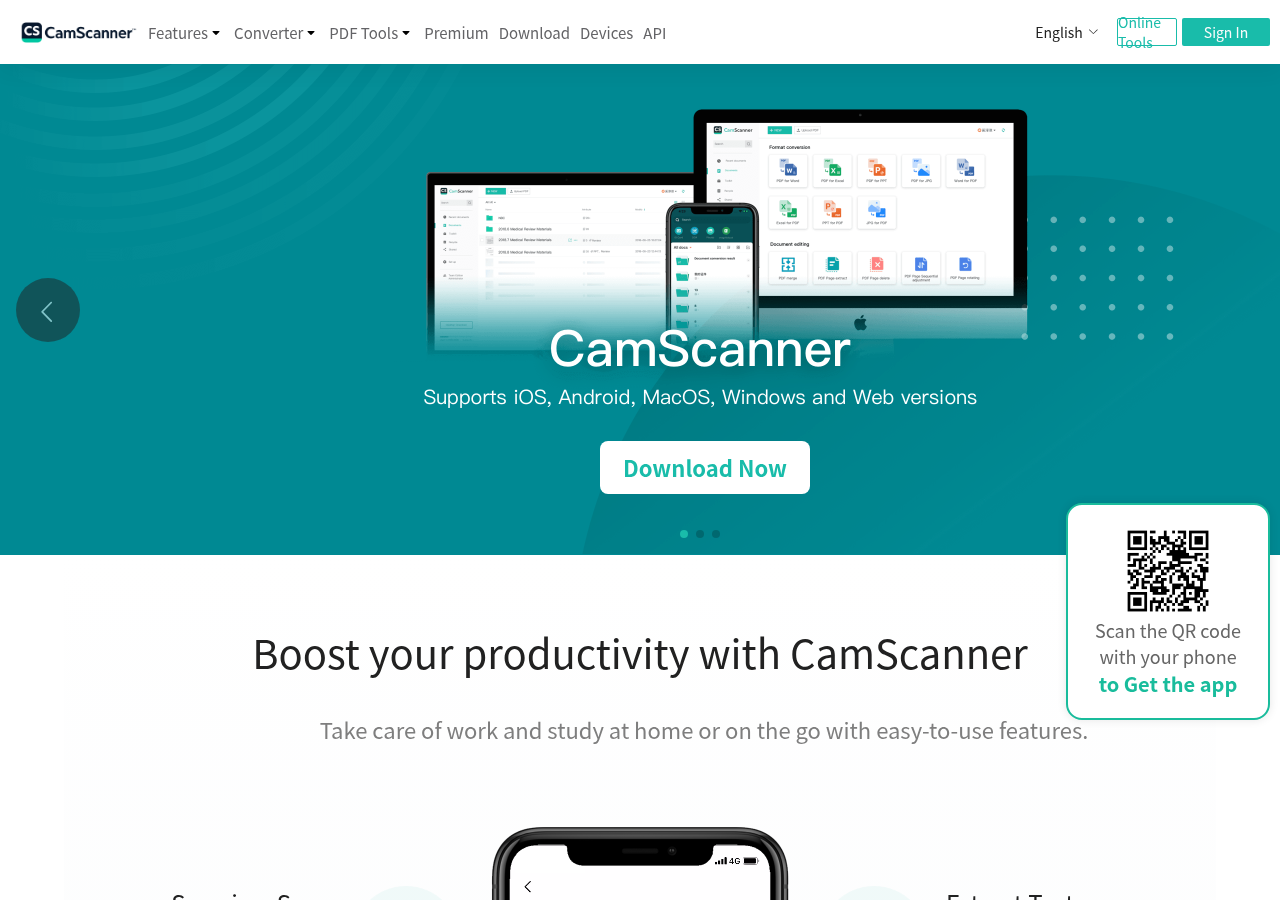
关键是——完全免费!基础扫描功能不需要花一分钱,安卓和iOS都能用。
🔥 核心功能实测
1️⃣ 智能扫描,自动裁剪
打开APP对准文档,它会自动识别文档边缘,一键裁剪。不管你是斜着拍、歪着拍,出来的效果都是工工整整的矩形文档。再也不用担心拍出来的文件歪七扭八了。
2️⃣ OCR文字识别,准确率惊人
这个功能才是真正的杀手锏。拍一张包含文字的照片,扫描全能王能自动识别里面的文字,中英文混合识别也没问题。我测试了一下,印刷体文字的识别准确率基本在99%以上,手写体也能识别个八九不离十。
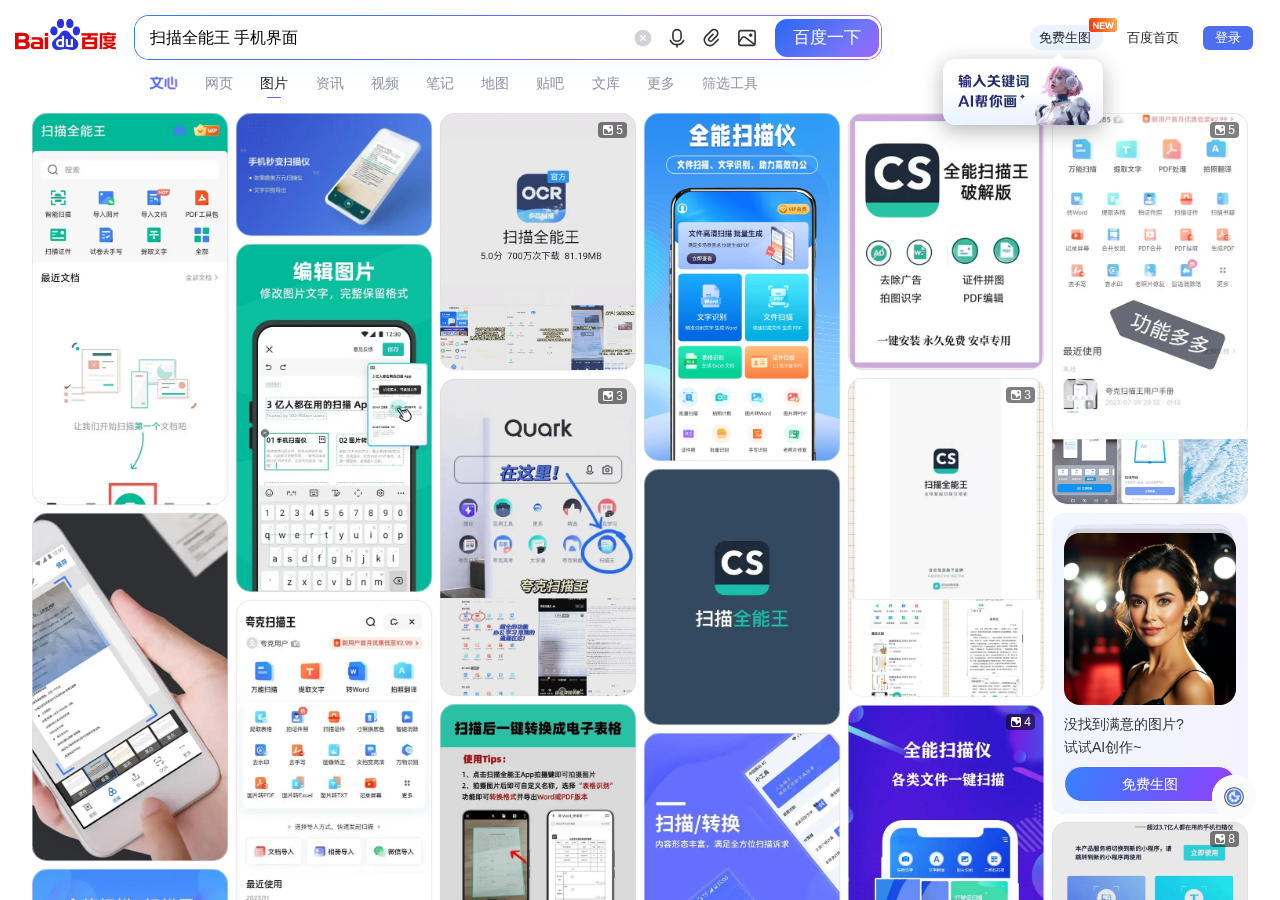
识别出来的文字可以直接复制、编辑、导出,再也不用手动敲字了。开会拍个白板,回来直接变成可编辑文档,同事都惊了。
3️⃣ PDF生成与管理
扫描完的文档可以一键生成PDF,支持多页合并。我一般扫描合同都是好几页,它能自动按顺序排列,生成一个完整的PDF文件。还能给PDF加密、加水印,保护你的文档安全。
4️⃣ 证件扫描专用模式
扫描身份证、护照、银行卡这类证件,它有专门的证件模式。自动对齐、自动去背景、1:1真实大小输出。再也不用担心复印件不合格了。
5️⃣ 云端同步,多设备查看
扫描的文档会自动同步到云端,手机、平板、电脑都能查看。出门在外用手机扫的文件,回到办公室电脑上直接就能用。
📊 和同类工具对比
| 功能 | 扫描全能王 | 手机自带相机 | 微软Office Lens |
|---|---|---|---|
| 自动裁剪 | ✅ 智能识别边缘 | ❌ 需手动调整 | ✅ 支持 |
| OCR识别 | ✅ 中英文99%准确率 | ❌ 不支持 | ✅ 支持但较慢 |
| PDF生成 | ✅ 多页合并+加密 | ❌ 不支持 | ✅ 基础支持 |
| 证件扫描 | ✅ 专用模式 | ❌ 无 | ✅ 支持 |
| 免费使用 | ✅ 基础功能免费 | ✅ 免费 | ✅ 免费 |
💡 使用体验
说实话,用了扫描全能王之后我再也回不去了。以前扫描文件要找扫描仪、排队、导出、传文件,现在手机掏出来拍一下,3秒钟搞定。
上周有个合同要签字,我在咖啡厅直接用手机扫描了4页合同,OCR识别完文字直接发给客户确认,连电脑都没开。客户还以为我带了便携扫描仪,哈哈。
最让我惊喜的是它的批量扫描功能。一次可以连续拍好几十页,它会自动按顺序排列生成一个多页PDF。我上次扫描了一本200页的资料,用了大概15分钟就全部搞定了,要是用传统扫描仪估计得半天。
📥 下载方式
扫描全能王是一款免费APP,直接在手机应用商店搜索”扫描全能王”即可下载:
📱 安卓用户:在各大应用商店(华为、小米、OPPO、vivo等)搜索”扫描全能王”下载
🍎 iOS用户:在App Store搜索”CamScanner”或”扫描全能王”下载
💻 电脑端:官网 camscanner.com 提供桌面版本
⚠️ 小提醒
扫描全能王的免费版已经足够日常使用了。OCR识别、PDF生成、云端同步这些核心功能都是免费的。高级功能(如批量OCR、更大云空间)需要订阅会员,但普通用户基本用不到。
另外建议拍照时尽量保持光线充足、文档平整,这样识别效果会更好。如果文档有褶皱,可以先用手抚平再拍。
说实话,现在手机里没个扫描APP真的太不方便了。推荐每个人都装一个,说不定哪天就能用上!
💬 关注公众号:「实用软技」,在公众号窗口里回复关键字「软件」即可免费获取
https://www.88531.cn/?p=54935
创作不易,用心坚持,请喝一怀爱心咖啡!继续坚持创作~~



