
文章目录
🔍 Umi-OCR v2.1.5:免费离线OCR文字识别神器
2026-09-13 · 来源:吾爱破解
痛点:图片里的文字怎么复制出来?
你有没有遇到过这种情况——网页上的文字选不中、聊天截图想提取内容、扫描版 PDF 不能复制文字?每次遇到这种情况,要么手动一个字一个字敲,要么去网上找在线 OCR 工具,还要担心隐私泄露。
今天要介绍的这款工具,能完美解决这些烦恼——Umi-OCR,一款免费开源的离线 OCR 文字识别软件。
Umi-OCR 是什么来头?
Umi-OCR 是一款完全离线运行的 OCR(光学字符识别)软件,支持截图识别、图片转文字、PDF 扫描件识别等功能。GitHub 上已经获得了 41k+ Stars,是目前最受欢迎的开源 OCR 工具之一。
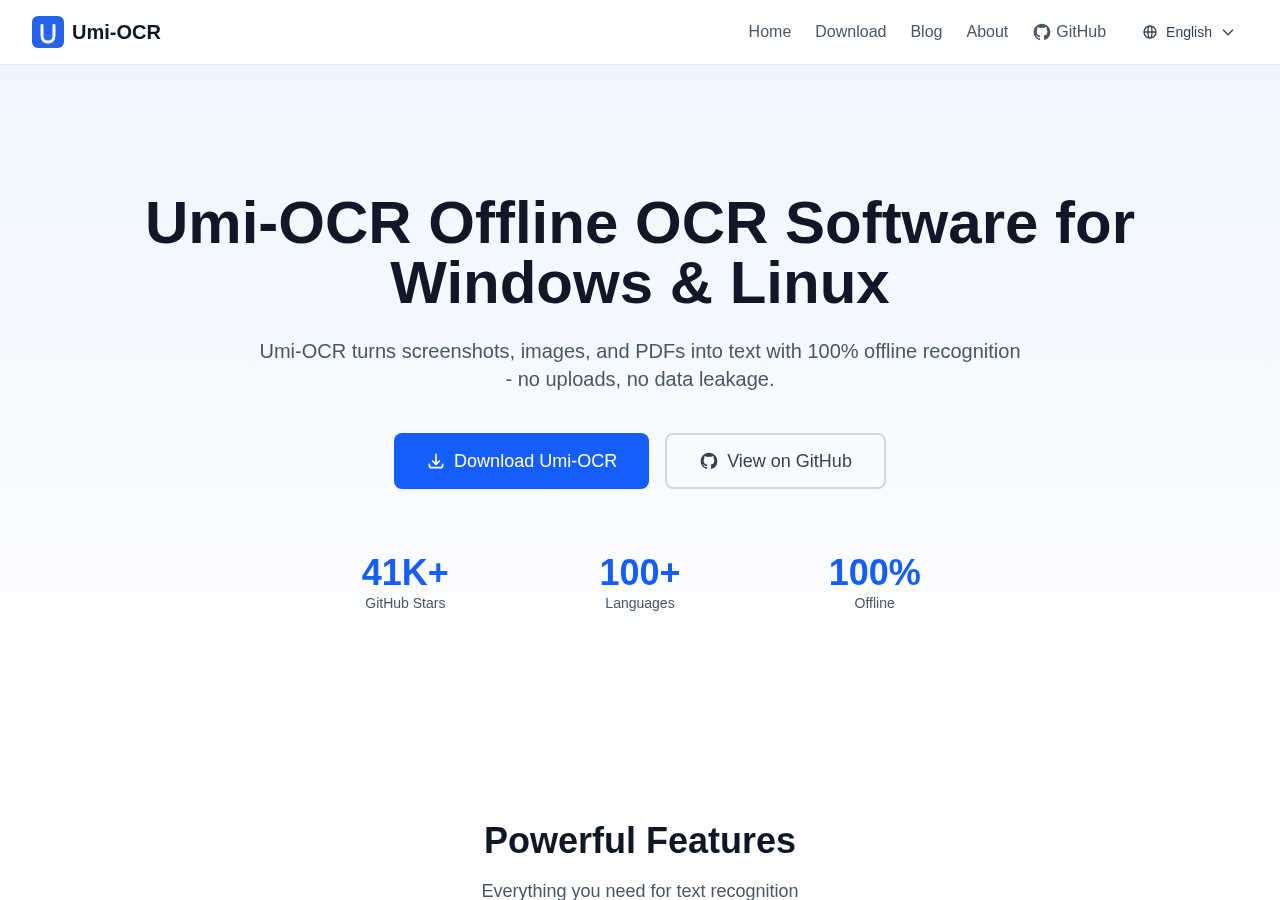
最关键的是:100% 离线运行,所有识别都在本地完成,你的数据永远不会上传到服务器,隐私安全有保障。
核心功能:截图即识别
1. 截图 OCR(最常用)
按下快捷键 Win+Alt+C,框选屏幕上的任意区域,文字立刻出现在识别结果栏里,可以直接编辑、复制。从网页、视频、聊天记录里提取文字,这一招最快。
2. 批量识别
把整个文件夹或几百张图片拖进去,支持 jpg、png、webp、bmp、tif 等格式,没有数量上限,识别结果可以导出为 txt、md、csv 等格式。
3. PDF 文字提取
扫描版 PDF 不能复制文字?Umi-OCR 能把每一页图片识别成文字,还可以输出为可搜索的双层 PDF。
4. 二维码识别
支持扫码识别图片中的二维码和 19 种条形码,还能生成二维码图片。
5. 数学公式识别
把图片中的数学公式转换为 LaTeX 格式,写论文、做笔记特别方便。
两个版本怎么选?
Umi-OCR 有两个引擎版本:
- Paddle 引擎版(约 128MB):精度更高、速度更快,适合高配电脑,但不兼容奔腾、赛扬、凌动等老旧 CPU
- Rapid 引擎版(约 98MB):速度稍慢但兼容性好,适合低配电脑,推荐大多数用户使用
两个版本除了引擎不同,其他功能完全一致。
怎么安装和使用?
第一步:下载
去 GitHub Releases 下载最新版 v2.1.5,选择 Rapid 版或 Paddle 版。下载的是 .7z.exe 自解压包,双击即可解压。
第二步:解压运行
建议解压到非系统盘(比如 D 盘),进入文件夹双击 Umi-OCR.exe,程序窗口就会打开。
第三步:截图识别
打开「截图 OCR」标签页,按 Win+Alt+C 唤起截图,框选想识别的区域,文字立刻出现!
第四步:批量处理
打开「批量 OCR」标签页,把图片文件夹拖进去,点击「开始任务」,识别完成后导出结果。
使用感受
用了 Umi-OCR 后,再也不用担心图片里的文字复制不出来了。截图识别是最高频的功能,按个快捷键就能把屏幕上的文字”抠”出来,效率比手动输入高太多了。
批量识别也很实用,特别是处理扫描版 PDF 的时候,几百页的文档几分钟就能全部转成文字。
软件下载
GitHub 官方下载:github.com/hiroi-sora/Umi-OCR/releases
蓝奏云下载:hiroi-sora.lanzoul.com/s/umi-ocr(免注册,推荐国内用户)
官网:umi-ocr.com
数据来源:吾爱破解论坛 52pojie.cn
· 改写自吾爱破解帖子
关注公众号:”实用软技”,在公众号窗口里回复关键字”软件”即可免费获取
https://www.88531.cn/?p=55859
创作不易,用心坚持,请喝一怀爱心咖啡!继续坚持创作~~



