
用了PixPin后,我把电脑上其他截图工具全卸了
好家伙,最近在知乎刷到好多人在安利一款截图工具,说是”用了就回不去”。我寻思截图工具有啥好吹的?结果下载用了一周,真香。
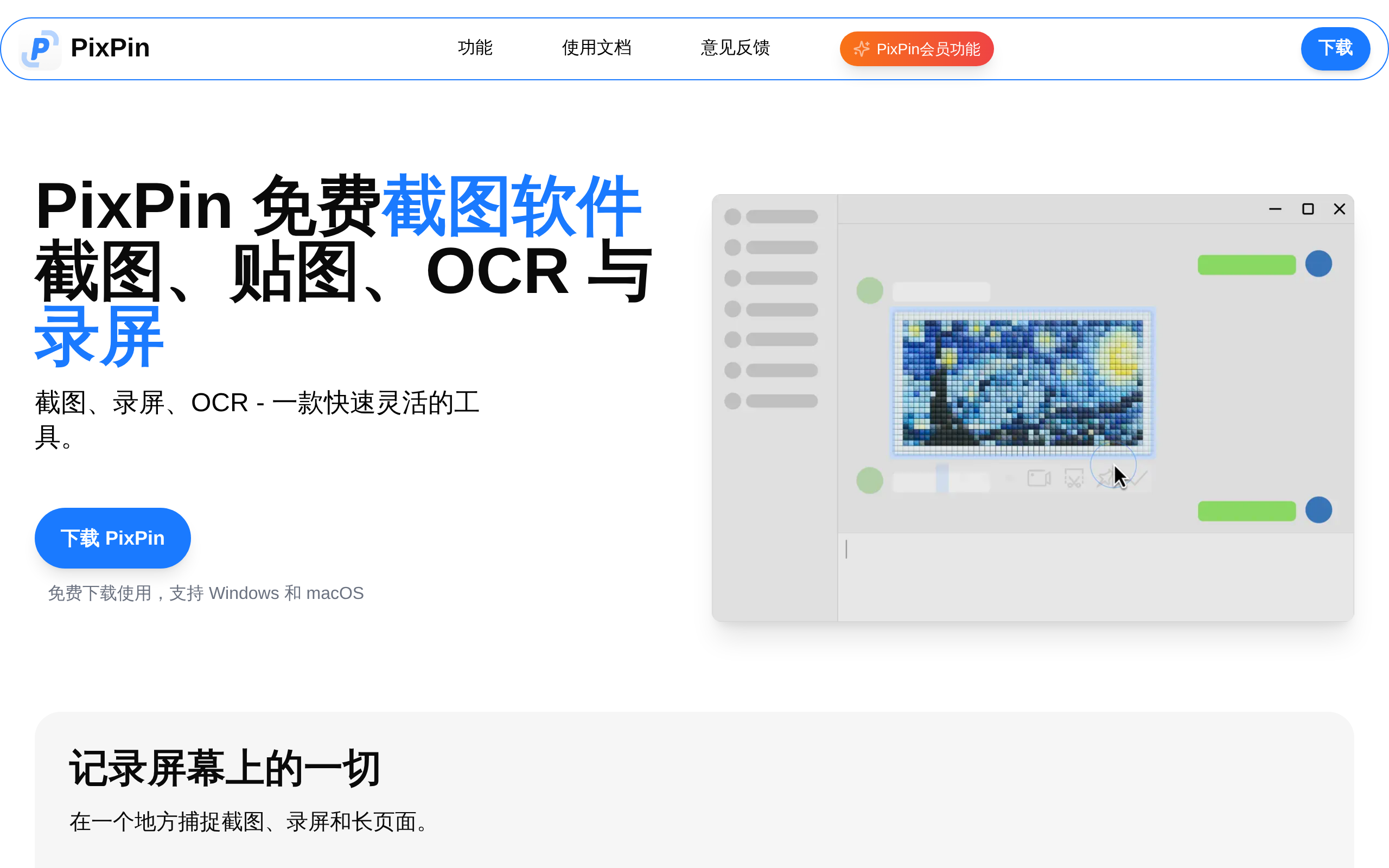
今天要推荐的这款软件叫 PixPin,免费、无广告、功能全到离谱。截图、贴图、OCR文字识别、长截图、录屏、GIF录制……你想到的截图相关功能它基本都有,而且体验远超预期。
它到底牛在哪?
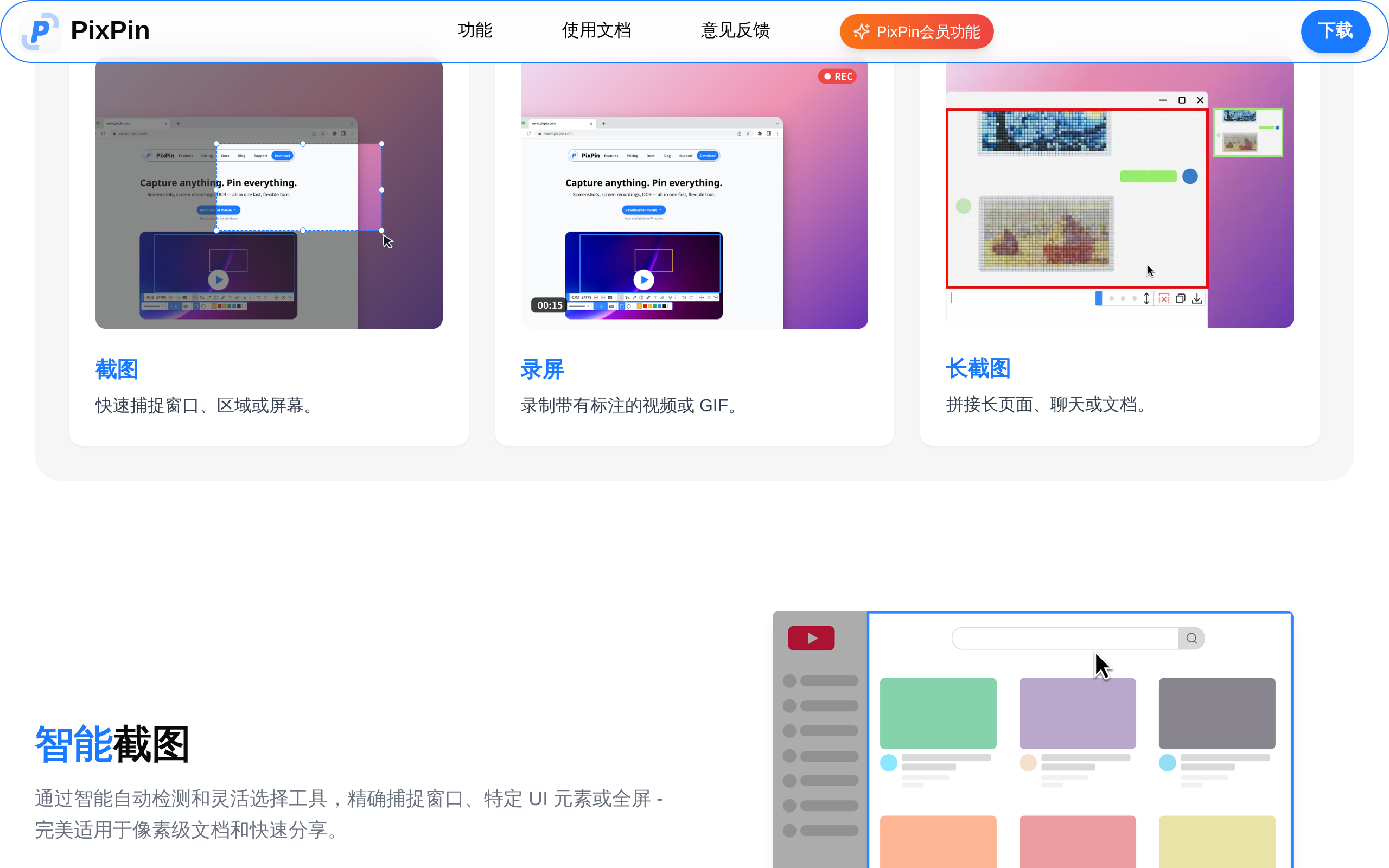
先说截图。PixPin 的截图不是那种”截完就完了”的简单操作。它能自动识别窗口元素,你把鼠标放上去,它会智能高亮当前窗口、按钮、文本框这些 UI 元素。用滚轮还能切换选中父元素还是子元素——做 UI 测试、写文档标注的时候,这个功能简直是神器。
再来说贴图。这个功能很多人可能没用过,但用过一次就上瘾。简单说就是:截图之后把图片”贴”在屏幕最上层,不管你怎么切换窗口它都在。写代码的时候贴个 API 文档、做设计的时候贴个参考图、开会的时候贴个流程图——再也不用在多个窗口之间来回切了。
OCR 文字识别也是我最常用的功能之一。PixPin 内置了离线 OCR 引擎(PearOCR),截图之后直接就能识别图片上的文字,而且完全离线运行,不用担心隐私泄露。识别准确率相当高,中英文混排也能搞定。以前我得专门开一个 OCR 软件,现在截图的时候顺手就识别了。
长截图功能解决了一个老大难问题——网页太长截不全。PixPin 用智能图像识别算法自动滚动页面并拼接,聊天记录、长文档、网页文章都能一键搞定。而且拼接质量很高,基本看不出接缝。
还有录屏和 GIF 导出。录屏的时候还能实时标注——圈重点、画箭头、加序号,录完直接导出 GIF 或视频。做教程、录 bug 复现步骤、给同事演示操作流程,比截图表达力强太多了。
和同类工具比,它赢在哪?
说到截图工具,大家可能用过 Snipaste、QQ 截图、FastStone Capture 这些。我之前就是 Snipaste 的忠实用户,但用了 PixPin 之后,发现它几乎在每个维度都更强:
对比 Snipaste:Snipaste 的贴图功能确实好用,但免费版没有 OCR,长截图和录屏也没有。PixPin 免费版就包含 OCR 和长截图,功能覆盖更全。
对比 QQ 截图:QQ 截图依赖 QQ 登录,而且功能相对基础。PixPin 是独立软件,开机自启常驻后台,按快捷键就能用,不需要打开任何聊天软件。
对比 FastStone Capture:FastStone 是老牌截图工具,功能也全面,但界面比较老派,而且是付费软件。PixPin 完全免费,界面更现代,操作更直觉。
怎么下载和使用?
PixPin 支持 Windows 和 macOS 两个平台,下载地址:
夸克网盘下载:https://pan.quark.cn/s/0062f3bfaa8e
官网下载:https://pixpin.cn/download/
安装完成后,PixPin 会常驻在系统托盘。常用的快捷键:
- 截图:默认快捷键(可在设置中修改)
- 贴图:截图后选择”贴图”按钮,或使用全局快捷键 WIN + 拖动
- OCR:截图后在标注工具栏中点击 OCR 按钮
- 长截图:截图时选择”长截图”模式
- 录屏:截图时选择”录屏”模式,支持导出 GIF/MP4
第一次用建议去设置里看一下快捷键配置,改成自己顺手的按键组合。PixPin 的设置界面也很清爽,不像有些工具设置项多到让人头大。
一些小提醒
PixPin 的基础功能完全免费,OCR 也是免费的。但部分高级功能(比如一些云服务相关的)可能需要专业版。不过对于日常使用来说,免费版已经完全够用了。
如果遇到无法启动的情况,右键用管理员权限打开试试。macOS 用户如果遇到权限问题,在系统偏好设置 → 安全性与隐私里给 PixPin 授权即可。
说实话,现在还能找到这种良心软件真不容易。功能全、免费、无广告、跨平台,PixPin 基本把截图工具该有的都做到了。如果你还在用系统自带的截图功能,真的建议试试 PixPin,用过就回不去了。
关注公众号「实用软技」,在公众号窗口里回复关键字「软件」即可免费获取更多软件!
觉得有用?点个在看👇
https://www.88531.cn/?p=56578
创作不易,用心坚持,请喝一怀爱心咖啡!继续坚持创作~~



