
截个图就能识别公式和表格?这款AI截图神器太强了
实用软技 · 2026-09-24
说到截图工具,你是不是还在用系统自带的PrintScreen?或者装了Snipaste、ShareX之类的传统截图软件?
这些工具确实好用,但它们有个共同的短板——截图就是截图,截完你还得自己处理。看到一篇英文论文里的公式,截图完了还得手敲LaTeX;看到表格数据,截图完了还得一个个格子手动录入。
今天介绍一款AI驱动的截图工具Snippai,截个图就能自动识别公式、表格、代码、文字,甚至还能翻译和分析图片内容。
Snippai是什么来头?
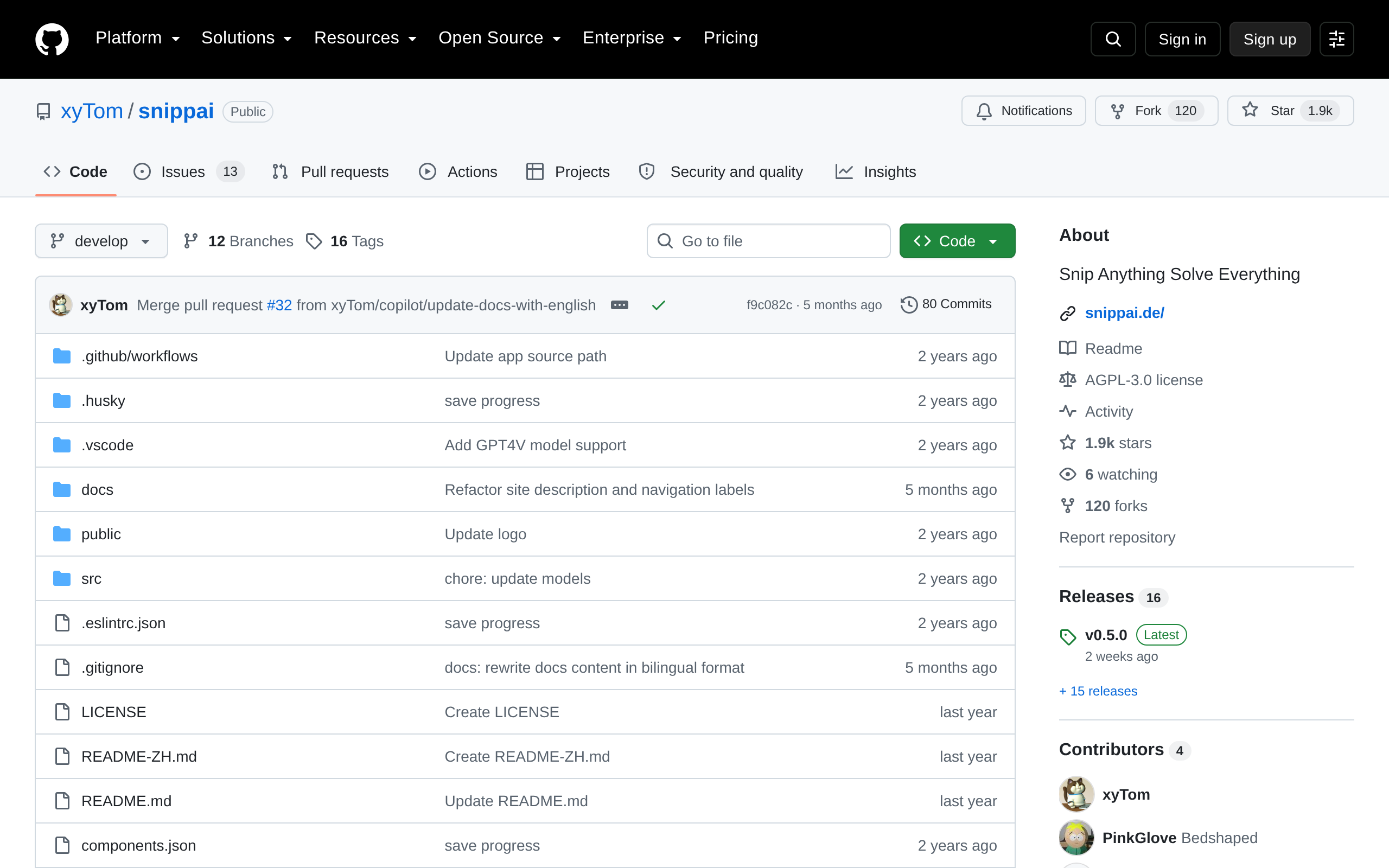
Snippai是一款开源免费的AI截图工具(GitHub上3000+星),支持Windows、macOS和Linux。它的核心理念很简单:截图即分析——你截一张图,它自动判断图里是什么内容,然后给出对应的结构化输出。
说白了就是:不用写prompt,不用复制粘贴到AI对话框,截完图直接出结果。
核心功能:截图能干这么多事?
① 公式识别
拍张数学公式的照片,Snippai自动转成LaTeX格式。写论文、做笔记再也不用手敲公式了。
② 表格转换
截图里的表格?直接转成Markdown或者CSV格式。再也不用对着截图一个个格子敲数据。
③ 文字提取(OCR)
拍照识别文字、截图提取文本,精度相当高。比系统自带的OCR好用太多。
④ 代码理解
截一张代码截图,Snippai帮你分析代码逻辑、解释功能。看不懂的开源项目代码截图,截一下就懂了。
⑤ 图片分析
分析图片内容、提取主色调、识别物体。设计师找配色方案的时候特别好用。
⑥ 语言翻译
截一张英文界面的截图,自动识别并翻译成中文。看外文软件界面不再头疼。
怎么安装和使用?
第一步:下载安装
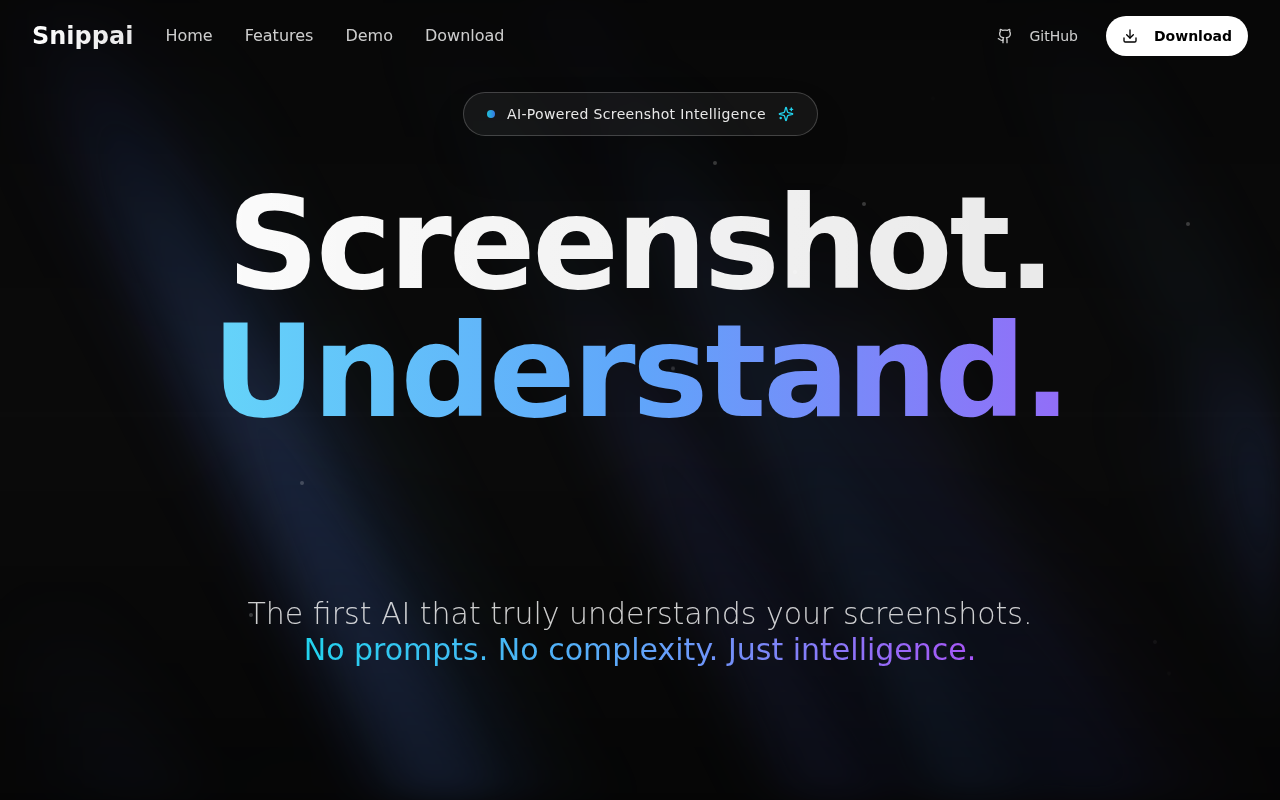
去GitHub Releases页面下载对应你系统的安装包。Windows用户下载.exe直接安装,macOS下载.dmg拖到应用程序就行。
GitHub地址:https://github.com/xyTom/snippai
第二步:启动软件
打开Snippai后,它会常驻在系统托盘。你可以设置一个快捷键(默认是Ctrl+Shift+S)来触发截图。
第三步:截图+分析
按快捷键截取屏幕区域,Snippai会自动分析截图内容:
- 如果是公式 → 自动转LaTeX
- 如果是表格 → 自动转Markdown
- 如果是代码 → 自动解释功能
- 如果是文字 → 自动提取文本
第四步:复制结果
分析完成后,结果直接显示在侧边栏,一键复制到剪贴板。就这么简单。
使用场景举例
🎓 学生党:拍板书上的公式,秒转LaTeX,写论文再也不愁
👨💻 程序员:截图别人分享的代码,自动理解逻辑,学习效率翻倍
📊 办公族:截图PDF里的表格,直接转成Excel数据,告别手动录入
🌍 外贸人:截外文界面,实时翻译,再也不用截图→翻译APP→粘贴
🎨 设计师:提取图片配色方案,快速获取RGB值
下载地址
📦 GitHub开源地址:https://github.com/xyTom/snippai
🌐 官网:https://www.snippai.de/
软件完全免费开源,支持Windows、macOS、Linux三平台。需要配置AI模型的API Key(支持OpenAI等兼容接口),第一次使用时按提示填入即可。
关注公众号「实用软技」,在公众号窗口里回复关键字”软件”即可免费获取更多软件!
觉得有用?点个在看👇
数据来源:吾爱破解论坛 · 自动采集于 2026-09-24
https://www.88531.cn/?p=56737
创作不易,用心坚持,请喝一怀爱心咖啡!继续坚持创作~~



