

哎,你有没有遇到过这种尴尬:人还在外面,突然要连公司或者家里的电脑取个文件,结果点开远程工具一看——电脑根本没开机。要么就得跑一趟,要么只能干等着,急得直跺脚。
今天介绍的这款 Wake Me Up,就是专门解决这件事的手机小工具。它是个免费的 iPhone/iPad 应用,名字直白得很:把我叫醒。装好之后,你在手机上按一个按钮,远处的电脑就自己开机了。
一、它到底是怎么把电脑叫醒的?
原理叫 WOL(Wake-on-LAN,网络唤醒)。说人话就是:你的网卡即使在关机/睡眠状态下,也会偷偷听着局域网里的一个特殊信号,学名叫「魔术包」。谁把这个包发过去,它就精神一振,把整台电脑拉起来。
Wake Me Up 干的就是「发包」这件事,而且把过程简化到了极致。
二、设置有多简单?两行地址搞定
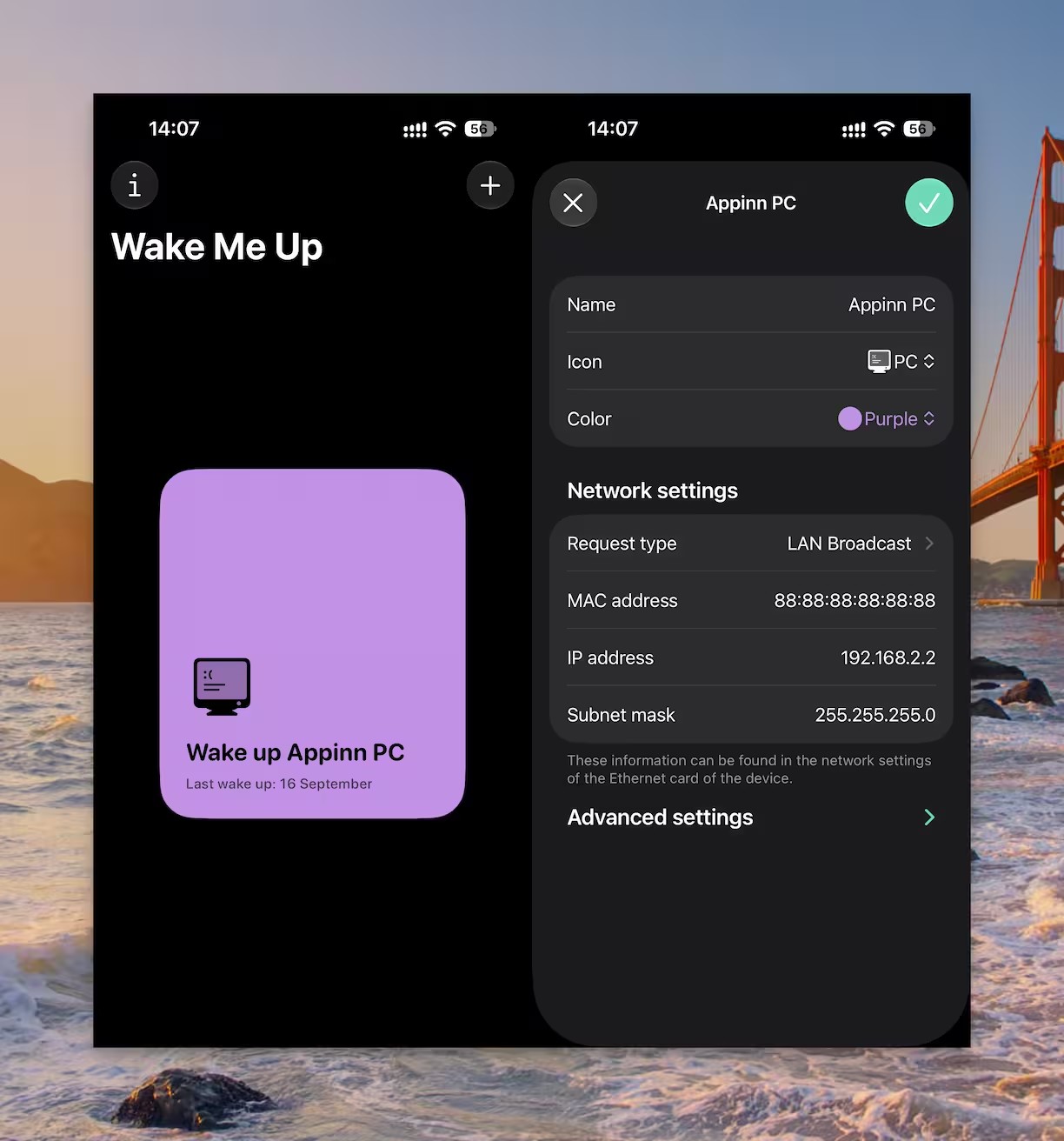
打开应用点添加设备,只需要填两个东西:电脑网卡的 MAC 地址(相当于网卡的身份证号)和 IP 地址。填完保存,首页就会出现一个大按钮,点一下就发送魔术包。
它还支持一次管理多台设备——台式机、Mac、NAS、家里的服务器都能加进来,每台可以改名字、换颜色、换图标,一眼就能分清哪台是公司电脑哪台是家里的。
三、广播和单播,新手直接用默认的
设置里有个 LAN Broadcast(广播)和 Unicast(单播)选项。广播是把信号发给整个局域网,单播是指定 IP 发送。家里这种小型网络,直接用默认的广播就行,别折腾。
四、桌面小组件才是真香的地方
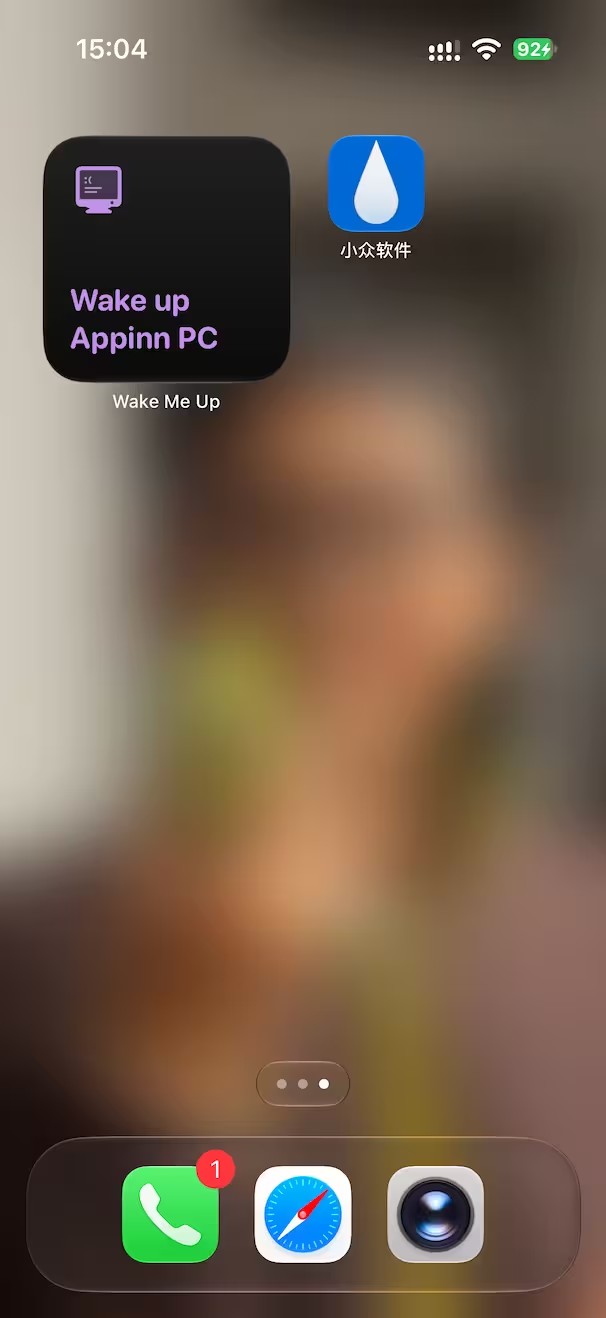
如果你经常需要远程开机,它支持桌面小组件、控制中心和 Siri 快捷指令——不用点进 App,桌面长按一下、或者直接喊一声「打开电脑」,事情就办了。出门前在门口点一下,到家电脑已经热乎了。
整个应用只有 13MB,免费、无内购、无广告,属于那种装上就忘、要用时真好用的类型。
五、用之前要先确认两件事
① 电脑那边要开启网络唤醒:开机进 BIOS 找 Wake On LAN 之类的选项打开,Windows 里再在网卡属性的「电源管理」勾上允许唤醒;② 手机和电脑要在同一个局域网(同一个 Wi-Fi)才能直接叫醒,跨网络就需要路由器做端口转发了。
说实话,现在还能找到这种一次设置、终身受用、还不收钱的小工具,真不容易。
📥 软件下载
夸克网盘下载:https://pan.quark.cn/s/b8d700515b4f(当天所有软件都在这个文件夹里)
打开链接就能看到文件,点「保存到我的网盘」即可转存,手机端操作更快。
💬 关注公众号:「实用软技」,在公众号窗口里回复关键字「软件」即可免费获取更多软件
https://www.88531.cn/?p=57255
创作不易,用心坚持,请喝一怀爱心咖啡!继续坚持创作~~



