
哎,你是不是也遇到过这种情况——网上下了个压缩包,双击一看,好家伙,要装 WinRAR?装完还整天弹窗让你付费?换个 7-Zip 吧,界面又是英文的,找个”解压到当前文件夹”都费劲。
别折腾了。今天给你介绍一个我用了好几年的压缩神器——PeaZip。免费、开源、没广告,关键是支持 200 多种压缩格式,RAR、7Z、ZIP、TAR,来者不拒。

第一步:下载安装
PeaZip 是开源软件(就是代码完全公开、任何人都能免费用),官网就能下,不用去那些下载站踩坑。
下载后双击安装包,一路”下一步”就行。装完后它会自动集成到你的右键菜单——这一步很关键,后面用起来就顺手了。
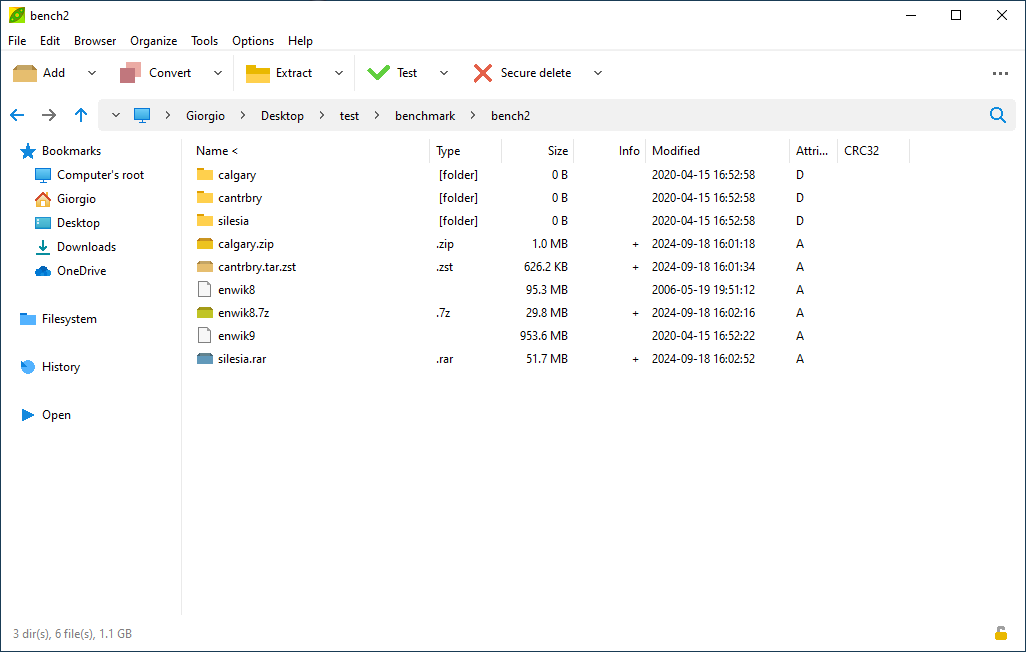
第二步:解压文件(最常用)
安装好后,找到你要解压的压缩包,直接右键,你会看到一个 PeaZip 菜单,里面有好几个选项:
👉 “解压到当前文件夹”——最常用,文件直接解压到压缩包所在的文件夹里
👉 “解压到指定文件夹”——想放到别的地方就选这个
👉 “打开压缩包”——先看看里面有啥再决定要不要全解压
点一下,等几秒钟,搞定。整个过程就是”右键 → 点一下”,比打开软件再找文件简单多了。
第三步:压缩打包(发文件必备)
要发文件给别人?选中文件(多个也行),右键 → “添加到压缩包”,弹出的窗口里可以设置:
✅ 压缩格式——默认 7Z,压缩率高;对方电脑不支持的话选 ZIP
✅ 压缩等级——”正常”就够用,追求体积选”最大”
✅ 设置密码——重要文件记得勾上,别人没密码打不开
点确定,等进度条走完,压缩包就生成好了。
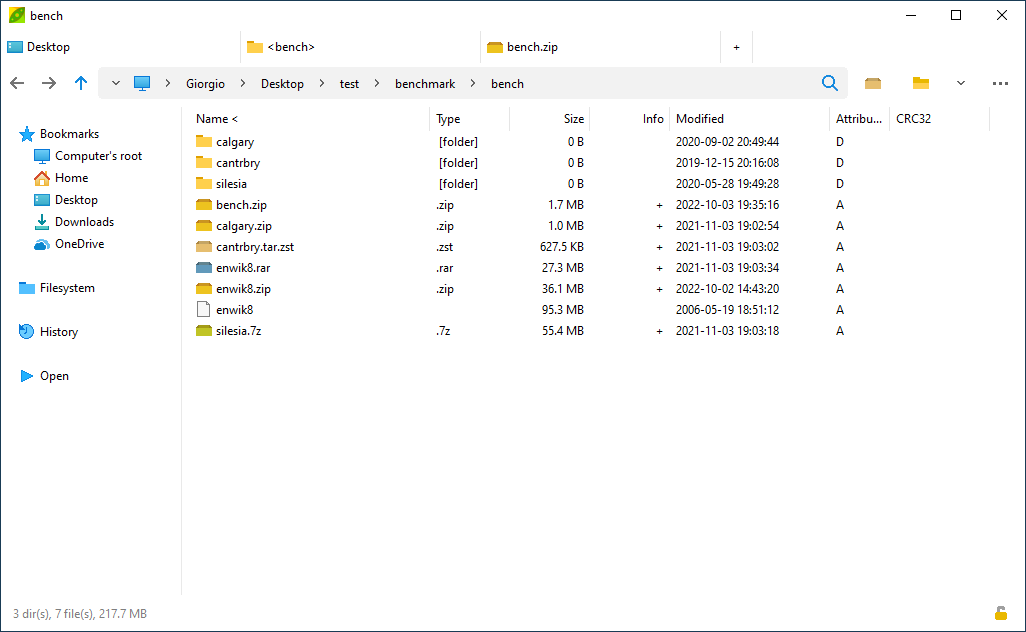
进阶小技巧
用熟了之后,这几个功能了解一下:
🔹 批量解压——选中一堆压缩包,右键一次全解压,不用一个个点
🔹 拆分文件——大文件可以切成小块,方便分卷发送
🔹 安全删除——删敏感文件时用它,覆写数据,恢复软件也找不回来
🔹 支持中文路径——这点比某些国外软件强,文件名带中文也不会乱码
用了几年的真实感受
说实话,PeaZip 最打动我的就两点:干净和省心。没有广告弹窗,没有”试用期已到”的骚扰,打开就是干活的界面。而且它对中文支持得很好,爸妈那辈人用也没问题。
跟 WinRAR 比,它是免费的;跟 7-Zip 比,它的界面更友好、功能更全。反正我电脑上三个都装了,但日常 90% 的情况用的都是它。
📥 软件下载
PeaZip v11.3.0 安装版(Windows 64位):
夸克网盘下载:https://pan.quark.cn/s/078b37eb84b2
⚠️ 下载后如果被浏览器拦截,去下载设置里允许即可;安装时如果杀毒软件提示,选择”信任”。
觉得有用就点个【在看】👇,分享给身边还在为压缩包发愁的朋友!
关注公众号「实用软技」,在公众号窗口里回复关键字“软件”即可免费获取更多神器!
https://www.88531.cn/?p=57561
创作不易,用心坚持,请喝一怀爱心咖啡!继续坚持创作~~



