
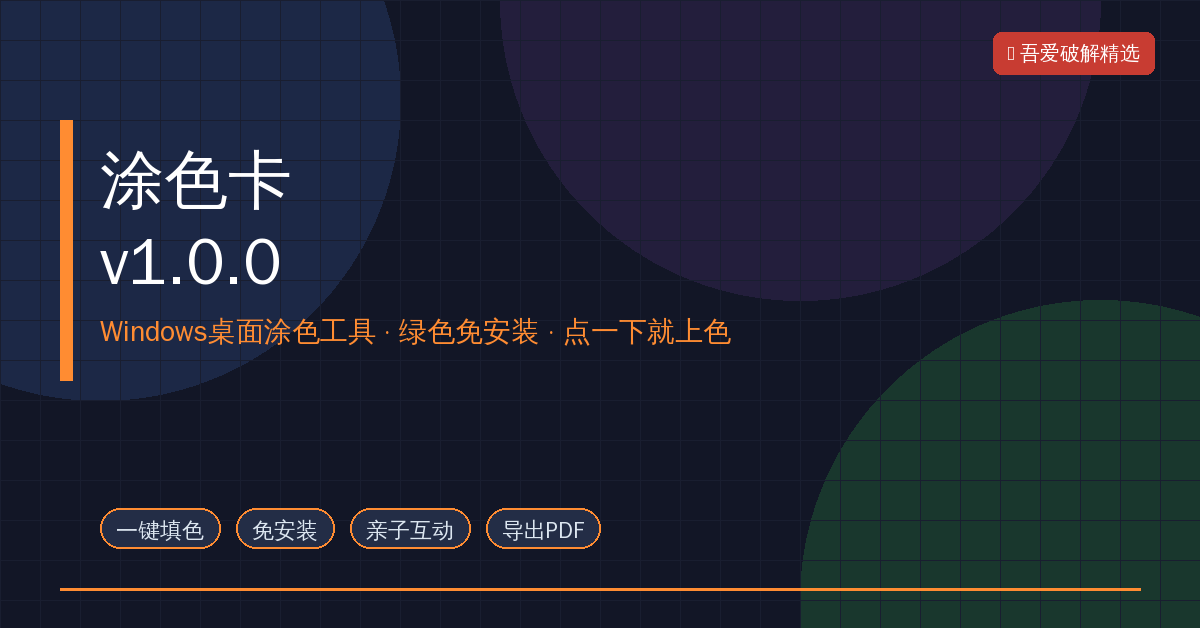
① 小时候的填色本,现在搬到了电脑上
哎,说到涂色本,你是不是也记得小时候那种一本一本的填色书?挑一张线稿,拿着彩笔慢慢涂,一个下午就过去了,特别解压。
现在小孩都抱着手机平板,反而少了这种”慢下来”的乐趣。最近吾爱破解论坛上有位大佬做了个 Windows 桌面涂色工具,叫涂色卡,就是把小时候那种填色本搬到了电脑上——挑一张线稿,鼠标点一下就能上色,大人小孩都能玩。
② 绿色免安装,解压就能用
这软件是原生 C++ / Qt 开发的,绿色免安装,不需要装 Qt 运行库,解压后双击 涂色卡.exe 就能运行。支持 Windows 10 / 11 的 64 位系统。
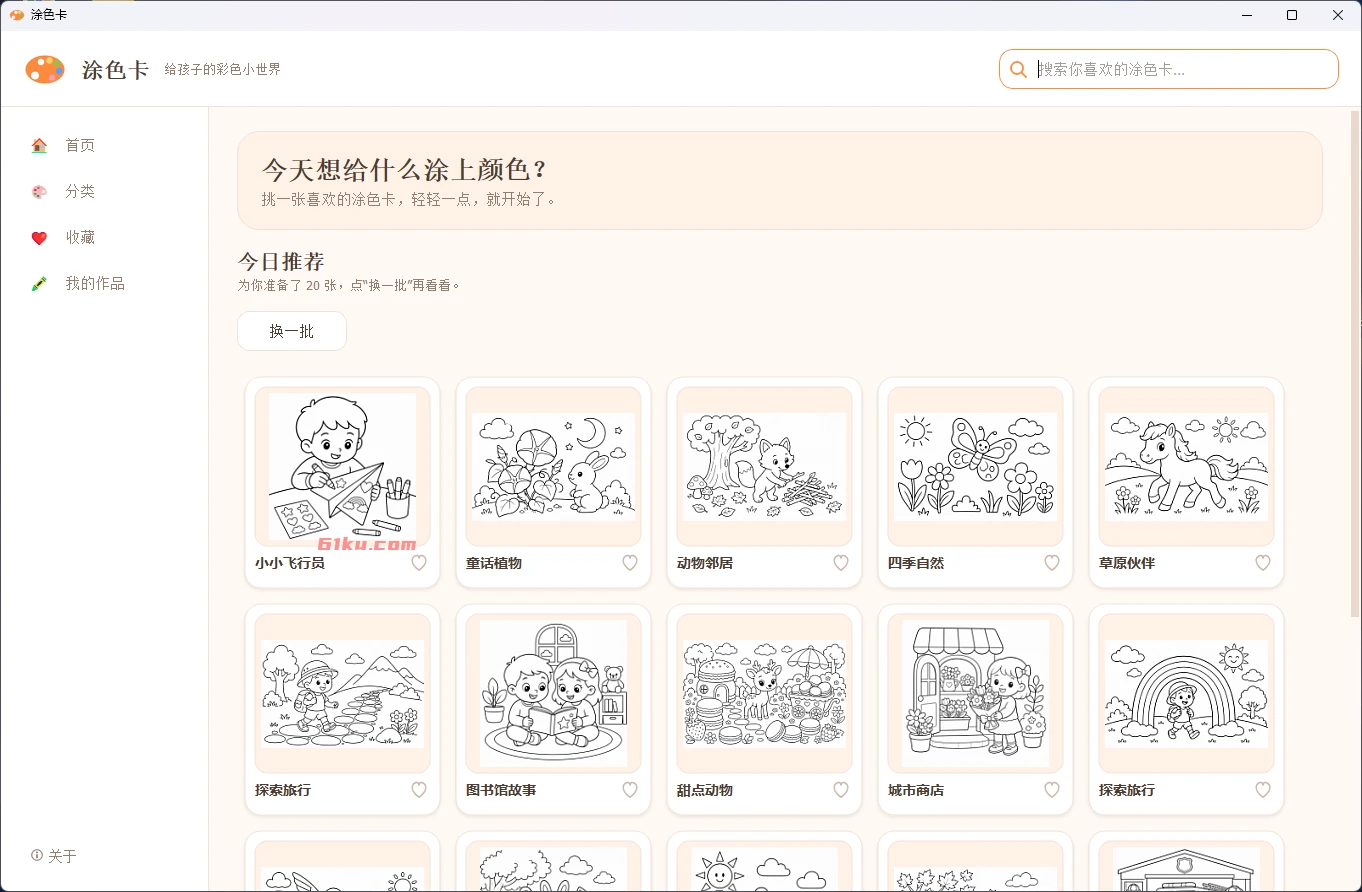
▲ 首页是线稿素材库,点一张就能开始涂
③ 三步上手:选线稿 → 填色 → 保存
第一步:首页点任意一张线稿 → 进详情页 → 点「开始涂色」。
第二步:右侧调色板选好颜色,鼠标点画面里的闭合区域,颜色”哗”一下就填进去了。黑色轮廓线会自动保护,颜色不会溢出去。
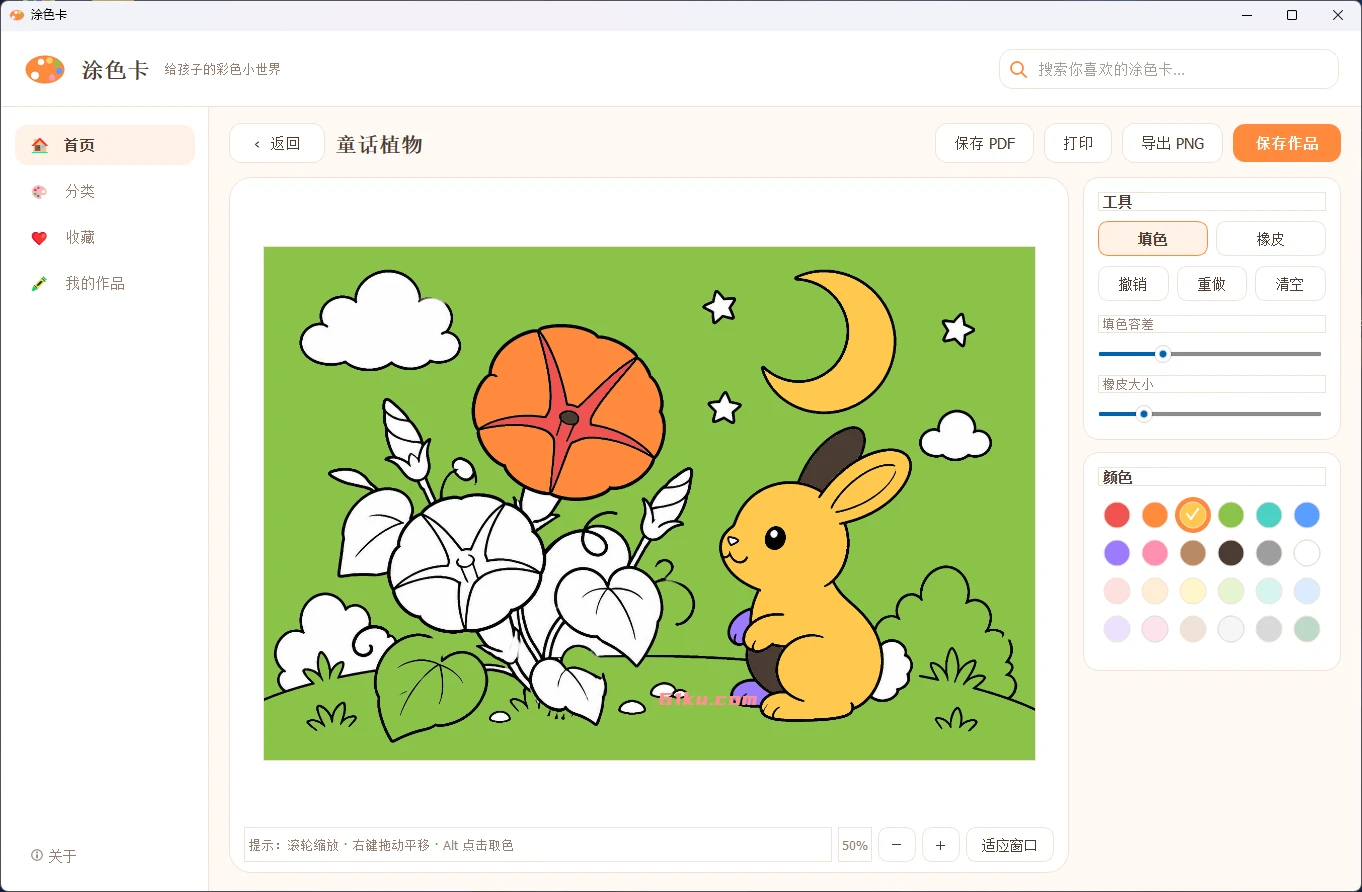
▲ 涂色界面:右边选颜色,点一下就上色
第三步:涂完点「保存作品」,之后在「我的作品」里随时能打开继续涂。
涂错了怎么办?用橡皮擦回线稿就行,还有撤销/重做功能(用区域快照实现的,内存占用很小)。颜色对不上或者涂不满时,调一下「填色容差」滑块就能解决。
④ 还能导出PNG、生成PDF打印
涂好的作品可以导出成 PNG 图片,还能一键生成 A4 尺寸的 PDF——直接打印出来,就是一张真正的”涂色作业”,给孩子写手抄报、做填色练习都合适。也有”一键导出全部作品”的批量导出功能。
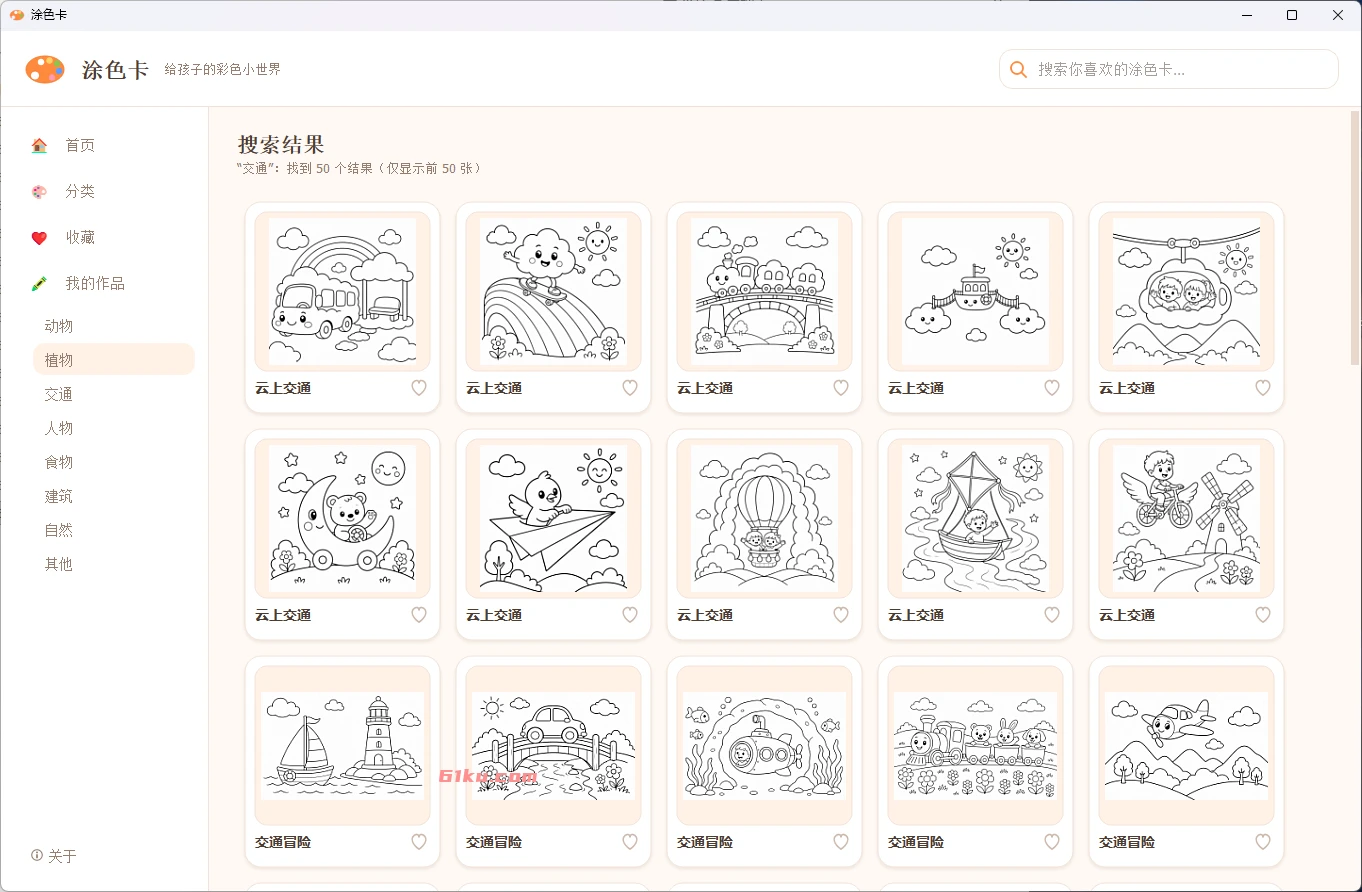
▲ 支持缩放平移,细节部分也能涂得准
⑤ 几个小提醒
• 软件需要联网才能加载线稿素材(素材来自网络,不是内置的),断网时首页会是空的;
• 首次启动稍慢,需要在网上拉缩略图,属正常现象;
• 程序没做数字签名,部分杀毒软件可能误报,不是病毒,介意的话可以先自行查毒。
📥 软件下载
夸克网盘下载:https://pan.quark.cn/s/bd4b4dc23fa1
(绿色免安装版,解压后双击涂色卡.exe运行)
📖 关注公众号「实用软技」
在公众号窗口里回复关键字“软件”即可免费获取更多实用工具!
https://www.88531.cn/?p=57732
创作不易,用心坚持,请喝一怀爱心咖啡!继续坚持创作~~



