

你是不是也这样:找个文件在资源管理器里翻三层文件夹,截个图要开PS,识别文字要上传到某个网站,问AI还得再开个浏览器窗口——桌面上摆了七八个程序,来回Alt+Tab头都晕。打工人的一天,全耗在”切窗口”上了。
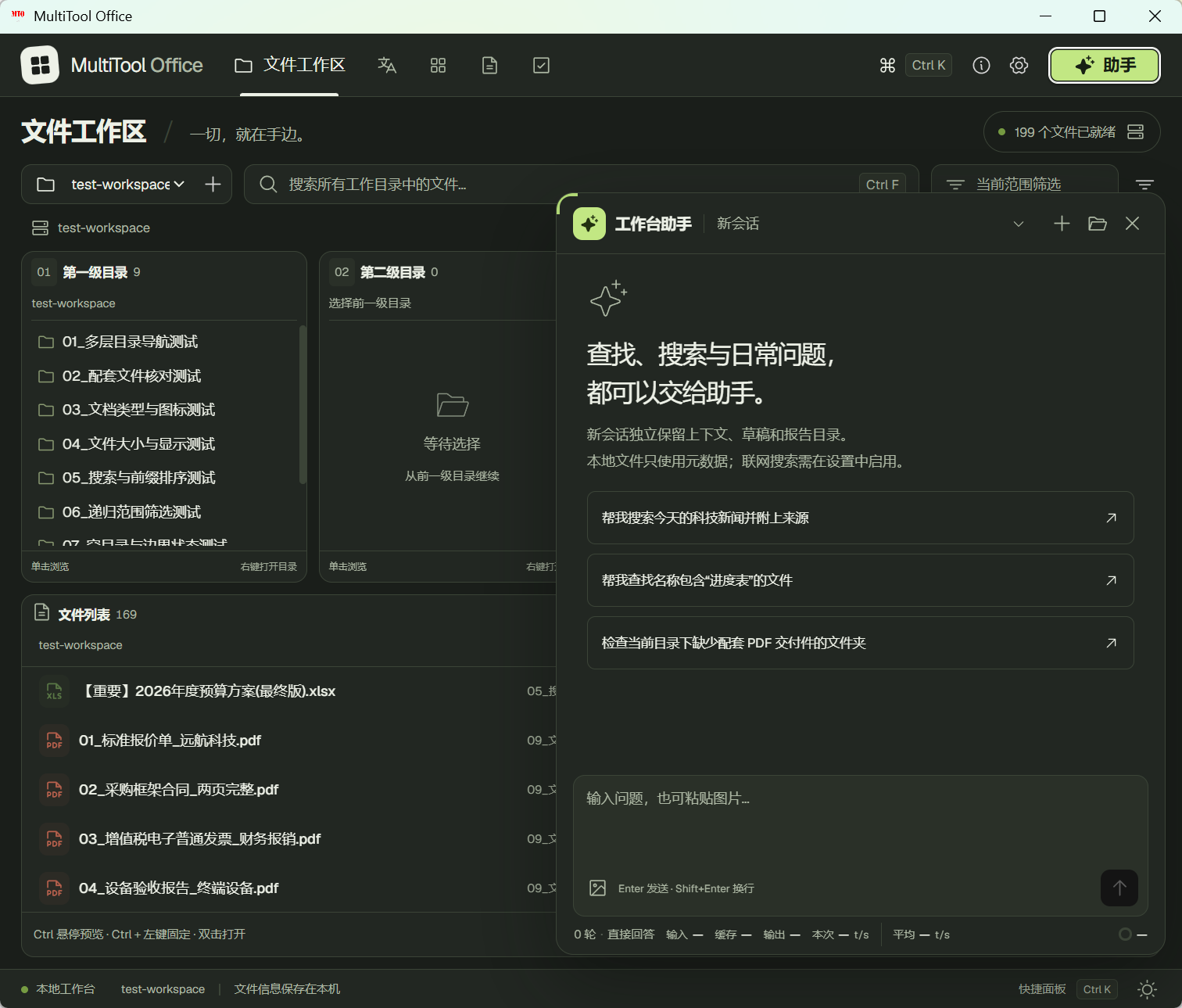
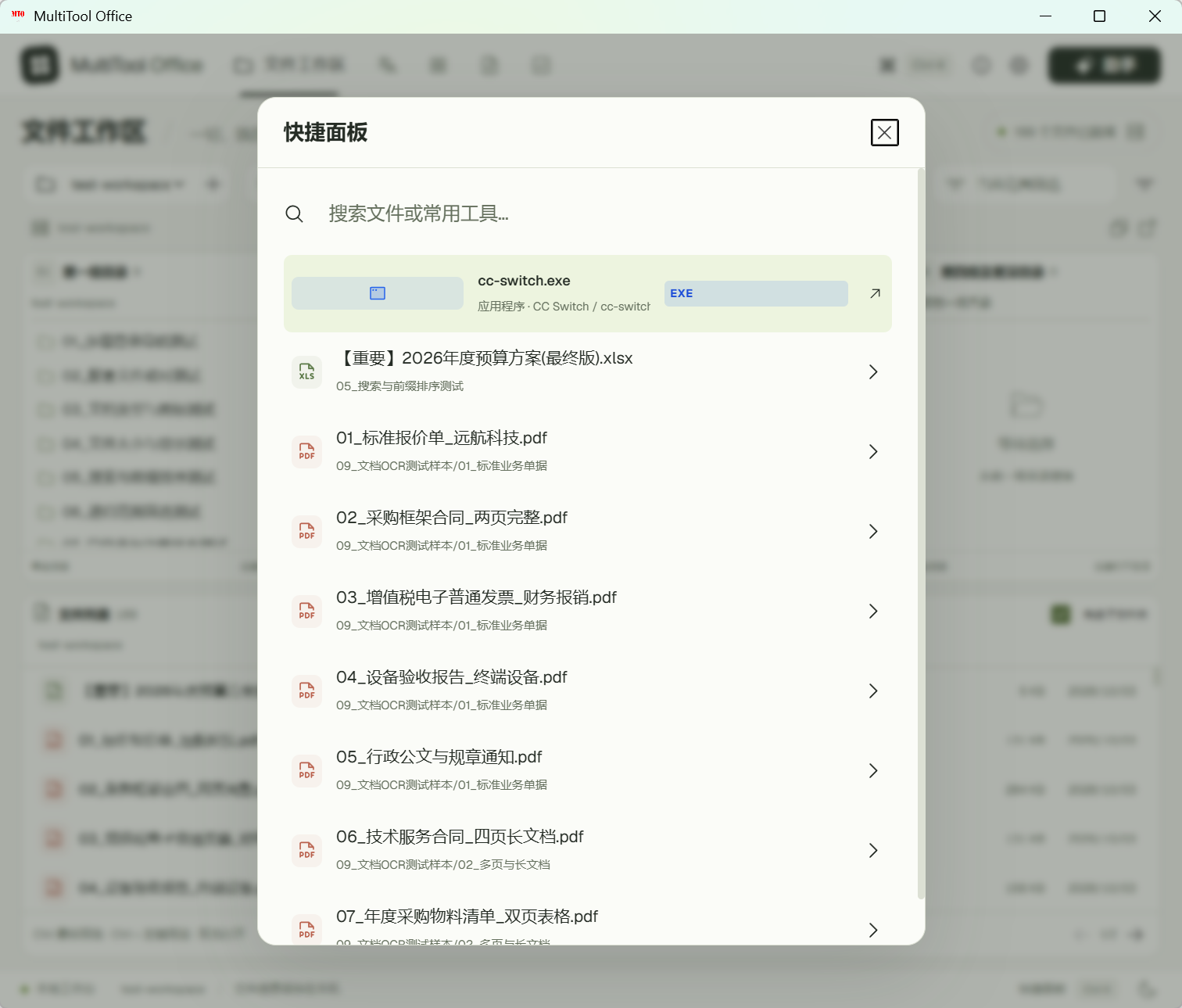
最近挖到一个开源的 Windows 工具「MultiTool Office」,中文可以理解成”多功能办公工作台”。它把文件浏览、全局搜索、快速预览、文字识别、待办清单和 AI 助理全塞进了一个窗口,按 Ctrl+K 唤出来,输入关键词,剩下的它自己找。
一个窗口能干这么多事?
| 需求 | 传统做法 | 用 MultiTool Office |
|---|---|---|
| 找文件 | 开资源管理器一层层翻 | Ctrl+K 全局搜索,秒定位 |
| 看文件 | 双击等程序启动 | Ctrl+悬停临时预览,Ctrl+左键固定 |
| 识别文字 | 截图传到在线OCR网站 | 本地OCR,文件不出电脑 |
| 问AI/翻译 | 开浏览器登录网页 | 窗口内置助手,随叫随到 |
| 记待办 | 另开一个待办软件 | 内置待办页,专注搜索 |
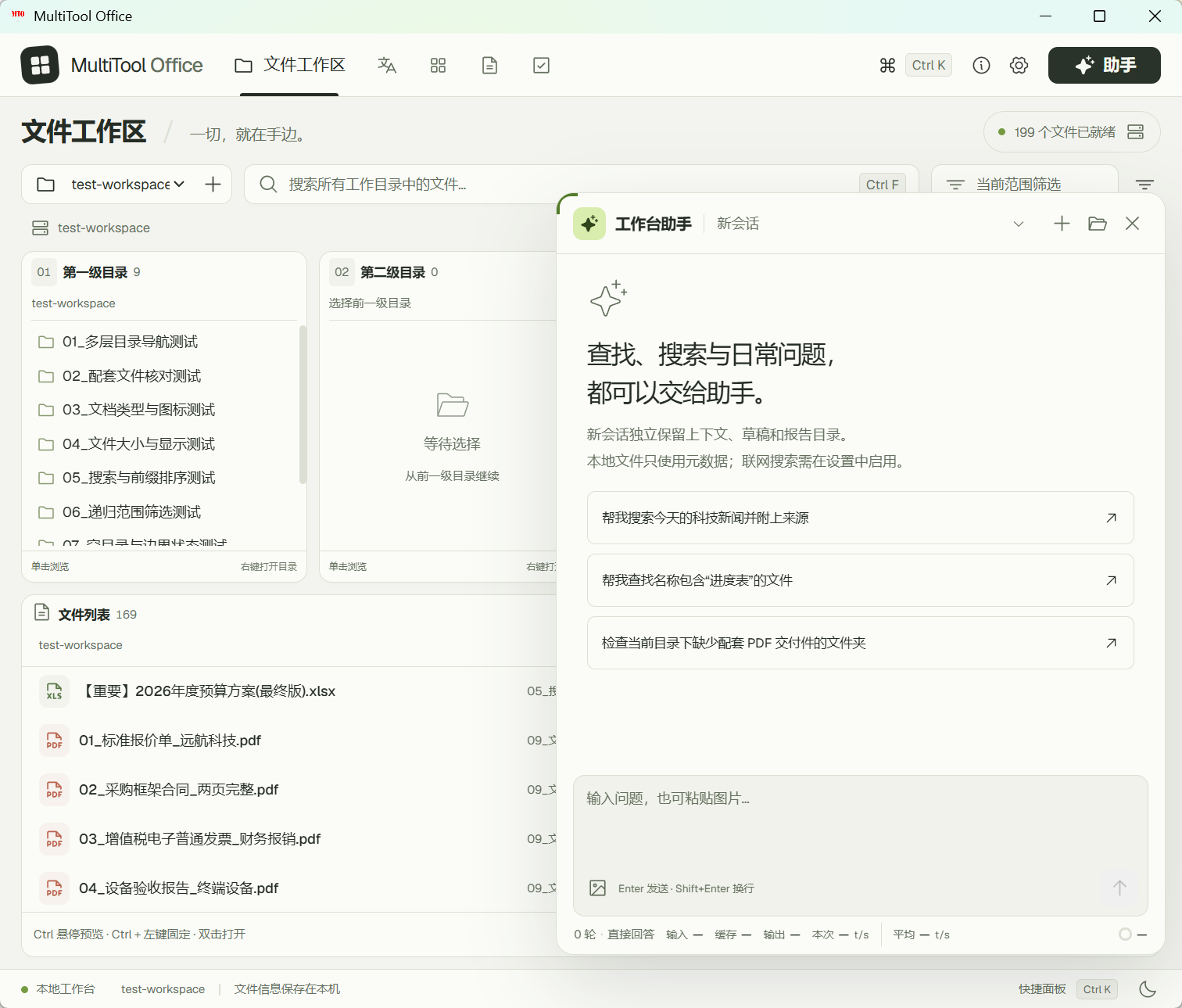
界面是深色/浅色双主题,还能四象限分屏,一边放文件一边放AI对话,强迫症极度舒适。
上手就两步
第一步:下载文末夸克网盘里的安装包,双击安装(61MB,比不少”办公套件”轻多了)。
第二步:装完打开,按 Ctrl+K 唤出快捷面板——搜文件、开工具、下指令都在这里。右键文件可以直接在资源管理器里定位,双击用系统默认程序打开。
隐私这块也交代清楚了
这一点我特意看了它的说明:文件索引、预览、OCR 都在本机执行,不上传服务器;AI 助理只在你主动操作时才联网,API 密钥存在 Windows 凭据管理器里,不写进普通设置文件;发给AI的候选信息还会自动过滤金额、长号码这类敏感数字。断网状态下,基础功能照样能用。
说实话,现在敢把”隐私边界”白纸黑字写出来的工具不多,这点加分。
小提醒
目前是 v0.1.0 早期版本,AI 相关功能需要自己配置服务密钥才能完整体验;OCR、搜索、预览这些本地功能开箱即用。习惯用它之前,先拿不重要的文件夹试跑一遍。
📦 夸克网盘下载:https://pan.quark.cn/s/4243eec2de2d
当天推荐的所有软件都在这个文件夹里,打开就能转存(文件夹里的 MultiTool.Office.Next_2026.1006.1840_x64-setup.exe 是安装包)
💬 关注公众号:「实用软技」,在公众号窗口里回复关键字「软件」即可免费获取更多软件
原帖地址:https://www.52pojie.cn/thread-2131156-1-1.html
https://www.88531.cn/?p=57892
创作不易,用心坚持,请喝一怀爱心咖啡!继续坚持创作~~



