
文章目录
NAS别只当网盘用!Docker三步部署Home Assistant:米家+苹果家庭一网打尽,值友照着抄就行
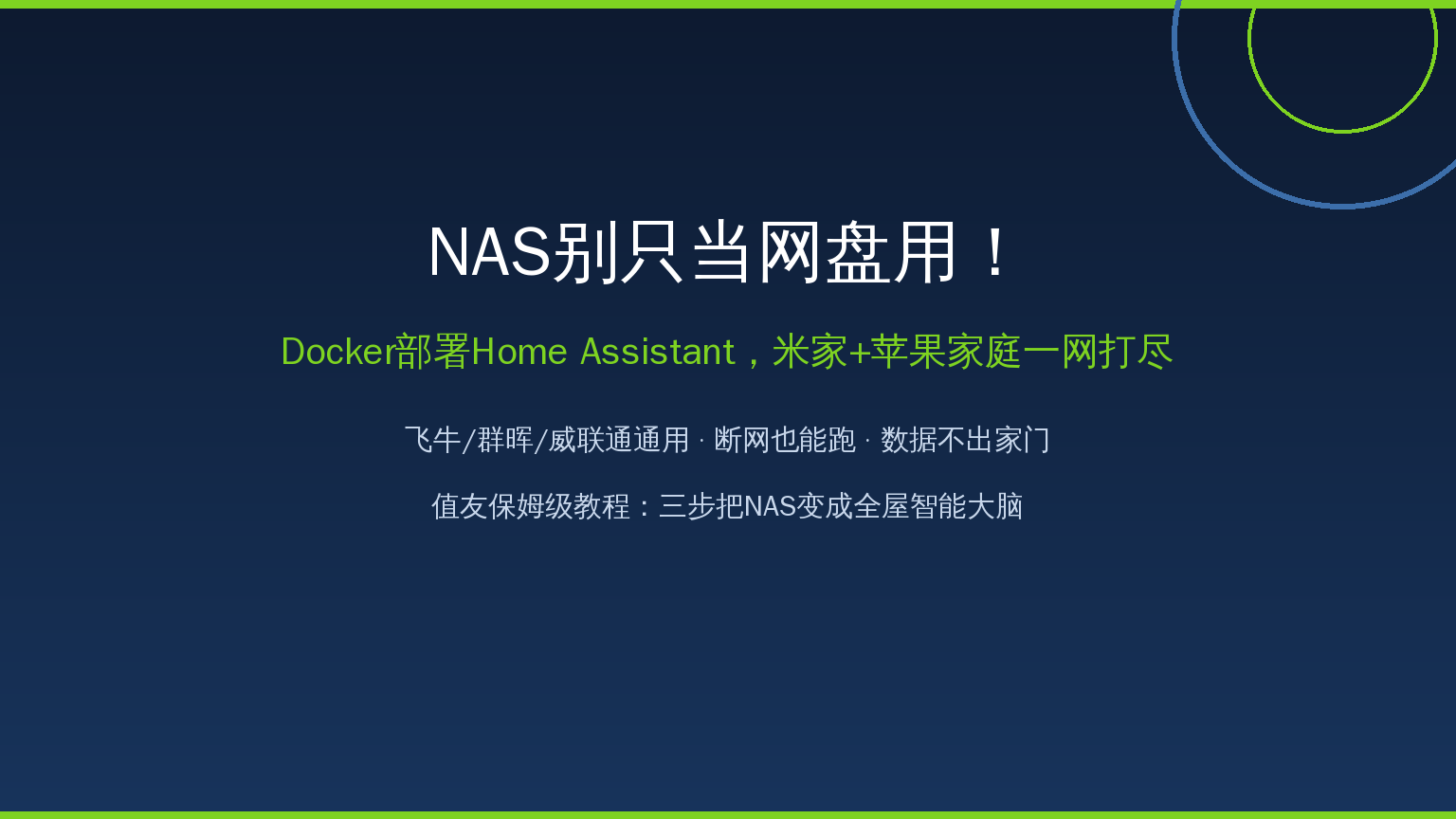
值友家里是不是也这样:吸顶灯是米家的,门锁是Aqara的,空调是格力的,扫地机又是另一家的……手机里装了五六个App,晚上关个灯还得挨个打开翻。
更烦的是,这些设备全绑在各家云服务器上。哪天厂商云一抽风,家里的”智能”直接变”智障”,花钱买的自动化当场罢工。
其实这事儿一台NAS就能彻底解决。今天手把手教值友用Docker部署开源神器 Home Assistant(下文简称HA),把米家、苹果家庭等各路设备统一到一个面板,断网照样联动,数据完全不出家门。🚀
一、Home Assistant凭什么当全屋智能大脑?
HA是全球最火的开源智能家居平台,GitHub上10万+ Star,社区玩家遍布全球。它有几个杀手锏:
✅ 设备通吃:支持2600+品牌,米家、Aqara、涂鸦、HomeKit、欧瑞博,甚至老古董红外设备都能接;
✅ 本地运行:自动化规则跑在你自己的设备上,不依赖厂商云,厂商倒闭也不影响;
✅ 断网可用:互联网断了,”人体传感器感应→开灯”这种联动照样执行,这才叫真智能;
✅ 隐私安全:家里的设备数据、联动记录全部存在本地,不出家门。
💡 顺便回答一个高频疑问:HA和群晖、飞牛自带的智能家居功能冲突吗?不冲突。官方套件能管的它都能管,官方管不了的跨品牌联动才是它的主场。2026年的HA,中文支持和移动端体验都已上了一个台阶,早就不是极客专属了。
二、为什么偏要部署在NAS上?
跑HA的方案不少:买个几百块的树莓派、用旧电脑、买官方Home Assistant Blue。但对值友来说,NAS是最优解:
🔥 NAS本来就是7×24小时开机,功耗比旧电脑低得多;
🔥 自带Docker,图形化界面点几下就能部署,不用敲命令;
🔥 数据和HA放同一台机器,备份、快照一条龙,折腾坏了随时回滚。
话说回来,NAS都买了,Docker要是只用来跑个下载器,等于白买一半。 HA就是把NAS从”存电影的网盘”升级成”家庭服务器”的最佳入场券。
📏 性能要求顺便说清楚:HA本体非常轻,2核CPU+2GB内存就能流畅跑,飞牛、群晖入门款毫无压力。真正的性能消耗在插件装多之后,所以不常用的插件记得清理,config目录做好备份,NAS就能长期稳定服役。
三、三步部署:飞牛/群晖/威联通通用
第1步:建目录
在NAS文件管理器里新建配置文件夹,比如 /vol1/docker/homeassistant/config。群晖是 /volume1/docker/homeassistant/config,威联通对应改一下路径就行。
第2步:Docker Compose一键部署
打开Docker(群晖叫Container Station,飞牛/绿联自带),新建compose项目,粘贴下面这段:
services:
  homeassistant:
    image: ghcr.io/home-assistant/home-assistant:stable
    container_name: homeassistant
    network_mode: host
    environment:
      - TZ=Asia/Shanghai
    volumes:
      - /vol1/docker/homeassistant/config:/config
    restart: unless-stopped
⚠️ 两个关键点别漏:网络模式一定要选host,否则设备自动发现会失效;镜像地址如果拉不动,换成国内加速地址或让Docker配好镜像代理。
第3步:初始化
浏览器打开 http://NAS的IP:8123,注册账号、选地区,两分钟进入面板。到这一步,一个空的智能家居中枢已经跑起来了。
四、进阶三件套:HACS+米家+HomeKit
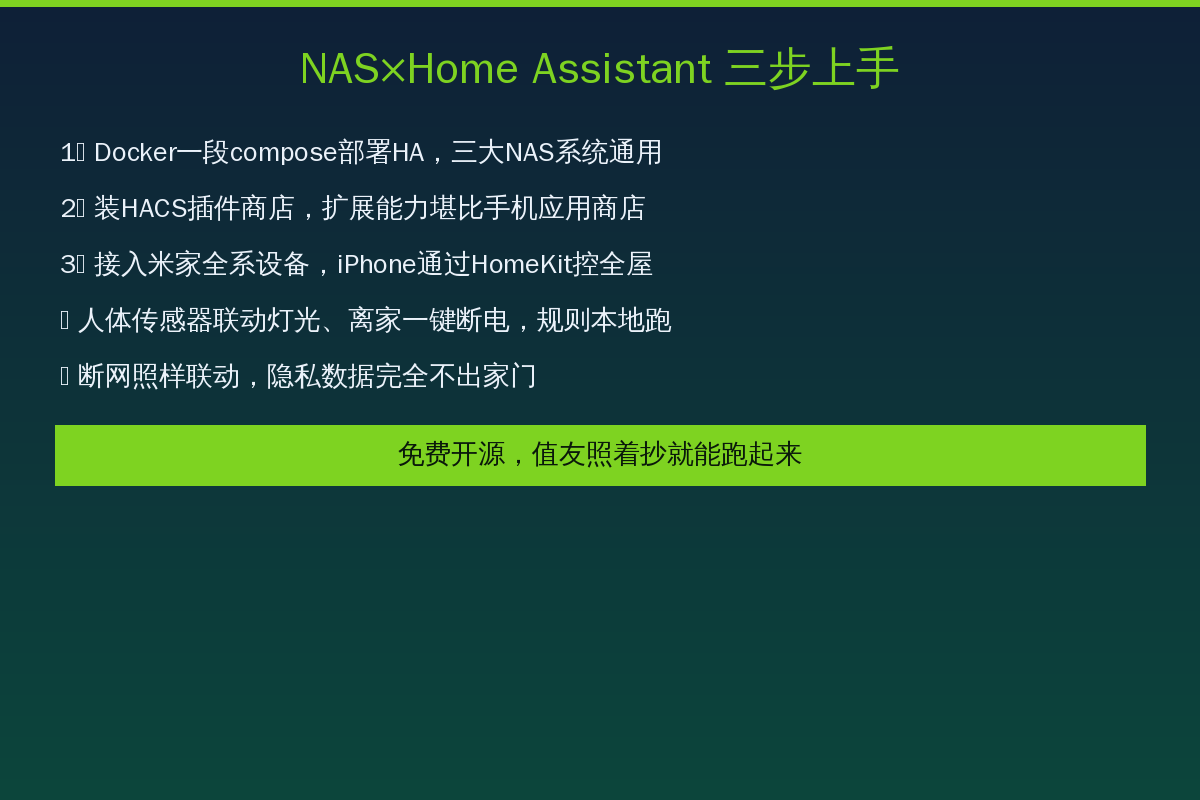
1. 装HACS插件商店:在config目录下建 custom_components 文件夹,把HACS的发布包解压放进去,重启容器后在”设备与服务”里添加集成,登录GitHub账号即可。装完它,HA瞬间拥有”应用商店”,各种社区插件一键下载。
2. 接入米家全屋设备:HACS里下载官方 Xiaomi Home 插件(用第三方 Xiaomi Miot 兼容设备更多),添加集成时登录小米账号授权,全屋设备一键导入,房间名同步。
3. HomeKit桥接给iPhone:添加 HomeKit Bridge 集成,用苹果”家庭”App扫码,米家设备瞬间出现在iPhone控制中心和Siri里。安卓+iOS混用的家庭从此不再吵架。😂
📌 常见坑提前避:外网访问报400错,是反向代理信任问题,在configuration.yaml里加上trust_proxies配置即可;想接蓝牙设备(如小米温湿度计2),需要把USB蓝牙适配器映射进容器。
⏱️ 全程耗时参考:镜像下载5-10分钟(看网速),初始化5分钟,装HACS+米家插件15分钟。一个下午足够值友从零折腾到全屋联动。
五、三个一用就回不去的自动化
🏠 夜间起夜灯:人体传感器+光照传感器,夜里检测到人且光线暗,走廊灯自动开到10%亮度,人走10分钟后关闭。再也不会半夜摸黑撞墙。
🚪 离家模式:手机连不上家里Wi-Fi自动触发(或门磁延时触发),全屋灯光、空调、扫地机一键关闭,摄像头自动布防。
🚨 NAS联动安防:门窗传感器被打开,NAS自动调用摄像头录像存档,同时手机推送告警。视频证据直接落在自己的硬盘里,不交”云存储月费”。
☀️ 天气联动:早上出门前自动播报天气路况,检测到下雨提醒带伞;窗户传感器发现”开着窗还开着空调”,立刻推送提醒,夏天一个月省出不少电费。
💾 设备状态看板:把NAS温度、客厅光照、全屋设备在线状态做成一块大屏看板,旧平板往墙上一挂,家里的运行状态一目了然,科技感直接拉满。
这些场景在米家App里也能做一半,但跨品牌联动(比如Aqara传感器控制非米家设备)只有HA能干,而且规则全在本地,稳定性和隐私都上一个档次。
六、值友常见三连问
❓ NAS断电HA会停吗?会,但来电后容器自动重启,配置全在config目录里丢不了。最近台风季,不少值友已经在研究UPS断电保护了,给NAS配一台,HA和数据一起上保险。
❓ 人在外面能控制吗?可以。用NAS自带的远程访问功能(如飞牛FN Connect)或配置好反向代理,手机在外面照样开灯开空调。
❓ 老设备能接吗?支持Zigbee的传感器(米家、Aqara大部分都是),买个几十块的USB协调器插进NAS就能接入;纯蓝牙设备把蓝牙适配器映射进容器也行。
🔧 更新维护同样省心:HA每月一个大版本,在Docker里重新拉取stable镜像、重启容器即可升级。怕翻车的值友,升级前用NAS快照把config目录备一份,失败一键回滚,这就是把HA装在NAS上的隐藏福利。
七、课代表总结:谁该装,谁先别装
| 维度 | Home Assistant | 纯米家App | 苹果家庭 | 第三方中控屏 |
|---|---|---|---|---|
| 设备支持 | 2600+品牌通吃 | 米家生态系 | 苹果认证系 | 看品牌 |
| 断网联动 | ✅ 完全可用 | ❌ 依赖小米云 | ⚠️ 部分可用 | ⚠️ 看型号 |
| 数据隐私 | 全本地不出户 | 上云 | 上云 | 上云 |
| 跨品牌联动 | 最强 | 弱 | 中 | 弱 |
| 成本 | 免费(用现有NAS) | 免费 | 需苹果设备 | 几百到上千 |
| 上手难度 | 中等(抄教程) | 最低 | 低 | 低 |
✅ 优点:免费开源、生态通吃、本地隐私、社区活跃插件多,一次部署全家受益。
⚠️ 缺点:界面虽有中文但部分插件还是英文;初次配置要花点耐心;Docker版没有官方插件商店,HACS得手动装一步;自动化规则复杂了之后维护成本上升。
🎓 课代表推荐:
• 多品牌混搭的值友:必装,这是目前唯一能把全屋设备拧成一股绳的方案;
• 米家全家桶轻度用户:先用米家App+小米中枢网关就够,别为折腾而折腾;
• 苹果全家桶用户:设备少直接HomeKit,设备多还是HA+HomeKit桥接最香。
存储涨价的2026年,每一分NAS性能都该花在刀刃上。花一个下午把HA跑起来,你的NAS就从”电影仓库”升级成真正的”家庭智能大脑”——这可能是今年最值的一次Docker部署。值友还有什么想在NAS上跑的应用?评论区聊聊。👇
📂 更多推荐
- 查看更多相关文章:https://www.88531.cn
- 关注公众号「实用软技」获取更多软件推荐和实用技巧
- 所有软件均提供夸克网盘下载,公众号回复「软件」一键获取
https://www.88531.cn/?p=58237
创作不易,用心坚持,请喝一怀爱心咖啡!继续坚持创作~~



