
先问个扎心的:你的电脑,多久没备份过了?我知道答案基本都是”没备份过”。平时用着好好的,谁会想着备份?直到有一天——系统蓝屏开不了机,或者硬盘突然咔咔响,那一刻才知道什么叫追悔莫及。重装系统倒是能忍,里面几年的照片、文档、工作资料没了,那是真肉疼。
今天安利的这款Hasleo Backup Suite,就是专门解决这个问题的。免费的数据备份还原工具,系统备份、磁盘克隆、定时备份全都有,个人用完全够,界面还特别友好,小白也能上手。
它能帮你守住什么?
✅ 系统备份——给整个系统做个”存档”,哪天系统崩了、中病毒了,几分钟恢复到正常状态,不用重装
✅ 磁盘/分区备份——整个硬盘或者某个分区,想备哪个备哪个
✅ 增量与差异备份——第一次全备,之后只备份变化的部分,省时间省空间,天天备也不心疼
✅ 硬盘克隆——这个太实用了!旧硬盘换新硬盘、机械换固态,直接把系统整个搬过去,插上就能用,不用重装系统不用重新装软件
✅ 定时自动备份——设好时间表,每天/每周自动备,你该干嘛干嘛,完全不用惦记
✅ 备份加密压缩——备份文件能压缩省空间,还能加密,隐私数据更安心
✅ 挂载预览——不恢复也能先把备份挂载成虚拟磁盘,进去把需要的单个文件捞出来,灵活得很
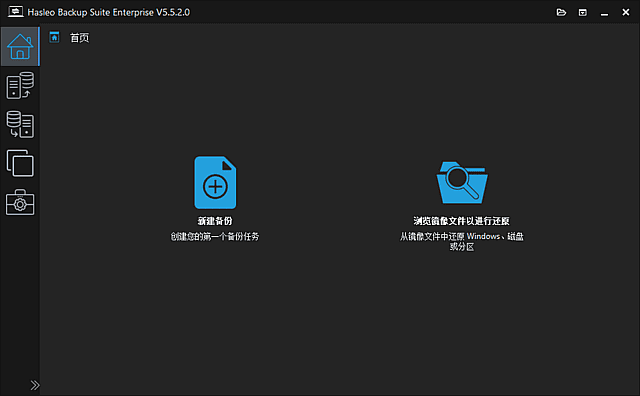
新手三步完成第一次备份
第一步:下载解压(便携版免安装),双击运行,第一次打开选中文界面。
第二步:选”备份”,然后选系统备份,软件会自动把需要备份的分区都勾好,你只需要选个存放位置(强烈建议放到移动硬盘或别的分区,别放C盘)。
第三步:点”开始”,等它跑完。第一次会久一点,之后用增量备份就快了。
到这里,你就有了一个”后悔药”。系统再出幺蛾子,打开软件选”还原”,坐等恢复完成就行。
升级硬盘的看过来
想换固态提速?用它的克隆功能:接上新硬盘,选”磁盘克隆”,源盘旧硬盘、目标盘新硬盘,点开始。克隆完把新硬盘装进电脑,开机——系统、软件、文件全都在,跟原来一模一样,一个软件都不用重装。
为什么选它而不是别的?
免费版就能满足日常备份需求,没有那些”试用30天”的套路;支持Win10/11和服务器版本;备份算法高效稳定,跑起来又快又安静;界面友好,纯新手也能照着做。
数据无价,备份要趁早。今天就把这篇收藏了,回头给自己的电脑上个保险。
📥 软件下载
夸克网盘下载:https://pan.quark.cn/s/b6e7bcc6b08e(当天推荐的所有软件都在这个文件夹里)
💬 关注公众号:「实用软技」,在公众号窗口里回复关键字「软件」即可免费获取更多软件
https://www.88531.cn/?p=58285
创作不易,用心坚持,请喝一怀爱心咖啡!继续坚持创作~~



