
哎,说到重装系统,你是不是也经历过这种崩溃:做个启动U盘,Rufus 写入等半天;装完Windows想试试 Linux?再来一遍格式化重做;手里攒了3个ISO,就得霸占3个U盘?好家伙,U盘都快不够用了。
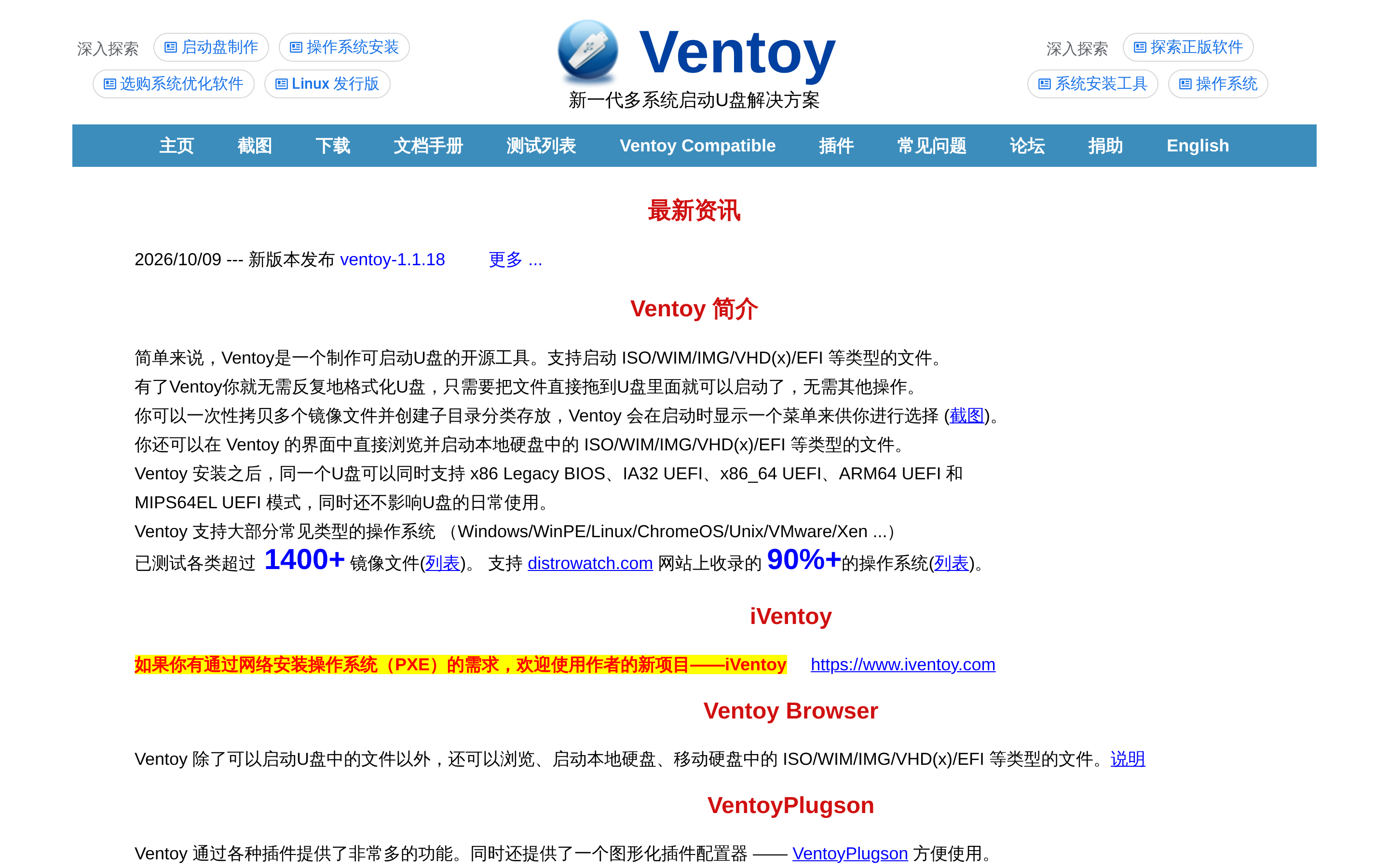
吾爱破解这个帖子(4346次查看、151条回复的年度热帖)推荐的工具,直接把这事变简单了——Ventoy 1.1.18,开源免费的启动盘神器。它的思路很妙:你不用”写入”镜像,只需要”拷贝”镜像。装一次Ventoy,之后想启动哪个系统就把哪个ISO直接拖进U盘,重启就能选,已实测支持1200+镜像。
① 安装:三步搞定,注意备份
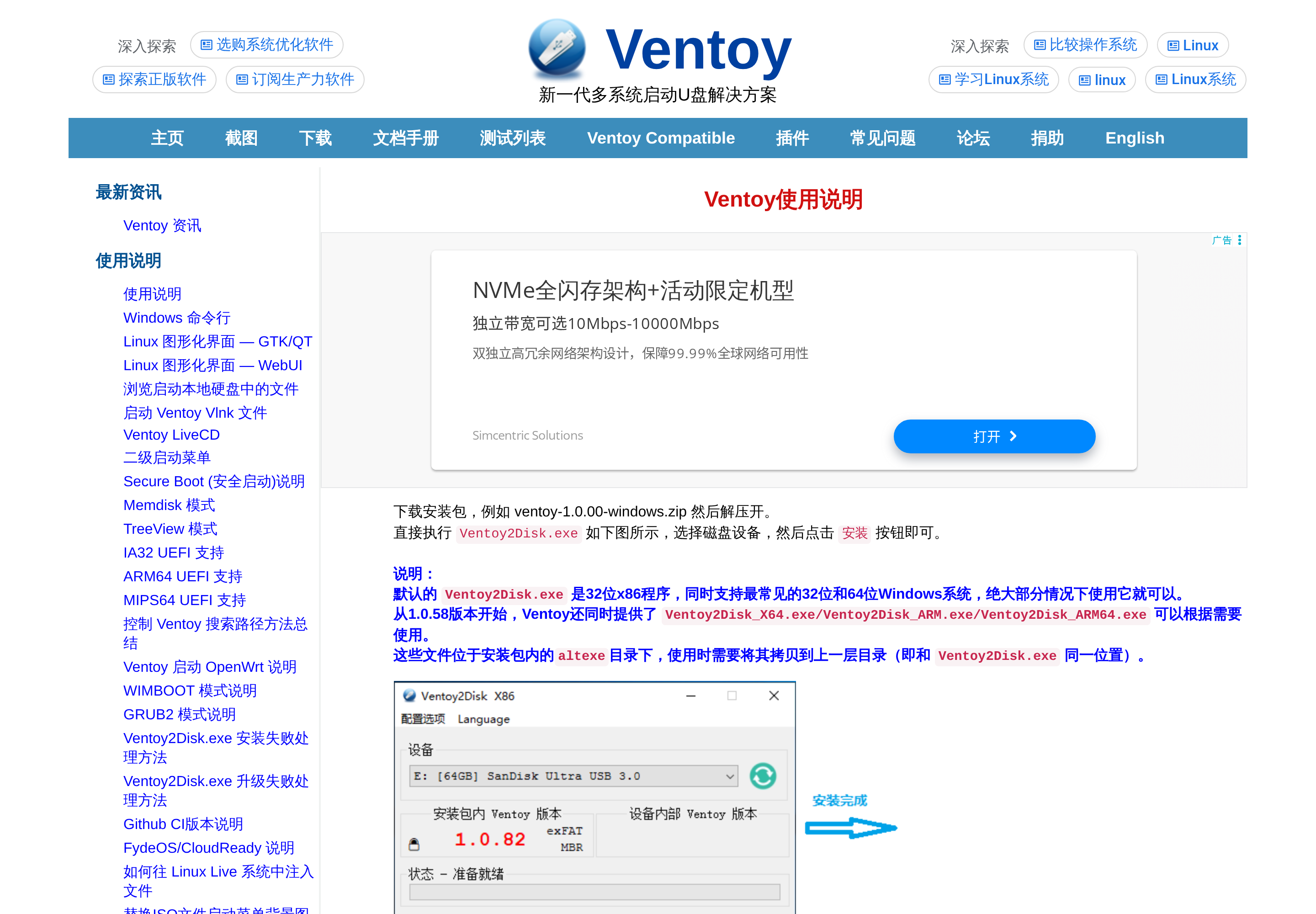
从夸克链接下载 ventoy-1.1.18-windows.zip,解压后运行 Ventoy2Exe.exe。界面很简单:插上U盘 → 上面的”设备”下拉框选中你的U盘 → 点”安装”。十几秒就完事。
⚠️ 重要提醒:安装会清空U盘全部数据!先把U盘里的重要文件拷走再动手。
② 日常使用:拷贝 = 制作
装好Ventoy之后,制作启动盘这件事就不存在了。想装Win11?把 win11.iso 复制进U盘。想试 Ubuntu?把 ubuntu.iso 也复制进去,不用删掉前面那个。一个32G的U盘同时塞下Windows、Ubuntu、PE、SystemRescue,重启按 F12(不同主板按键不同)选U盘启动,Ventoy 菜单里用方向键选哪个镜像就从哪个启动,跟点菜一样。
更贴心的是,它还能直接浏览并启动本地硬盘里的ISO——哪天硬盘里存了个系统镜像,不用做U盘也能直接启动安装。
③ 进阶特性速览
· 支持Secure Boot安全启动:新主板不用关安全启动也能用;
· 数据持久化:Linux配一个 persistence 文件,系统改动断电不丢(Ubuntu曾经的痛点这版也修复了);
· 文件系统全兼容:FAT32/exFAT/NTFS/XFS/Ext4都行,超过4GB的大ISO没限制;
· 不影响日常使用:装完Ventoy的U盘照样当普通U盘存文件;版本升级时ISO数据也不会丢;
· 1.1.18新版亮点:实验性支持 SteamOS recovery 镜像,Linux桌面可以直接访问ISO分区,还修复了部分WinPE安全启动失败的问题。
④ 新手FAQ
Q:升级Ventoy版本ISO会被清掉吗? 不会,官方明确升级不丢数据,稳妥起见还是建议拷出来一份。
Q:能装在移动硬盘/SD卡上吗? 可以,U盘、移动硬盘、SSD、SD卡都支持。
Q:Secure Boot开了会报毒吗? Ventoy 有专门的 signed 模式,安装时勾选即可通过验证。
📥 软件下载
本帖所有安装包已整理到本人夸克网盘(官方原版,放心下载):
夸克网盘下载:https://pan.quark.cn/s/37977a2f2028
打开链接后进入「2026-10-12」文件夹,找到对应软件子文件夹即可。
装机爱好者、系统折腾党,这软件就是为你准备的。一个U盘通吃所有系统,从此告别反复格式化的噩梦。
关注公众号:”实用软技”,在公众号窗口里回复关键字”软件”即可免费获取
https://www.88531.cn/?p=58324
创作不易,用心坚持,请喝一怀爱心咖啡!继续坚持创作~~



