
封面图
免费录屏神器!全屏窗口随便录,还能同步录声音
需要录个屏的时候你一般用什么?QQ截图只能截静态图,Windows 自带的录制功能又限制一堆——不能录系统声音,画质还拉胯。想找个好用的录屏软件,不是收费就是一堆水印。
今天推荐的 Fast Screen Recorder 是一款操作超简单的录屏工具,支持全屏、窗口、自定义区域录制,能同时录系统声音和麦克风,还能叠加摄像头画面做教程演示,绿色便携版解压就能用。
做教学视频、记录会议内容、录游戏精彩片段、拍软件操作演示,它都能胜任。
✨ 核心功能一览
• 灵活录制区域:全屏、指定窗口、固定区域、任意选区,想录哪里框哪里
• 双音轨录制:系统声音(比如网课视频原声)和麦克风人声可以同时录,做教程讲解特别方便
• 摄像头叠加:可以把摄像头画面叠在录屏角落,适合做教学演示、游戏解说
• 定时录制:设置好开始和结束时间,到点自动录制自动停止,录直播课、线上会议不用守着
• 鼠标高亮:录制时自动高亮鼠标点击位置和轨迹,观众能看清每一步操作
• 多格式输出:支持 MP4、AVI、WMV 等主流格式,录完直接就能分享
• 实时预览:录制过程中可以预览画面,确保录到的内容正是你想要的
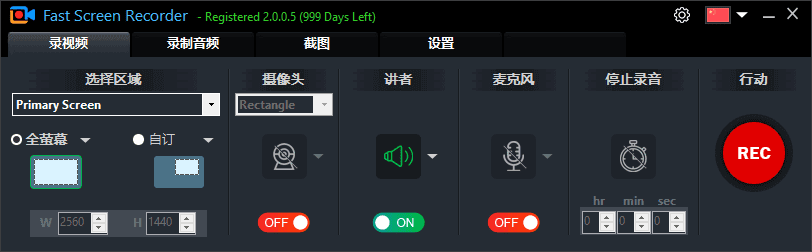
软件实际界面
🎬 新手快速上手
打开软件后,先在顶部选择录制范围——新手直接选”全屏”最省事。然后检查一下左侧的音频设置:想录电脑播放的声音就开”系统音频”,想边录边讲解就开”麦克风”,两个都开也行。
准备好了就点红色的录制按钮,录完后点停止,视频会自动保存。整个过程没有任何水印和时长限制,录多久都行。
如果是定时录制(比如录一场线上直播课),点”计划任务”设置开始和结束时间,软件会在指定时间自动开录自动停止,你该干嘛干嘛去,回来看成品就行。
📥 软件下载
夸克网盘下载:https://pan.quark.cn/s/5d2298624b90(当天所有推荐软件都在这个文件夹内,进去挑你需要的即可)
下载后解压即可使用,绿色便携版无需安装。如果链接失效或提示违规,请到公众号获取最新链接。
💬 关注公众号:「实用软技」,在公众号窗口里回复关键字「软件」即可免费获取更多软件
https://www.88531.cn/?p=58465
创作不易,用心坚持,请喝一怀爱心咖啡!继续坚持创作~~



