
文章目录
2026年AI工具集体涨价,我用Ollama+Open WebUI在NAS上免费搭了个私有AI,断网也能用
值友们好!👋
2026年下半年,AI圈最直观的感受就一个字:贵。
豆包会员68元/月起步,Kimi、通义纷纷跟上涨价节奏,ChatGPT Plus一个月20刀,换算下来一年小2000块。更要命的是10月20日的大新闻——美国宣布禁止DeepSeek在政府系统使用,国产AI出海之路再添变数,谁能保证哪天免费额度说没就没?😮💨
但老玩家都懂:真正的版本答案,是把AI搬回自己家。今天这篇教程,手把手教你用Ollama+Open WebUI,在NAS或旧电脑上搭一个完全免费、数据不出门、断网也能用的私有AI助手。
一、为什么2026年该本地部署AI了?
三年前我说本地部署,评论区都是「本地模型智障」「不如GPT一根毛」。2026年的形势完全变了:
- 🚀 模型质量追上来了:Qwen3、DeepSeek-V4蒸馏版、GLM-4.7开源系,在日常问答、写作、总结场景和云端大模型差距很小
- 💰 硬件门槛暴跌:一条16GB DDR5内存才300块,二手mini主机800元就能跑8B模型
- 🔒 隐私刚需爆发:家庭照片、工作文档、聊天记录,越来越多值友不愿意喂给云端AI
- ⚡ 工具链成熟:Ollama一条命令装模型,Open WebUI给你类ChatGPT界面,全程零代码
对比一下成本,答案一目了然:
💰 云端AI vs 本地AI 成本对比(2026年10月)
| 项目 | 云端AI会员 | 本地AI(一次性投入) |
|---|---|---|
| 年成本 | 豆包816元 + Kimi约600元 ≈ 1400元/年 | 内存300元(复用旧硬件则0元) |
| 数据隐私 | 对话上传云端 | ✅ 全程不出家门 |
| 断网可用 | ❌ 必须联网 | ✅ 断网照常用 |
| 使用限制 | 每日对话次数、限速 | ✅ 无限次、不限速 |
| 智能上限 | ✅ 旗舰模型更强 | 8B-30B模型,够用不封顶 |
结论很明确:日常问答、写作辅助、文档总结这些高频轻任务,本地AI完全够用;需要硬核推理、写代码再切云端旗舰。混着用,一年省上千块。
二、准备工作:你的硬件能跑什么模型?
先对号入座。本地大模型吃内存,显存(显卡)只是加速项:
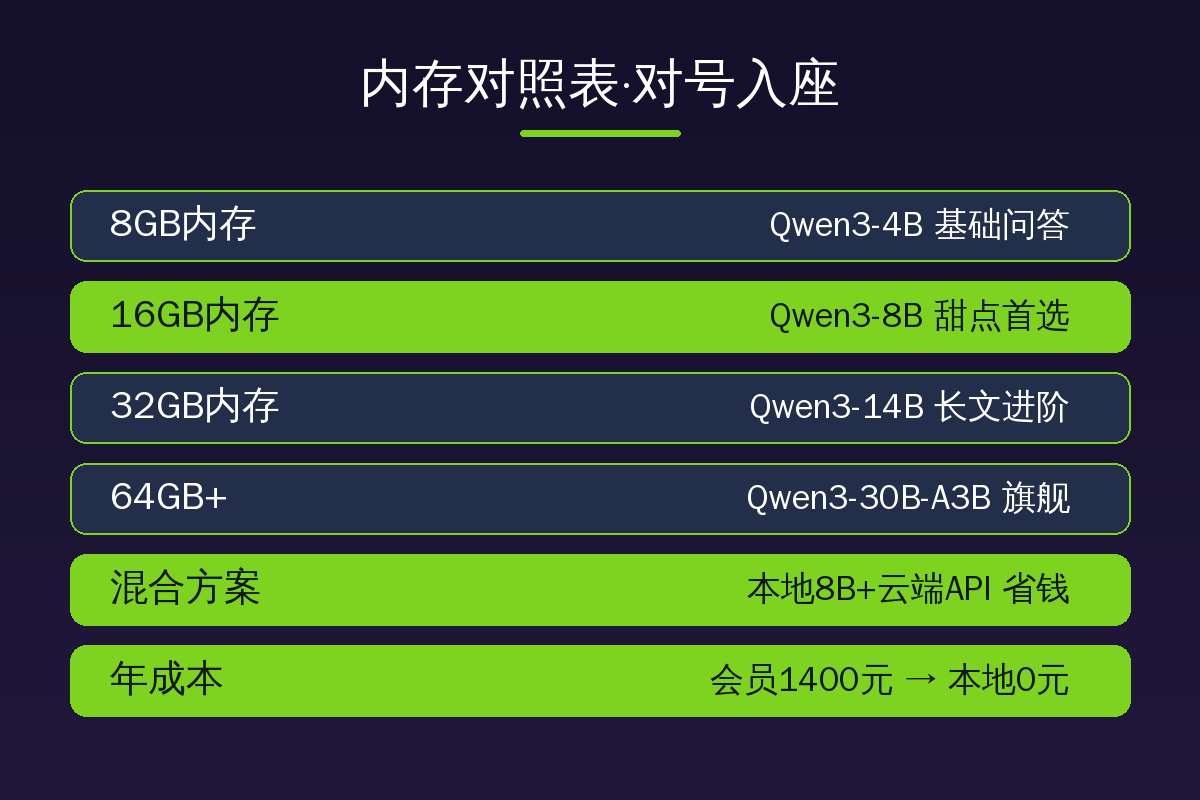
| 可用内存 | 推荐模型 | 体验预期 |
|---|---|---|
| 8GB | Qwen3-4B / Llama3.2-3B | 简单问答、翻译,速度流畅 |
| 16GB | Qwen3-8B / DeepSeek-R1蒸馏8B(甜点档) | ✅ 日常写作、总结完全够用 |
| 32GB | Qwen3-14B / GLM-4.7-14B | 长文质量明显提升 |
| 64GB+ | Qwen3-30B-A3B(MoE) | 接近云端中端模型水平 |
没有独立显卡?没关系。8B及以下模型纯CPU跑得动,14B以上建议显卡加速(N卡最省心,A卡用ROCm也行)。家里有吃灰的笔记本、迷你主机、甚至NUC,都是现成的部署机器。
装备清单就三样:
- 🖥️ 一台16GB内存以上的设备(NAS、旧电脑、迷你主机都行)
- 🐧 Linux系统最佳(Windows/Mac也支持,教程通用)
- 🐳 Docker(可选,用Open WebUI时强烈建议)
三、手把手部署:两条命令搞定
Step 1:安装Ollama——模型管理器
Ollama是本地AI的「应用商店+运行时」,Linux一条命令安装:🐳
curl -fsSL https://ollama.com/install.sh | sh
Windows/macOS用户去官网下载安装包,双击安装即可。装完运行:
ollama run qwen3:8b
首次会自动下载模型(约5GB),之后直接在终端对话——到这里你已经拥有一个本地AI了。但终端体验太糙,我们给它配个Web界面。
Step 2:部署Open WebUI——类ChatGPT界面
一条Docker命令:
docker run -d -p 3000:8080 -v open-webui:/app/backend/data --name open-webui --restart always ghcr.io/open-webui/open-webui:main
浏览器打开 http://NAS_IP:3000,注册第一个账号(就是管理员)。界面和ChatGPT几乎一模一样:多会话、Markdown渲染、联网搜索、文档上传问答(RAG)全都有,而且全中文。🎉
Step 3:接上云端模型(可选但推荐)
Open WebUI支持「混合部署」:在管理后台「外部连接」里填入DeepSeek/硅基流动的API地址,就能本地模型和云端模型同框切换——敏感数据走本地,难题切云端,一个界面全搞定。这也是我现在的主力用法。
四、进阶玩法:把AI装进NAS,7×24小时待命
如果你有飞牛、群晖、极空间这类NAS,恭喜,玩法直接升级:✨
- 📱 全家共享:Open WebUI支持多账号,给老婆孩子各开一个,手机浏览器访问NAS IP就能用
- 🤖 喂给Agent:本地模型的API可以接进Dify、n8n工作流(还记得我之前n8n+DeepSeek的教程吗?换个本地模型,连API费都省了)
- 📂 私人知识库:Open WebUI自带文档问答,把家庭保单、说明书、工作文档扔进去,问「洗衣机保修到什么时候」它秒答
- 🔐 Fn Connect外网访问:飞牛用户出门也能连回家用,数据依然不出家门
特别提醒:模型文件很占空间(每个1-10GB),记得在Open WebUI设置里把模型存储路径指到NAS的大容量硬盘,别把系统盘挤爆了。😅
五、课代表总结:值友直接抄作业
🏅 绝大多数值友:16GB内存设备 + Qwen3-8B + Open WebUI,零成本体验90%的AI日常场景
🏅 折腾党:32GB内存 + Qwen3-14B,或NAS上跑30B-A3B MoE模型
🏅 省钱组合拳:本地8B处理日常 + 云端API按量付费(DeepSeek输入0.025元/百万tokens起),一年AI支出控制在100元内
说句大实话:2026年的本地AI,已经不是「玩具」,而是真正可用的生产力备份方案。云端会员该开可以开,但手里有本地这张牌,涨价时你就不慌。🃏
值友们的旧电脑还在吃灰吗?评论区报下配置,我帮你看看能跑什么模型!觉得有用记得点赞+收藏,下期出「NAS+Dify搭私人知识库」深度教程,想看的扣1!❤️
📂 更多推荐
- 查看更多相关文章:https://www.88531.cn
- 关注公众号「实用软技」获取更多软件推荐和实用技巧
- 所有软件均提供夸克网盘下载,公众号回复「软件」一键获取
https://www.88531.cn/?p=59097
创作不易,用心坚持,请喝一怀爱心咖啡!继续坚持创作~~



