我家里那台飞牛 NAS 上,现在跑着 61 个容器、50 个应用。影视、下载、图床、笔记、网盘、AI 服务……一开始还挺有成就感,后来发现自己根本管不过来。
Docker 自带的面板、还有几个流行工具,都是按「容器」一个个列的。六十多行长得一模一样的记录,翻三屏才能找到想找的那个;某个应用崩了,你只知道某个容器没了,不知道是哪个服务;内存被谁吃满的、CPU 是谁在偷跑,全靠猜。
忍了半年,我干脆给自己写了一个。用了两周,效果比预期好,这里完整分享出来。
文章目录
它想解决的问题只有一个:按「应用」管,不按「容器」管
61 个容器,其实只对应 50 个应用 —— 一个应用通常包含主程序 + 数据库 + 缓存三个容器。按容器管,你得把这三个对上号;按应用管,你只需要看:
- 这个应用整体活着没(主程序在跑、数据库没挂)
- 它一共吃多少 CPU、多少内存,占了哪些端口
- 一键启动、停止、重启整个应用,而不是一个个点容器
坏的应用永远排在最前面,不需要你去找它,它来找你。
打开就是一张仪表盘
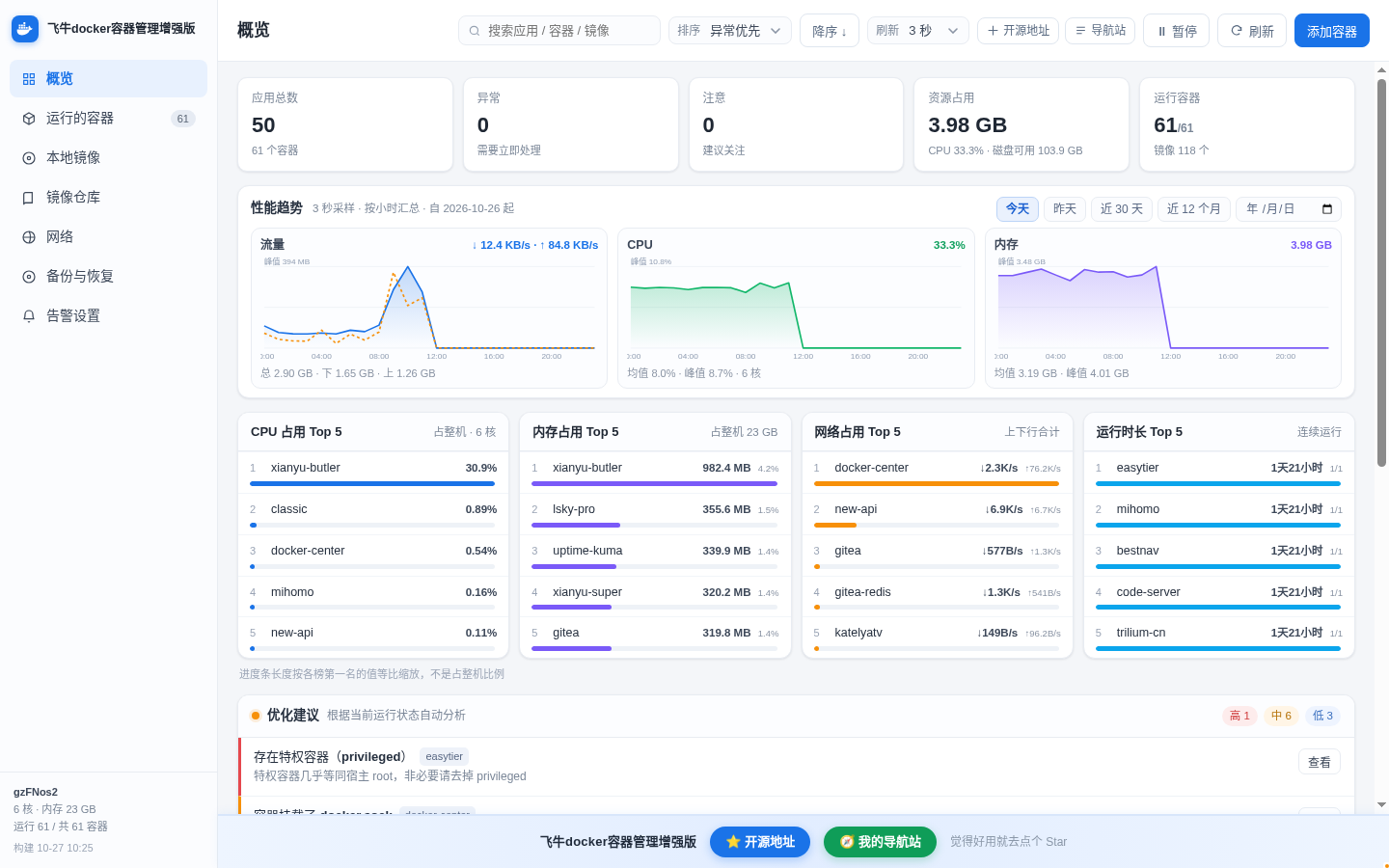
顶部是统计条:应用总数、异常数、注意数、资源总占用、运行容器数。中间三张趋势图分别是网络流量、CPU、内存,支持今天 / 昨天 / 近 30 天 / 近一年切换,也能查某一天 —— 那次查出来某应用凌晨三点跑备份把内存吃到 90%,就是靠这个曲线。
下面四个 Top 5 榜:CPU、内存、网络、运行时长。**谁在偷吃资源,一眼就看到名字**,不用一个个点进去看。
最下面是优化建议区,按高 / 中 / 低分级。比如「存在特权容器(privileged)」「某个容器没有设置内存上限」「镜像占用超过 5GB」这类,点一下就能跳到对应位置处理。
容器列表:所有关键数值都摆在行内
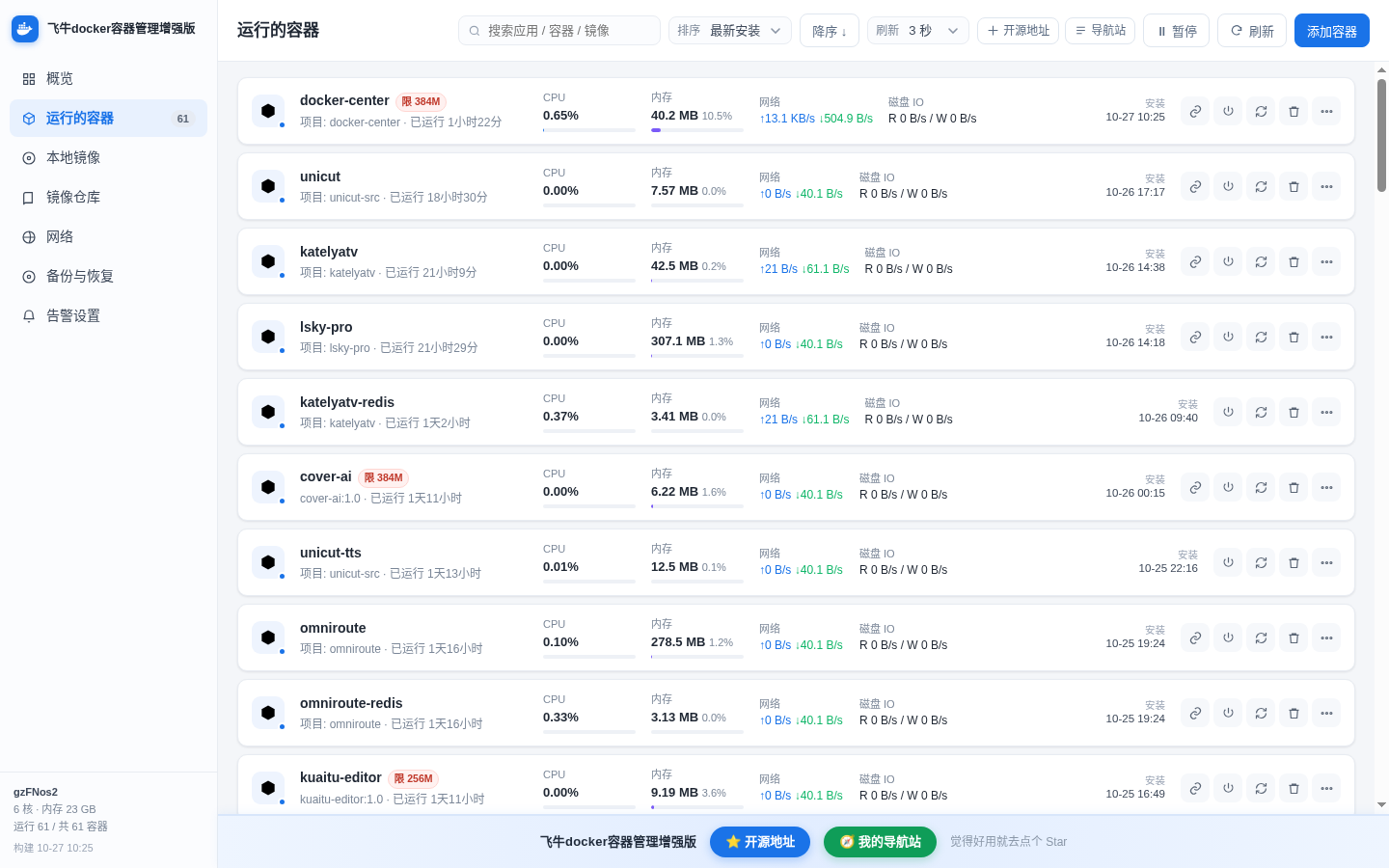
默认按「最新安装」倒序,也可以一键切成按 CPU / 内存 / 网络 / 磁盘 / 安装时间排序。每行给的信息是:名称 + 所属应用 + 已运行多久 + CPU 百分比(带进度条)+ 内存用量与上限占比 + 上下行速率 + 磁盘读写 + 安装时间 + 操作按钮。
安装时间我特意单独开了一列,因为排查「昨天新装的东西是不是在捣乱」时最常用。
点进单个容器:能看能动手
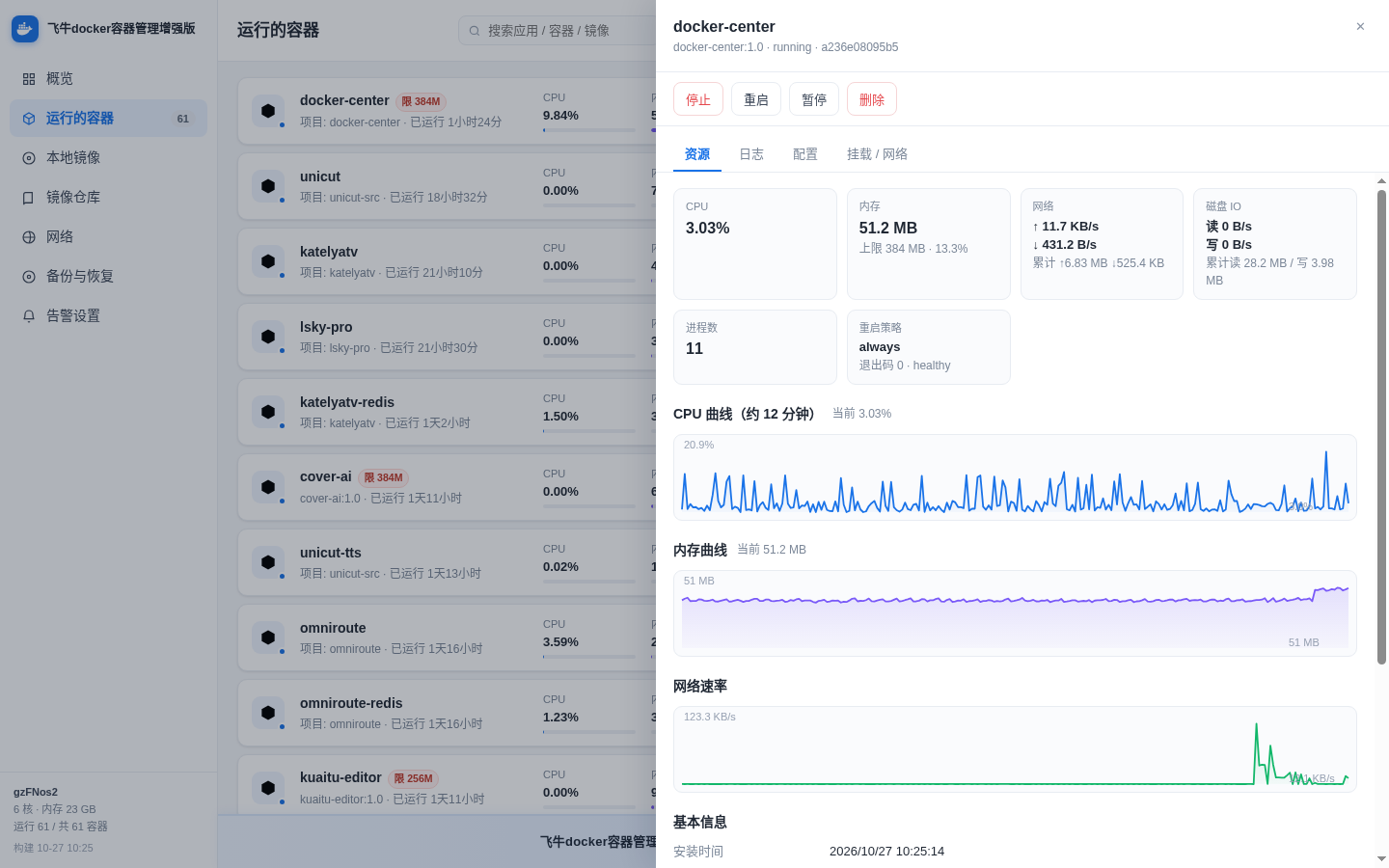
右侧抽屉打开,四个页签:
- 资源:CPU / 内存 / 网络三条实时曲线,内存显示「已用 51.2 MB,上限 384 MB,占 13.3%」,还有进程数、重启策略、退出码、健康状态
- 日志:实时跟随,不用再开终端敲 docker logs
- 配置:环境变量、镜像、启动命令、端口
- 挂载 / 网络:卷映射、网络归属一目了然
停止、重启、暂停、删除都在抽屉顶部。还能给单个应用设置性能上限,防止某个应用突然把整机 CPU 吃满。
不止是「看」,还能收拾
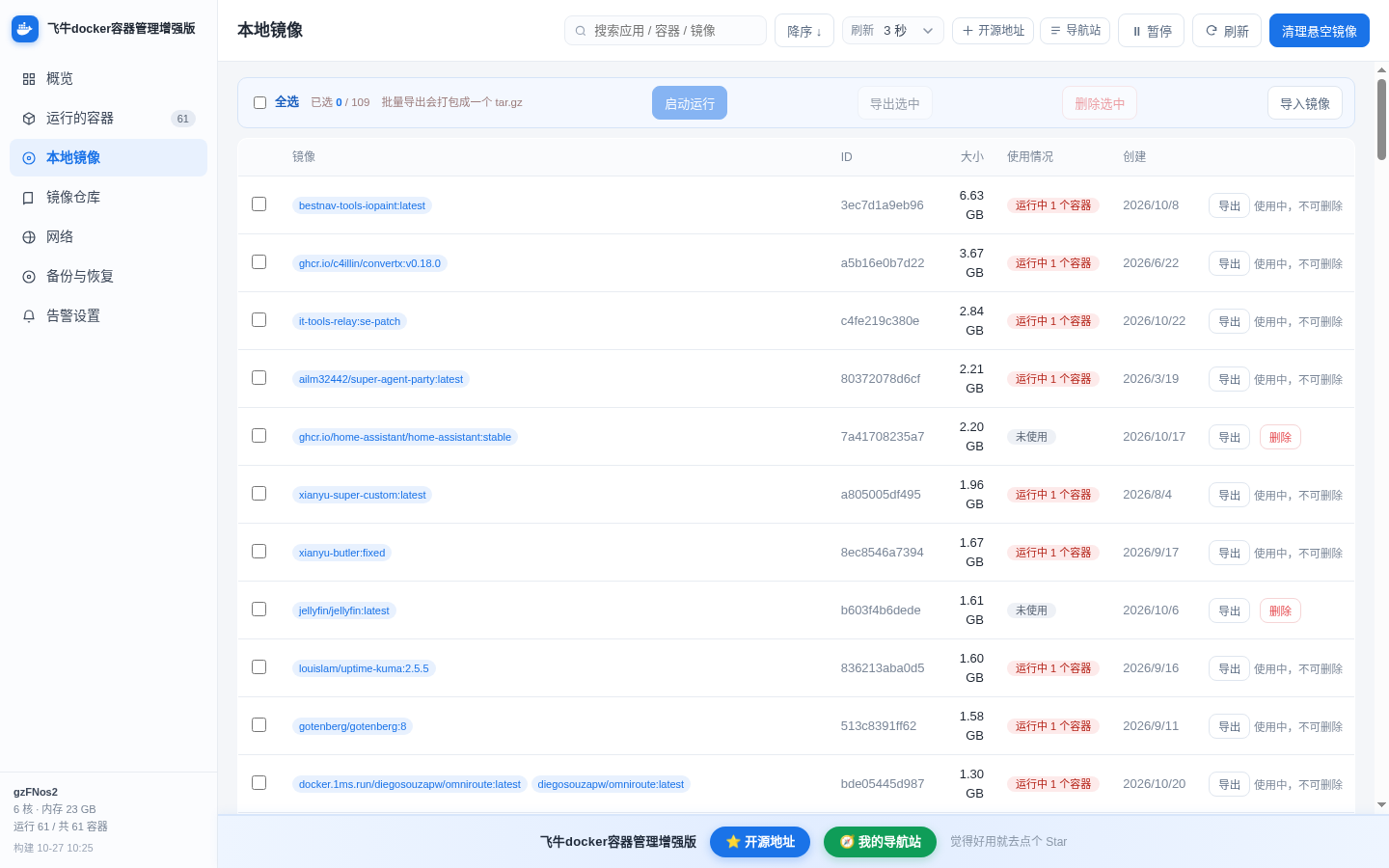
本地镜像管理:哪些镜像正在被用、哪些是悬空垃圾、占了多少空间,都列出来。运行中的镜像直接不显示删除按钮(防误删),可以单个或批量导出成 tar.gz 备份,也能直接导入镜像包。
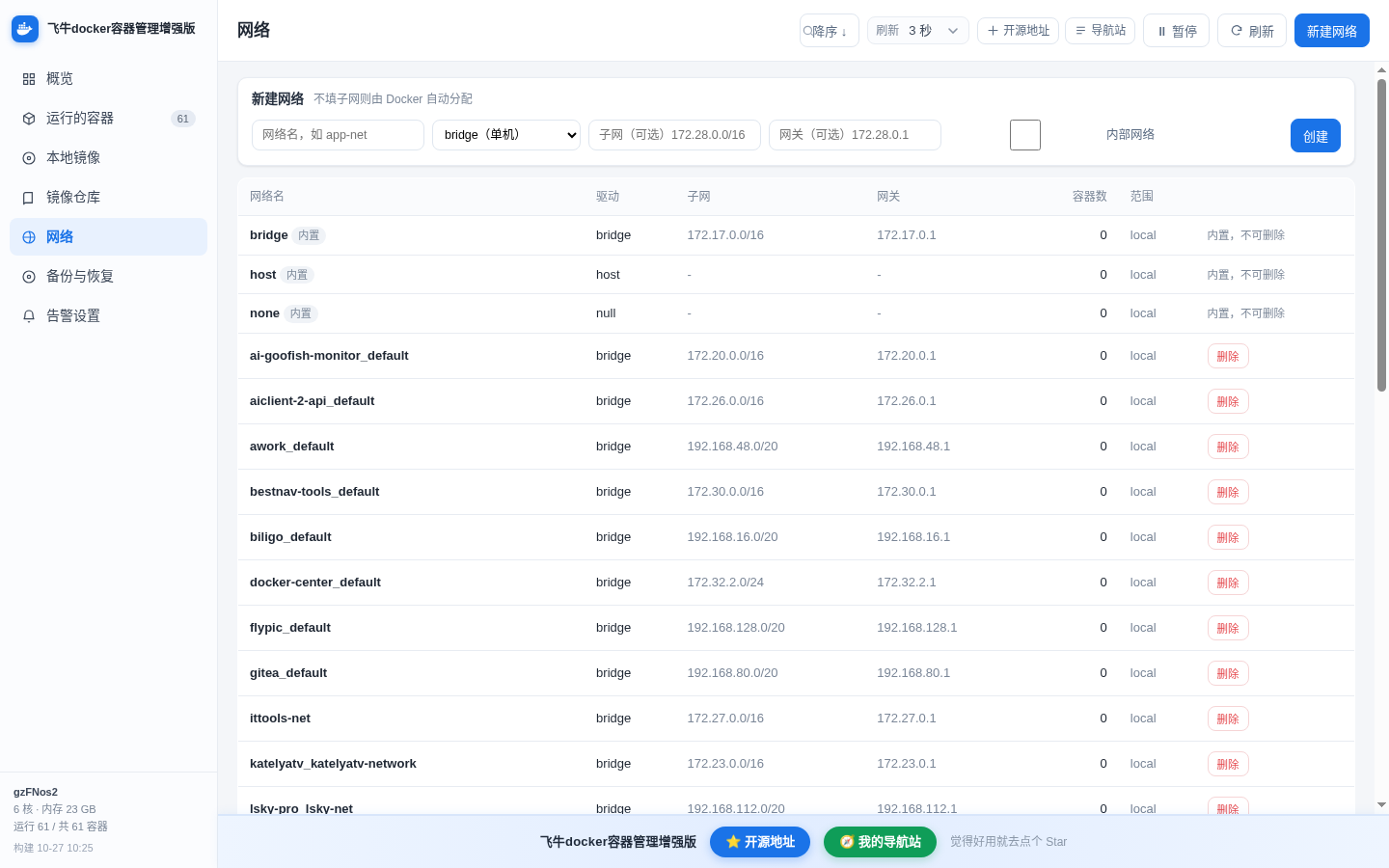
网络管理:新建桥接网络、指定子网和网关,删之前会检查有没有容器在用;子网冲突会翻译成中文提示,不再是看不懂的报错。
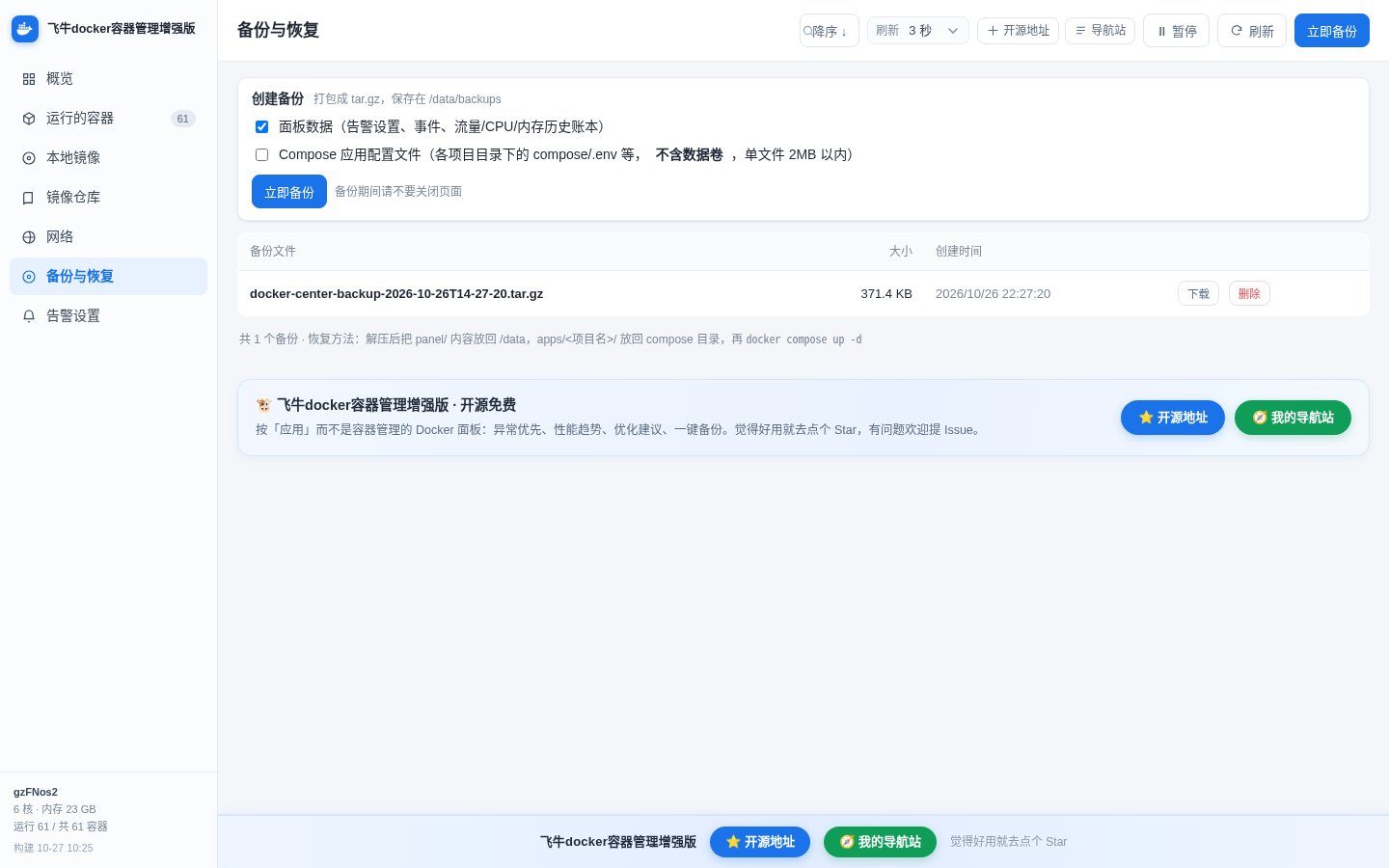
备份与恢复:把面板配置(告警、流量账本)和各应用的 compose 配置一起打包成 tar.gz,一键下载;数据卷不会打包进去,避免包变成几个 G。
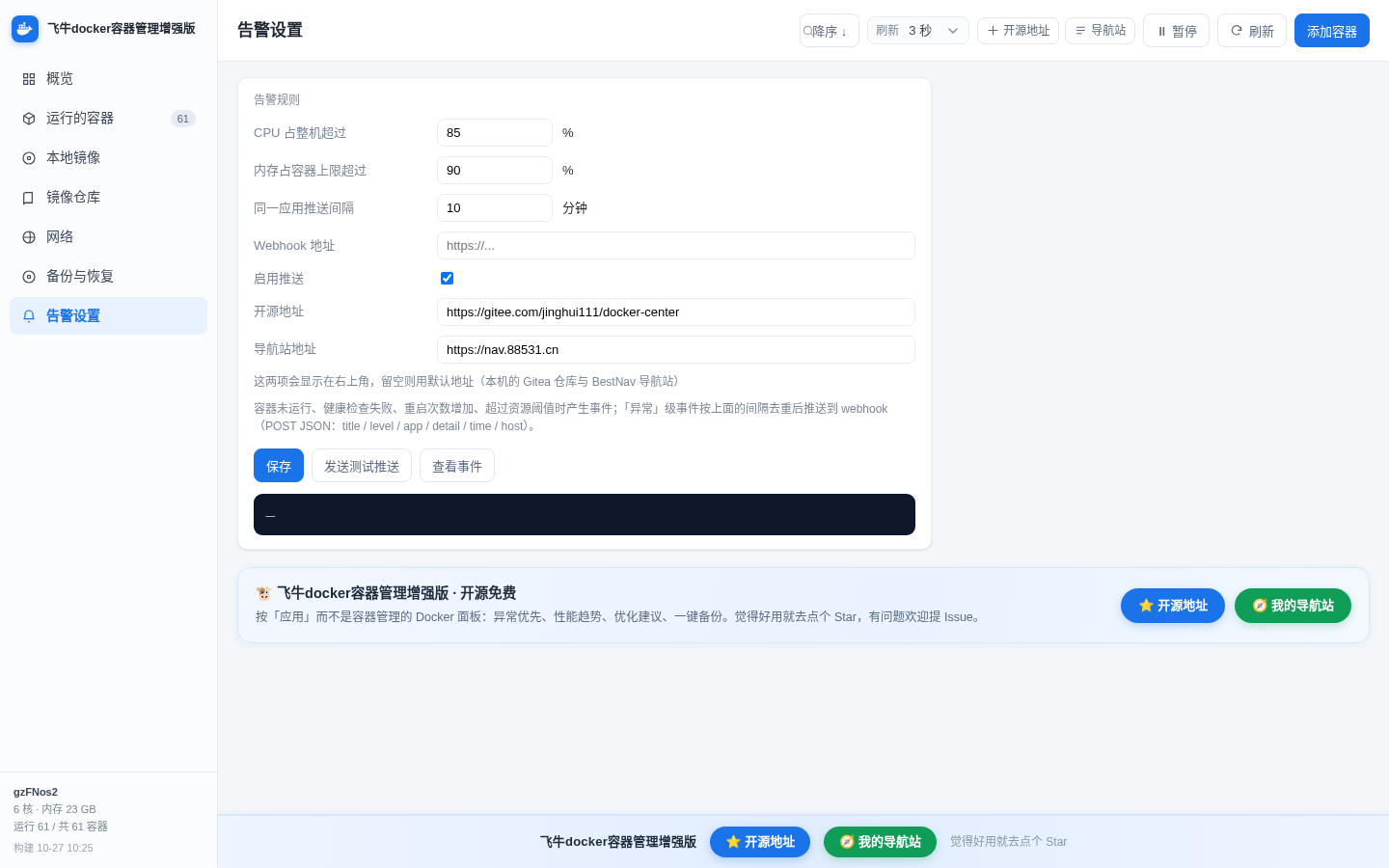
告警:支持 Webhook 推送,容器挂了、内存超阈值、磁盘快满的时候发通知,不用一直盯着页面。
装起来很轻:一个容器,40MB 内存
没有 agent、不需要在被管机器上装任何东西,只是挂载 docker.sock 的一个容器。
用镜像最省事:
docker pull jpccr.ccs.tencentyun.com/jinghui/docker-center:1.0.1

docker run -d --name docker-center \
  --restart always \
  -p 7030:7030 \
  -v /var/run/docker.sock:/var/run/docker.sock \
  -v /:/host:ro \
  -v $(pwd)/data:/data \
  -e TZ=Asia/Shanghai \
  -e COMPOSE_ROOT=/你的/docker目录 \
  jpccr.ccs.tencentyun.com/jinghui/docker-center:1.0.1
然后浏览器打开 http://机器IP:7030 就行。
也可以用一键脚本(自动探测目录、自动构建):
curl -fsSL https://gitee.com/jinghui111/docker-center/raw/main/install.sh | bash实测内存常驻约 40 MB,上限设的 384 MB;我 61 个容器的机器上,它自己几乎不占资源。
三点说明
- 必须挂 docker.sock,等于给了它宿主机 root 权限,所以不要直接暴露到公网,放内网或前面加一层带鉴权的反向代理。
- 目前只支持 Linux / 飞牛 / 群晖这类标准 Docker 环境,Windows 的 Docker Desktop 没测过。
- 完全开源免费,没有付费版、没有云端账号、不收集任何数据。
地址
- 源码(Gitee):https://gitee.com/jinghui111/docker-center
- 镜像(腾讯云,公开可直接拉):
jpccr.ccs.tencentyun.com/jinghui/docker-center:1.0.1 - 备用镜像:
gitea.88531.cn/jinghui/docker-center:1.0.1
如果你也被几十个容器搞得头晕,装上试试。用着顺手的话,去 Gitee 点个 Star;有想加的功能直接提 Issue,我基本都会做。
本文所有截图均在实际运行 61 个容器的机器上截取,没有示意图。
(封面图,发公众号时用:https://img.88531.cn/i/2026/10/27/6ae024868574e.png)
发布记录(2026-10-27)
- ✅ 头条(审核中):pgc_id 7701197406943101481,标题「60个Docker容器管不过来,我自己写了个面板」(24 字,≤30 限制)
- ✅ 博客园(已发布):https://www.cnblogs.com/personal825/p/23452667,回读校验 3876 字符
- ✅ 掘金(已发布,审核通过):https://juejin.cn/post/7701008555129765951,API 回读 status=1 / audit_status=2
- ❌ 公众号:CDP 会话过期(打开是登录页),需扫码重新登录
- ❌ 知乎:Cookie 401,需重新导出
- ❌ CSDN:Cookie 有效但保存/发布接口被 WAF 拦,草稿箱无该文,需手动发一次
- ❌ 阿里云 / 腾讯云:Cookie 均失效(40001 用户未登录)
- ❌ 搜狐号 / 值得买 / 百家号 / 大鱼号:WechatSync 扩展未连接
📂 更多推荐
- 查看更多相关文章:https://www.88531.cn
- 关注公众号「实用软技」获取更多软件推荐和实用技巧
- 所有软件均提供夸克网盘下载,公众号回复「软件」一键获取
https://www.88531.cn/?p=59315
创作不易,用心坚持,请喝一怀爱心咖啡!继续坚持创作~~