
文章目录
截图还在用微信?这个免费开源小工具截图即标注,比微信截图好用10倍!
说到截图,很多人第一反应是打开微信按Alt+A,或者直接用QQ截图。
问题是,微信截图有个坑——你必须开着微信才能用。更烦的是,截图后想给内容打个马赛克、画个标注箭头,微信的编辑功能少得可怜,马赛克位置还经常选不准。
如果你经常需要给同事发截图说明问题、给文章配图、或者随手标记网页内容,那真的需要一个专门的截图工具。
今天介绍的Greenshot,就是一个轻量又全能的截图神器。
🔍 Greenshot是什么来头?
Greenshot是一款免费开源的Windows截图工具,已经存在10多年了,GitHub上超过14000星。它最大的特点就是又轻又快:安装包只有6MB,运行时几乎不占内存。
截图完立刻弹出编辑窗口——你可以马上标注、箭头、马赛克、高亮,直接保存或者复制到剪贴板,一气呵成。
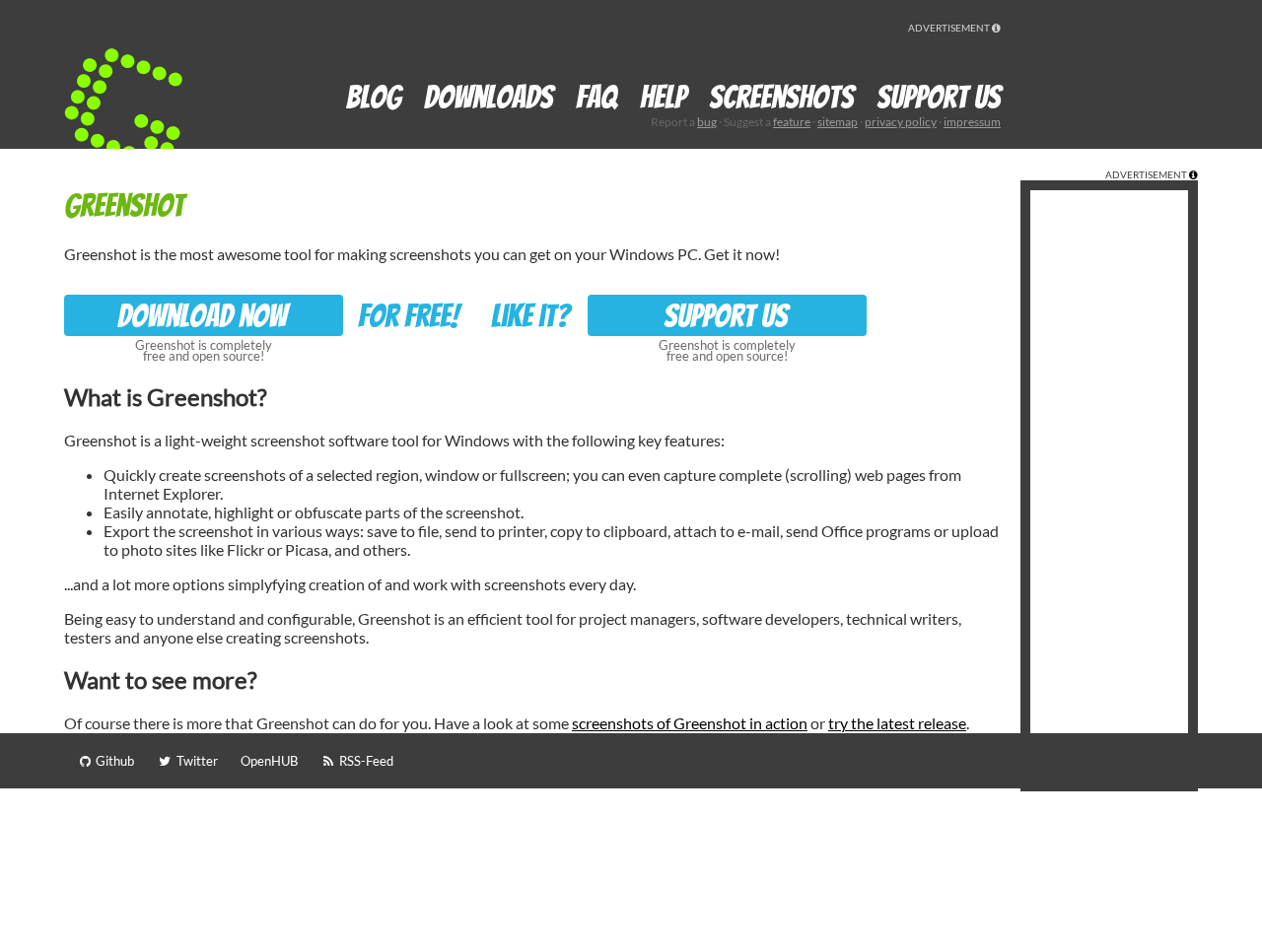
📥 怎么下载安装?
夸克网盘下载(永久有效):
https://pan.quark.cn/s/71534f83da2e
下载后双击安装,安装界面到语言选择那一步时,拉到最下面勾选”简体中文”,这样进去就是中文界面了。
安装完后会在任务栏右下角出现一个小绿点图标,说明它已经在后台准备好了。
🚀 核心截图模式
① 区域截图(最常用)
按快捷键 Print Screen(默认可以改成别的),鼠标变成十字准星,拖动框选你要截的区域——截完立刻弹出编辑窗口。
不想用Print Screen?可以在Greenshot设置里改成你喜欢的键,比如 Ctrl+Shift+A。
② 窗口截图
截完整个窗口,不用手动裁边框。特别适合截软件界面、对话框给同事看。
③ 全屏截图
一键截取整个屏幕,包括多显示器场景。
④ 滚动截图(高级功能)
需要截取整个网页的时候,用这个功能。它会自动滚动页面并拼接成长图。
🎨 标注功能详解
截完图后,Greenshot会弹出编辑窗口,里面有这些标注工具:
矩形/椭圆框——可以画不同颜色的框,给内容分块标注。
箭头——指向要说明的地方,箭头两端都可以调整。画完后还能改颜色和粗细。
文字标注——在截图上直接打字说明,文字背景可以设置半透明,不会挡住下面的内容。
高亮/荧光笔——有4种模式:高亮文字(给重点词涂上颜色)、高亮区域(让非选区变暗)、灰度(只保留重点区域有颜色)、放大(把重点区域放大显示)。
马赛克——要给敏感信息打码,用这个就对了。选好区域一键模糊,比微信那粗糙的马赛克好用多了。
💡 实用技巧
截图直接保存到指定文件夹
在设置 → Output 里可以设置默认保存路径和文件名规则。比如设成每天一个文件夹,截完图自动保存,省去每次手动选位置的麻烦。
截图直接发到剪贴板
如果你截图后想直接粘贴到其他程序里(比如粘到微信聊天、粘到文档里),可以在设置里把默认输出改成”复制到剪贴板”——这样截完图不用按保存,直接去目标位置Ctrl+V就行。
设置只截活动窗口
在快捷键设置里可以给不同截图模式分配不同按键:比如 Ctrl+Shift+A 截区域,Ctrl+Shift+W 截窗口,Ctrl+Shift+F 全屏。不用每次都打开选择菜单。
截图后直接上传到图床
Greenshot支持安装插件,其中一个是上传到Imgur等图床。截完图直接点上传按钮,就能拿到分享链接,写文章配图超方便。
🆚 和其他截图工具对比
| 功能 | Greenshot | 微信截图 | PixPin |
|---|---|---|---|
| 标注工具 | ✅ 丰富(箭头/文字/马赛克/高亮) | ❌ 只有基础标注 | ✅ 很丰富 |
| 马赛克 | ✅ 可调强度 | ❌ 粗糙 | ✅ 可调 |
| 文件大小 | ✅ 6MB | — | ❌ 较大 |
| 滚动截图 | ✅ | ❌ | ✅ |
| 价格 | ✅ 完全免费 | ✅ 免费 | ⚠️ 部分功能付费 |
| 需要登录 | ✅ 不需要 | ❌ 需要登录微信 | ✅ 不需要 |
Greenshot最大的优势就是轻量+免费+无登录依赖。如果你只需要基础的截图+标注功能,它完全够用。
⚠️ 注意事项
Greenshot只支持Windows系统,Mac用户可以看看其他替代品。
安装时记得选中文语言选项,不然进去是英文界面。设置语言的地方在:右键托盘图标 → Settings → General → Language → 简体中文。
如果截图快捷键被其他软件(比如PixPin、Snipaste)占用了,记得去Greenshot设置里改一下,避免冲突。
📦 总结
Greenshot是那种”装了就不用再想”的工具。它不花哨,但该有的都有:截图、标注、马赛克、保存/复制——一气呵成,没有多余步骤。
如果你经常需要截图给别人看东西、写文章配图、或者给内容打码,Greenshot绝对值得装一个。6MB大小,不占资源,完全免费。
📢 关注公众号「实用软技」,后台回复「Greenshot」即可获取下载链接!
👆 每天分享实用工具,让电脑更好用~
https://www.88531.cn/?p=51174
创作不易,用心坚持,请喝一怀爱心咖啡!继续坚持创作~~