
你有没有想过,那些软件的安装包是怎么做出来的?双击一个setup.exe,出现安装向导,选路径、勾协议、点下一步,最后安装完成——这整套流程,其实都是用专门的”安装程序制作工具”打包的。
今天介绍的Inno Setup,就是Windows平台上最老牌、最靠谱的安装包制作工具之一。而且最关键的是——完全免费,个人和商业项目都能用。
为什么选Inno Setup?
市面上安装包制作工具不少(NSIS、WiX、Advanced Installer等),但Inno Setup有几个独特优势:
1. 超轻量:整个工具才几MB,不像某些安装包制作工具自己就几百MB,还要装.NET运行时。
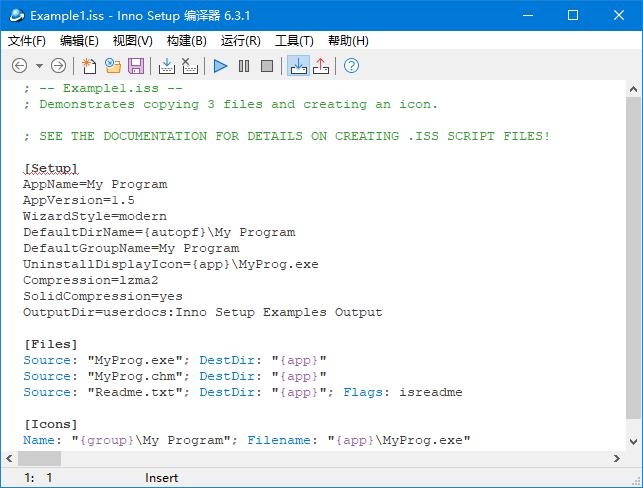
2. 上手极快:用一个简单的脚本文件就能描述整个安装过程。写一个[Setup]段、一个[Files]段,三五行代码就能生成一个像样的安装包。
3. 开源免费:遵循zlib/libpng许可证,不管是个人项目还是公司产品,随便用。
4. 稳定可靠:从2000年就开始开发了,二十多年的老牌工具,Bug极少,生成的安装包兼容从Windows 95到Windows 11的所有版本。
5分钟上手教程
第一步:安装Inno Setup
下载后运行安装程序,跟普通软件一样安装。这个版本是简体中文汉化版,所有界面都是中文的,不用担心看不懂。
第二步:新建脚本
打开Inno Setup,点击”文件→新建”,会弹出脚本向导。按提示填写:
• 应用程序名称(比如”MyApp”)
• 版本号(比如”1.0″)
• 发布者名称
• 应用程序的可执行文件路径
第三步:添加文件
在脚本的[Files]段,指定要打包进安装包的文件:
Source: "MyApp.exe"; DestDir: "{app}"
这行的意思是把MyApp.exe打包进去,安装时放到用户选择的目录。
第四步:编译
点击菜单”构建→编译”,或者按Ctrl+F9。几秒钟后,一个专业的setup.exe安装包就生成了!
生成的安装包带有标准的安装向导界面、卸载程序、开始菜单快捷方式,还能自动写注册表、创建桌面图标。功能一点不比商业工具差。
进阶玩法
熟练之后,你可以:
• 自定义安装界面的背景图片和按钮样式
• 添加安装前/后的自定义脚本(比如检查.NET版本)
• 支持多语言安装包(中文、英文、日文一键切换)
• 打包大型软件(支持磁盘跨越,分卷打包)
这个版本是v7.0.2 简体中文汉化版,由社区大佬翻译了完整的帮助文档和FAQ,新手也能看懂。
📥 软件下载
夸克网盘下载:https://pan.quark.cn/s/8fd4a11f7cb5
版本:Inno Setup v7.0.2 简体中文汉化版(2026年7月最新)
平台:Windows
关注公众号「实用软技」,回复关键字「软件」即可免费获取更多实用工具!
https://www.88531.cn/?p=53050
创作不易,用心坚持,请喝一怀爱心咖啡!继续坚持创作~~



