

文章目录
EcoPaste跨平台剪贴板管理工具,复制粘贴也能这么高效
📂 来源:吾爱破解 · 🕐 2026-09-13
说到复制粘贴,你是不是也有过这样的经历?明明刚才复制了一段重要文字,结果被其他内容覆盖了,找半天找不回来。或者你同时在处理好几个文档,来回切换复制粘贴,效率低到令人抓狂。
今天给大家介绍一款EcoPaste,一个开源免费的跨平台剪贴板管理工具。简单来说,它就是帮你记住所有复制过的内容,让你随时找回、随时粘贴,再也不会丢失重要的复制内容了。
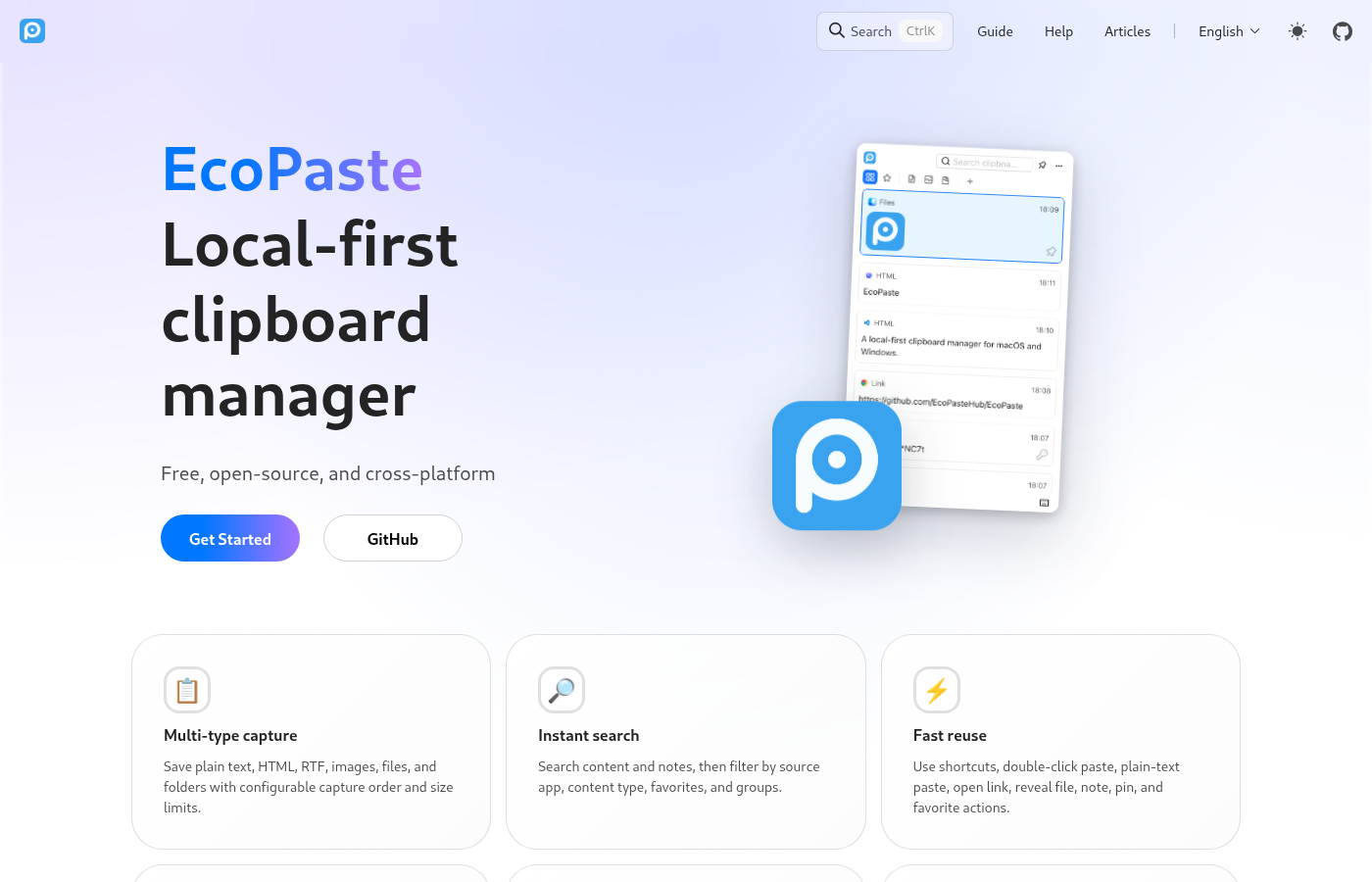
📸 软件界面
💡 EcoPaste到底能干啥?
① 自动记录所有复制内容
安装后,EcoPaste会在后台默默运行。你每次复制文字、图片、文件,它都会自动保存。下次需要的时候,按快捷键(默认Ctrl+Shift+V)就能看到所有复制历史,选中直接粘贴,超方便。
② 智能搜索
复制的东西太多找不到?EcoPaste支持关键词搜索,输入几个字就能快速定位到之前复制的内容。支持按来源应用、内容类型筛选,找东西快到飞起。
③ 多格式支持
不只是文字,EcoPaste还支持保存HTML、RTF富文本、图片、文件和文件夹。比如你复制了一张截图,下次想再用的时候,直接在历史里找到它就行。
④ 隐私保护
这一点特别贴心——EcoPaste会自动检测敏感内容(比如私钥、Token、API密钥等),自动跳过或打码处理,不用担心重要密码被记录下来。
⑤ 数据完全本地化
所有的剪贴板历史都保存在你自己的电脑上,不会上传到任何服务器。用SQLite FTS5做本地搜索,既快又安全。
🔧 怎么安装和使用?
第一步:下载安装
EcoPaste支持macOS、Windows和Linux三个平台。去GitHub releases页面下载对应系统的安装包,双击安装即可。
第二步:首次启动
安装完成后启动EcoPaste,它会自动在系统托盘(Windows右下角)或菜单栏(macOS顶部)显示一个小图标。
第三步:快捷键使用
默认快捷键:Ctrl+Shift+V(Windows/Linux)或Cmd+Shift+V(macOS)。按下后会弹出剪贴板历史面板,用方向键或鼠标选择要粘贴的内容,回车即可。
第四步:个性化设置
右键托盘图标进入设置,可以调整快捷键、设置自动清理时间、添加常用收藏、管理忽略列表等。
📊 EcoPaste vs 其他剪贴板工具
| 功能 | EcoPaste | Ditto | Paste(macOS) |
|---|---|---|---|
| 跨平台 | ✅ Win/Mac/Linux | ❌ 仅Windows | ❌ 仅macOS |
| 开源免费 | ✅ Apache 2.0 | ✅ 免费 | ❌ 付费 |
| 隐私保护 | ✅ 自动检测 | ❌ 无 | ❌ 无 |
| GitHub Stars | 7400+ | – | – |
📥 软件下载
EcoPaste完全免费开源,基于Rust+Tauri v2开发,体积小、速度快。
夸克网盘下载:https://pan.quark.cn/s/348898d70979
官网:https://www.ecopaste.cn
GitHub:https://github.com/EcoPasteHub/EcoPaste
💬 关注公众号:「实用软技」,在公众号窗口里回复关键字「软件」即可免费获取
https://www.88531.cn/?p=55865
创作不易,用心坚持,请喝一怀爱心咖啡!继续坚持创作~~



