

文章目录
Windows任务栏秒变透明!这款开源神器让桌面颜值翻倍
📂 来源:吾爱破解 · 🕐 2026-09-13
有没有觉得Windows默认的任务栏又丑又占地方?灰色的底色,密密麻麻的图标,放在桌面上怎么看怎么别扭。尤其是你精心设置了一张超好看的壁纸,结果被任务栏遮住一大截,强迫症直接崩溃。
今天介绍的这款TranslucentTB,就是专门解决这个问题的。它能让Windows 10/11的任务栏变成全透明、毛玻璃、模糊等各种效果,桌面颜值直接起飞。
📸 效果展示
💡 TranslucentTB有哪些模式?
① 透明模式(Clear)
任务栏完全透明,桌面壁纸一览无余。这是最受欢迎的模式,搭配一张好看的壁纸效果炸裂。
② 模糊模式(Blur)
类似macOS的毛玻璃效果,任务栏呈现半透明模糊状态。既能看到壁纸的颜色,又不会完全看不清任务栏。
③ 亚克力模式(Acrylic)
Windows Fluent设计风格的亚克力效果,有发光和深度感。这是Windows 11原生支持的风格,TranslucentTB让它更可控。
④ 不透明模式(Opaque)
给任务栏加一个纯色背景,适合喜欢简约风格的用户。
⑤ 动态模式
最酷的功能!可以根据当前窗口状态自动切换效果。比如:有窗口打开时显示模糊,没有窗口时变全透明。开始菜单打开时切换到另一种效果。每个场景都能单独设置颜色和样式。
⚡ 性能怎么样?
完全不用担心性能问题:
- 内存占用:25-60MB(非常轻量)
- CPU占用:空闲时约0%(几乎不消耗资源)
- 零遥测:不收集任何用户数据
- 开源 GPLv3:代码完全透明
🔧 怎么安装使用?
第一步:下载
有两种安装方式:
- Windows应用商店直接搜索”TranslucentTB”安装(最简单)
- GitHub下载便携版,解压即用
第二步:启动设置
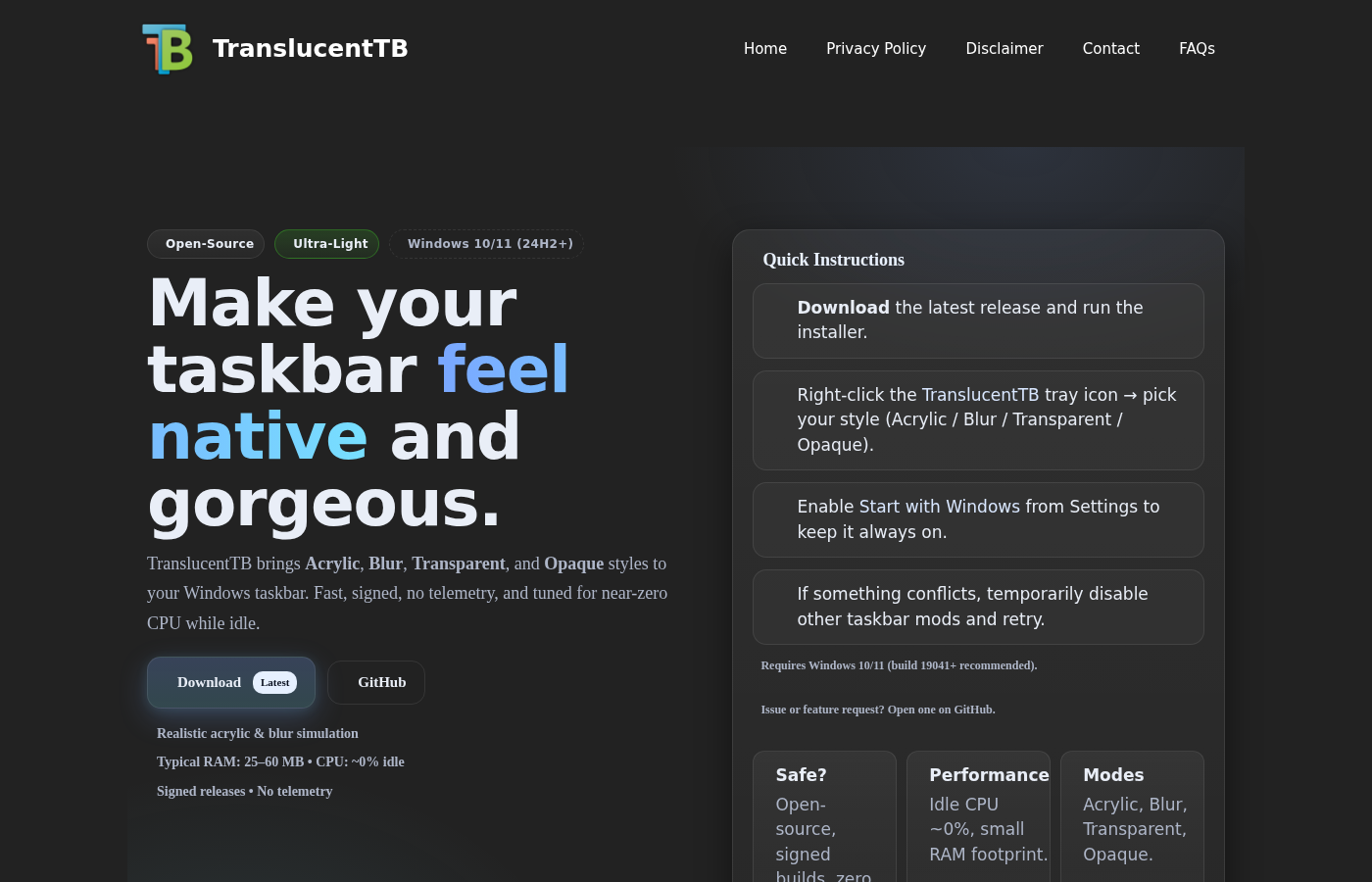
安装后启动,任务栏右下角托盘会出现一个小图标。右键点击图标,就能选择不同的效果模式。
第三步:开机自启
在设置里勾选”Start with Windows”,这样每次开机都会自动生效,不用手动启动。
第四步:高级设置
可以设置不同场景的独立效果。比如:
- 桌面正常状态 → 全透明
- 有窗口打开 → 模糊
- 开始菜单打开 → 不透明
⚠️ 注意事项
- 需要Windows 10/11(建议build 19041+)
- 如果和其他任务栏美化工具冲突,先关掉其他的再试
- 重启资源管理器可以解决大部分显示异常
- 微软应用商店版支持自动更新
📥 软件下载
TranslucentTB完全免费开源,GitHub上20万+用户在用。
夸克网盘下载:https://pan.quark.cn/s/348898d70979
GitHub:https://github.com/TranslucentTB/TranslucentTB
微软商店:搜索”TranslucentTB”即可安装
💬 关注公众号:「实用软技」,在公众号窗口里回复关键字「软件」即可免费获取
https://www.88531.cn/?p=55868
创作不易,用心坚持,请喝一怀爱心咖啡!继续坚持创作~~



