

文章目录
Windows文件管理神器FileVoyager:双面板+万能预览一个顶仨
📂 来源:吾爱破解 · 🕐 2026-09-13
用Windows自带的文件管理器,你是不是也觉得差点意思?左边一个文件夹,右边啥也没有。想对比两个文件夹的内容?得开两个窗口来回切换。想预览一下文件内容?得双击打开对应的程序,看完再关掉。
今天介绍的这款FileVoyager,是一款免费的双面板文件管理器。它就像一个文件管理+万能预览+文件对比的三合一神器,用过之后你再也不想回到Windows自带的资源管理器了。
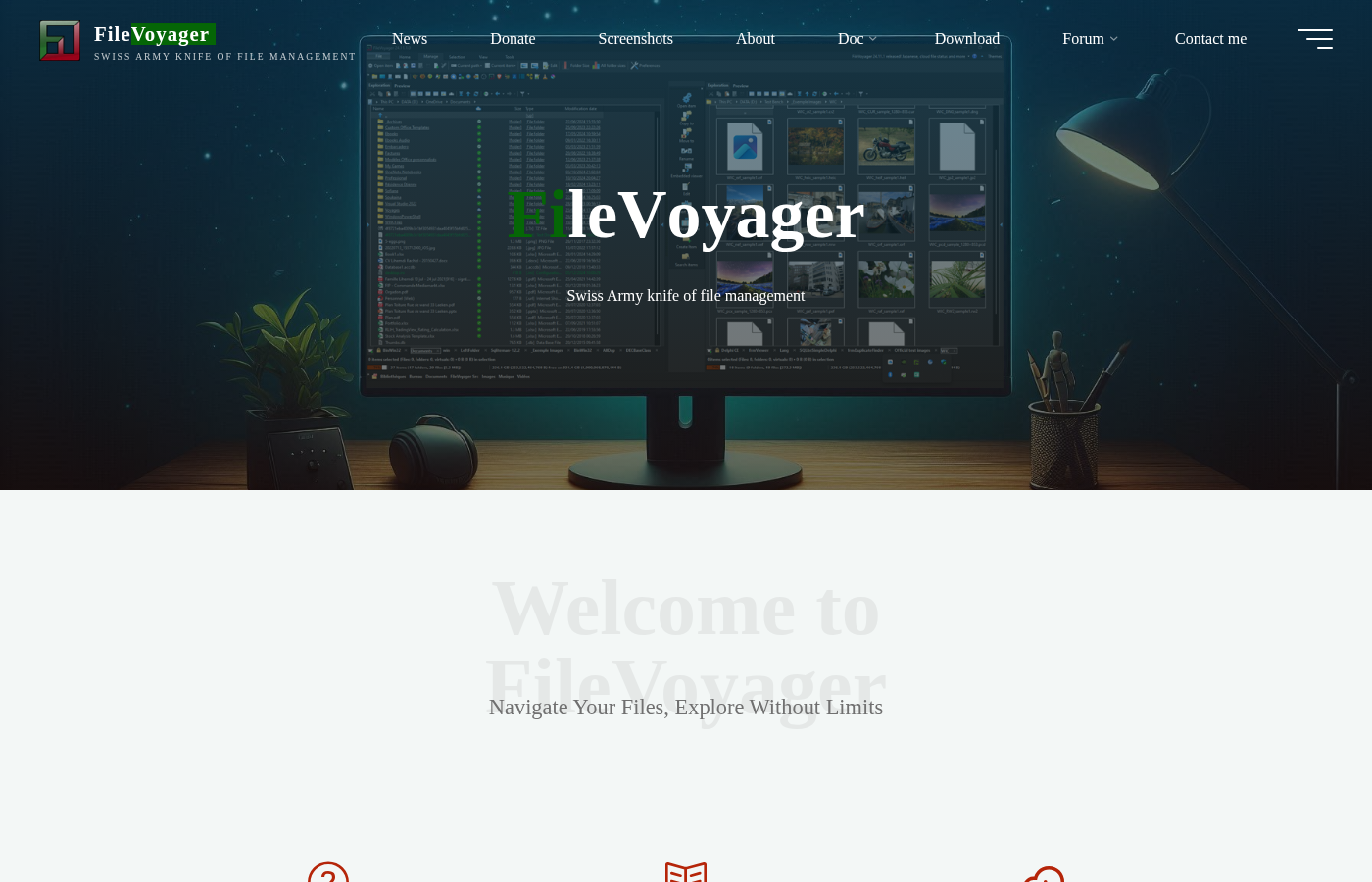
📸 软件界面
💡 FileVoyager核心功能
① 双面板设计
打开FileVoyager,你会看到左右两个文件浏览面板。左边看A文件夹,右边看B文件夹,拖拽文件直接在两个面板间传输。比起开两个窗口来回切换,效率直接翻倍。
② 万能预览窗格
这是FileVoyager最强的功能。选中任意文件,右侧预览窗格直接显示内容,不需要打开任何额外程序:
- 图片:直接预览,支持缩放
- 视频/音频:内置播放器,直接播放
- 文档:PDF、EPUB、Word、Excel都能预览
- 代码:语法高亮显示,支持几十种编程语言
- 压缩包:直接查看内部文件列表
③ 文件/文件夹对比
内置文件对比工具,可以逐字节比较两个文件是否相同。文件夹对比功能可以快速找出两个目录的差异,同步文件超方便。
④ 哈希校验
一键计算文件的MD5、SHA1、SHA256等哈希值。还支持通过VirusTotal在线检查文件是否含有恶意代码。
⑤ 重复文件查找
内置重复文件查找工具,帮你找出占用空间的重复文件,释放磁盘空间。
⑥ 多种浏览模式
支持报告视图、缩略图视图、平铺视图等多种显示方式。还可以浏览FTP/FTPS远程服务器、压缩包内部、虚拟文件夹等。
🔧 怎么安装使用?
第一步:下载
FileVoyager是免费软件,去官网下载安装包或便携版。安装包约56MB,安装后约186MB。
第二步:基本操作
- 左右面板可以独立浏览不同目录
- 按
F3或点击预览按钮打开预览窗格 - 按
F5复制,F6移动,F8删除 - 按
Ctrl+L快速跳转到指定路径
第三步:文件对比
在菜单栏选择”工具→文件对比”,选择两个文件即可开始对比。文件夹对比同理。
第四步:自定义界面
支持自定义工具栏、快捷键、颜色主题。还可以添加外部程序到工具栏,打造属于自己的文件管理环境。
📊 FileVoyager vs Total Commander
| 功能 | FileVoyager | Total Commander |
|---|---|---|
| 价格 | ✅ 完全免费 | ❌ 付费$44 |
| 万能预览 | ✅ 内置强大预览 | ⚠️ 基础预览 |
| 文件对比 | ✅ 内置 | ⚠️ 需插件 |
| 便携版 | ✅ 支持 | ✅ 支持 |
| 病毒检测 | ✅ VirusTotal集成 | ❌ 无 |
📥 软件下载
FileVoyager完全免费,支持Windows Vista到Windows 11全系列。
夸克网盘下载:https://pan.quark.cn/s/348898d70979
官网:https://www.filevoyager.com
💬 关注公众号:「实用软技」,在公众号窗口里回复关键字「软件」即可免费获取
https://www.88531.cn/?p=55871
创作不易,用心坚持,请喝一怀爱心咖啡!继续坚持创作~~



