
文章目录
Escrcpy教程:手机投屏到电脑的开源神器,免费还好用到离谱
哎,说到手机投屏,你是不是也有这种烦恼?
工作的时候想在电脑上看手机上的消息,得来回低头看手机屏幕,脖子都快断了。开会演示手机APP,拿个手机举着给同事看,画面小得可怜。打手游想在大屏幕上玩,却发现手机屏幕太小操作不爽。
市面上投屏工具不少,但要么收费,要么广告满天飞,要么延迟高到没法用。有没有一款免费、开源、低延迟、全平台的投屏神器?
有!它叫Escrcpy,GitHub上斩获了11000+ Star,基于大名鼎鼎的scrcpy开发,用图形化界面让投屏变得超简单。
一、Escrcpy是什么?
简单来说,Escrcpy就是scrcpy的图形化版本。
scrcpy是开源社区最火的安卓投屏工具,但它是命令行操作的,对新手不太友好。Escrcpy在scrcpy的基础上加了一层漂亮的GUI界面,让你点几下鼠标就能完成投屏、录屏、文件管理等操作。
支持的平台:
- Windows(Win10/Win11)
- macOS
- Linux
也就是说,不管你用什么电脑系统,都能把安卓手机投屏上去。而且完全免费,没有广告,没有隐藏收费。
二、为什么选Escrcpy?
市面上投屏工具一大堆,Escrcpy凭什么脱颖而出?
| 对比项 | Scrcpy | Vysor | Escrcpy |
|---|---|---|---|
| 界面 | ❌ 命令行 | ✅ 图形化 | ✅ 图形化 |
| 价格 | ✅ 免费 | ❌ 免费版有限制 | ✅ 完全免费 |
| 开源 | ✅ | ❌ | ✅ Apache 2.0 |
| 多设备 | ❌ 需手动 | ❌ 付费功能 | ✅ 单窗口同控 |
| 无线连接 | ✅ 需配置 | ✅ | ✅ 自动发现 |
| 键盘映射 | ❌ | ✅ 付费 | ✅ 内置 |
| 自动化脚本 | ❌ | ❌ | ✅ 图形化编排 |
| 延迟 | ⚡ 极低 | ⚠️ 一般 | ⚡ 极低 |
一句话:scrcpy的性能 + 图形化界面 + 多设备管理 + 自动化脚本,全给你打包好了。
三、下载安装(附详细步骤)
第一步:准备工作
投屏需要手机开启USB调试功能。别怕,这步很简单:
- 打开手机「设置」→「关于手机」
- 连续点击「版本号」7次,直到提示”已开启开发者模式”
- 返回设置,找到「开发者选项」
- 打开「USB调试」开关
- 手机弹窗问”是否允许USB调试”,点「允许」
⚠️ 小米/红米用户注意:还需要额外开启「USB安装」和「USB调试(安全设置)」,否则连不上。
第二步:下载Escrcpy
访问Escrcpy的GitHub Releases页面,下载对应你系统的安装包:
- Windows用户:下载
.exe安装包,双击安装即可 - Mac用户:下载
.dmg文件,拖到 Applications 文件夹 - Linux用户:下载
.deb或.AppImage
国内访问GitHub可能比较慢,可以用Gitee镜像:gitee.com/viarotel-org/escrcpy
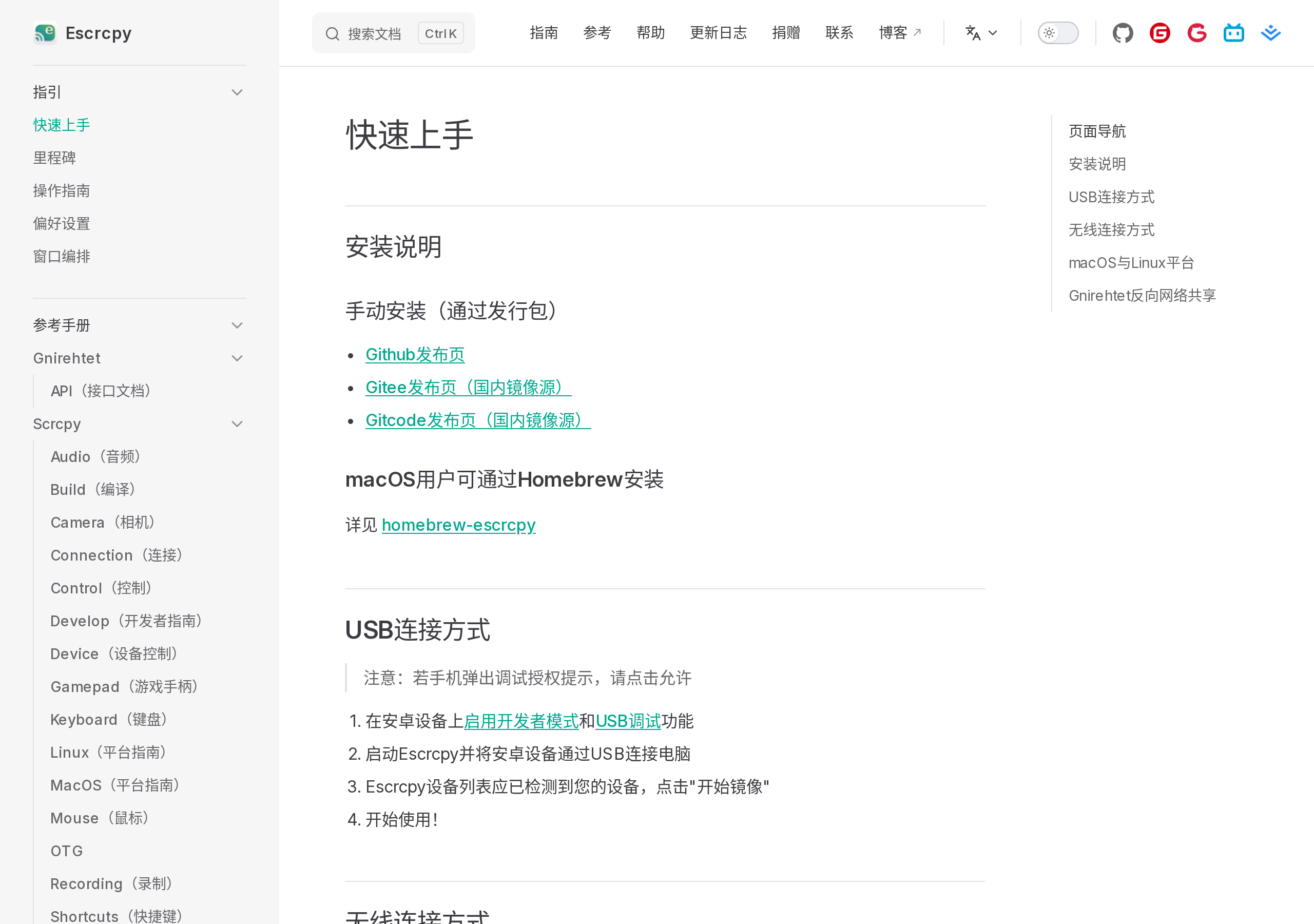
第三步:连接手机
- 用USB数据线把手机连到电脑
- 手机上弹出”允许USB调试”的提示,点「允许」
- 打开Escrcpy,它会自动检测到你的手机
- 点击手机图标,投屏窗口就出来了!
四、手把手教你玩转Escrcpy
基础投屏
连接手机后,Escrcpy主界面会显示你的设备列表。点击设备就能看到手机屏幕了。投屏窗口里的操作和你直接在手机上操作一样——点击、滑动、打字都能用。
无线投屏(不用数据线)
第一次用USB连接后,可以切换到无线模式:
- 确保手机和电脑在同一个WiFi下
- 在Escrcpy设置里开启”无线连接”
- 它会自动发现局域网内的设备
- 拔掉数据线,手机屏幕依然在电脑上显示
之后每次只要手机和电脑在同一WiFi下,打开Escrcpy就能自动连接,再也不用插线了。
多设备同时控制
这是Escrcpy的杀手级功能。如果你有多个安卓设备(比如测试机、工作机、备用机),可以在一个窗口里同时控制所有设备。还能广播输入——在一台设备上操作,所有设备同步执行。对于做APP测试的朋友来说,这简直是神器。
键盘映射
打手游的时候,鼠标操作太慢?Escrcpy支持键盘映射,你可以把电脑键盘的按键映射为手机屏幕上的触控操作。比如:
- WASD映射为虚拟摇杆
- 鼠标左键映射为点击
- 滚轮映射为滑动
用电脑键盘打手游,操作精度直接拉满。
文件管理
想往手机里传文件?不用开什么手机助手了。Escrcpy内置了文件管理功能,直接在电脑上拖拽文件到手机,或者从手机里导出文件到电脑。照片、视频、文档,想传就传。
录屏和截图
投屏的时候想录个操作教程?Escrcpy侧边栏有录屏按钮,一键开始录屏。截图也是点一下就搞定。录出来的视频质量超高,因为是直接从手机屏幕抓取的,不是摄像头录的。
自动化脚本(进阶)
这个功能比较高级,但真的很酷。你可以用图形化界面编排自动化工作流,比如:
- 自动打开某个APP → 执行一系列操作 → 截图保存
- 批量在多台设备上安装APK
- 定时执行重复性操作
不需要写代码,拖拖拽拽就能搞定。
五、常见问题FAQ
Q:连接不上手机怎么办?
A:先检查USB调试有没有开,数据线是不是只能充电不能传数据的(换一根试试),小米用户记得开”USB安装”和”USB调试安全设置”。
Q:投屏有延迟怎么办?
A:在设置里降低分辨率和帧率,或者用USB连接代替无线连接。一般来说Escrcpy的延迟已经很低了,比大部分商业投屏工具都好。
Q:支持投屏到多台电脑吗?
A:一台手机同时只能投屏到一台电脑,但一台电脑可以同时投屏多台手机。
Q:苹果手机能用吗?
A:不能。Escrcpy只能投屏安卓设备。苹果手机投屏建议用AirPlay或者QuickTime。
六、总结
说实话,现在还能找到这种完全免费、开源、无广告、功能强大的投屏工具,真的不容易。Escrcpy把scrcpy的强大性能和图形化界面完美结合,从新手到高级用户都能找到适合自己的用法。
如果你经常需要手机投屏到电脑,不管是工作演示、游戏投屏、还是APP测试,Escrcpy都值得一试。
下载地址:https://github.com/viarotel-org/escrcpy/releases
关注公众号”实用软技”,在公众号窗口里回复关键字”软件”即可免费获取更多实用工具推荐!
觉得有用?点个在看👇
https://www.88531.cn/?p=55907
创作不易,用心坚持,请喝一怀爱心咖啡!继续坚持创作~~



