
文章目录
截图就能识别文字?这款免费开源的OCR神器,用过就回不去了

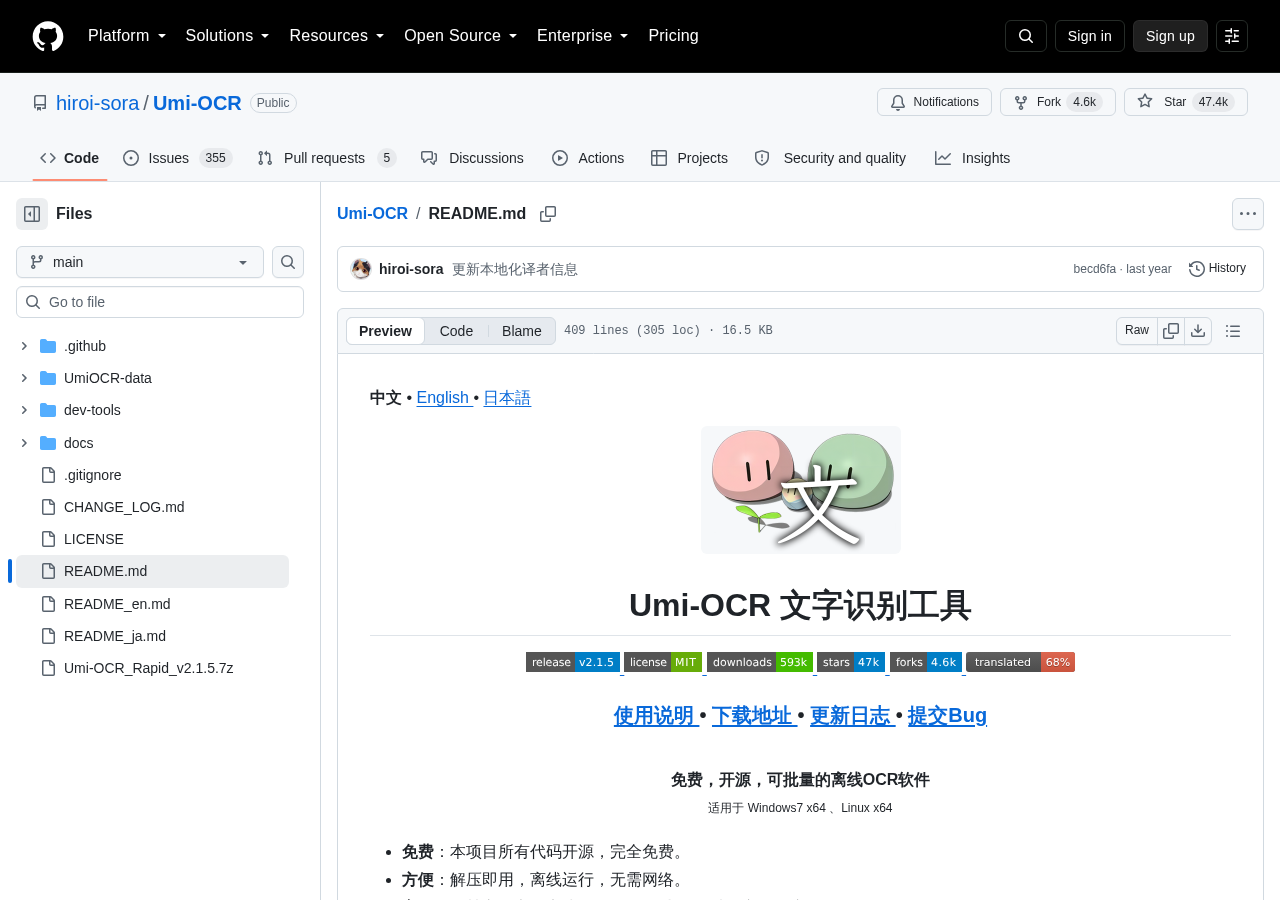
好家伙,最近刷GitHub发现一个宝藏项目——Umi-OCR,41K+ Stars,直接把我之前用的在线OCR工具给淘汰了。
为啥?因为它完全离线、免费开源、批量处理,关键是识别精度还贼高。今天就来安利给大家。
🔥 这软件到底牛在哪?
简单说,Umi-OCR是一款离线文字识别软件。什么意思呢?就是你截图或者导入图片,它直接在你电脑上识别文字,不需要联网,数据完全本地处理。
对于经常需要从图片、PDF、截图里提取文字的人来说,这简直是救命神器。不用再一个个手打了,也不用担心敏感文档上传到第三方服务器。
📸 截图OCR:按个快捷键就搞定
打开Umi-OCR,切换到「截图OCR」标签页,设置一个快捷键(默认是Ctrl+Alt+Q),然后在任何地方按快捷键截图,软件就会自动识别截图里的文字。
实测体验:识别速度非常快,基本上截图完不到1秒文字就出来了。支持横排和竖排文字,甚至代码截图也能识别,而且能保留缩进格式,这对程序员来说太友好了。
还有一个很贴心的功能——文本后处理。你可以选择不同的排版方案:
- 多栏-按自然段换行:适合大部分场景
- 单栏-保留缩进:专门用来识别代码截图
- 不做处理:OCR引擎原始输出
📦 批量识别:几百张图一次搞定
如果你有大量图片需要识别文字,Umi-OCR的「批量OCR」功能简直是效率翻倍。
操作也很简单:把图片拖进去,选择输出格式(支持txt、jsonl、md、csv),点击开始就行。没有数量上限,几百张图也能一次性处理。
识别结果可以保存为多种格式:
- txt:纯文本,最简单
- md:Markdown格式,适合整理笔记
- csv:Excel可直接打开
- jsonl:程序处理用
📄 PDF识别:扫描件秒变可搜索文档
遇到扫描版PDF,文字选不中、搜不到?Umi-OCR直接帮你搞定。导入PDF,它会自动识别每一页的文字,输出为双层可搜索PDF。
更厉害的是,它支持忽略区域功能——你可以框选出水印、页眉页脚的位置,识别时自动排除这些区域,得到更干净的文字。
📱 二维码也能扫
没错,Umi-OCR还能识别二维码和条形码。截图、粘贴、拖入图片都行,支持一图多码,19种协议全覆盖。甚至还能生成二维码。
⚡ 性能:比在线OCR还快
很多人可能会担心离线识别的速度,实测下来完全不用担心。Umi-OCR采用PaddleOCR-json C++引擎,只要电脑性能足够,识别速度比在线OCR服务还快。
软件有两个版本可选:
- Paddle版:精度更高,模型约128MB
- Rapid版:速度更快,体积约98MB
建议大多数人选Rapid版,体积小、速度快,日常使用完全够用。
🛠️ 安装使用超简单
Umi-OCR无需安装,下载解压后双击Umi-OCR.exe就能用。支持Windows 7 x64及以上系统,也支持Linux。
下载地址(国内推荐,免注册无限速):
夸克网盘下载:https://pan.quark.cn/s/361691a5ae41
如果需要识别日文、韩文、俄文等其他语言,可以下载「多国语言识别扩展包」,拷贝到软件目录即可。
🆚 和其他OCR工具对比
| 对比项 | Umi-OCR | 在线OCR服务 | 其他离线工具 |
|---|---|---|---|
| 价格 | 完全免费 | 按量收费/免费额度 | 大部分收费 |
| 隐私 | 完全离线 | 数据上传服务器 | 部分离线 |
| 批量处理 | 无上限 | 有限制 | 部分支持 |
| 识别精度 | 高 | 高 | 参差不齐 |
| 开源 | MIT协议 | 否 | 大部分否 |
💬 使用感受
说实话,用了Umi-OCR之后,之前那些在线OCR工具基本吃灰了。最爽的是不用担心隐私问题——处理公司文档、合同、简历这些敏感内容时,完全不用担心数据泄露。
批量识别功能更是省了我大量时间。之前要手动OCR几十张发票,现在拖进去喝杯咖啡的功夫就搞定了。
GitHub 41K+ Stars不是白来的,真心推荐大家试试。
关注公众号「实用软技」,在公众号窗口里回复关键字「软件」即可免费获取更多实用工具推荐!
觉得有用?点个在看👇
https://www.88531.cn/?p=56399
创作不易,用心坚持,请喝一怀爱心咖啡!继续坚持创作~~



