
有没有遇到过这种情况:老板让你在会议室展示手机上的App效果,结果投屏软件死活连不上?或者想在电脑上操作手机回复消息,却发现很多投屏工具要么收费、要么延迟高得离谱?
今天给大家介绍一款开源免费的安卓投屏神器——QtScrcpy。它基于大名鼎鼎的Scrcpy项目,但加上了图形界面,用起来方便多了。最重要的是:完全免费、无需Root、延迟低到35ms。
QtScrcpy是什么?
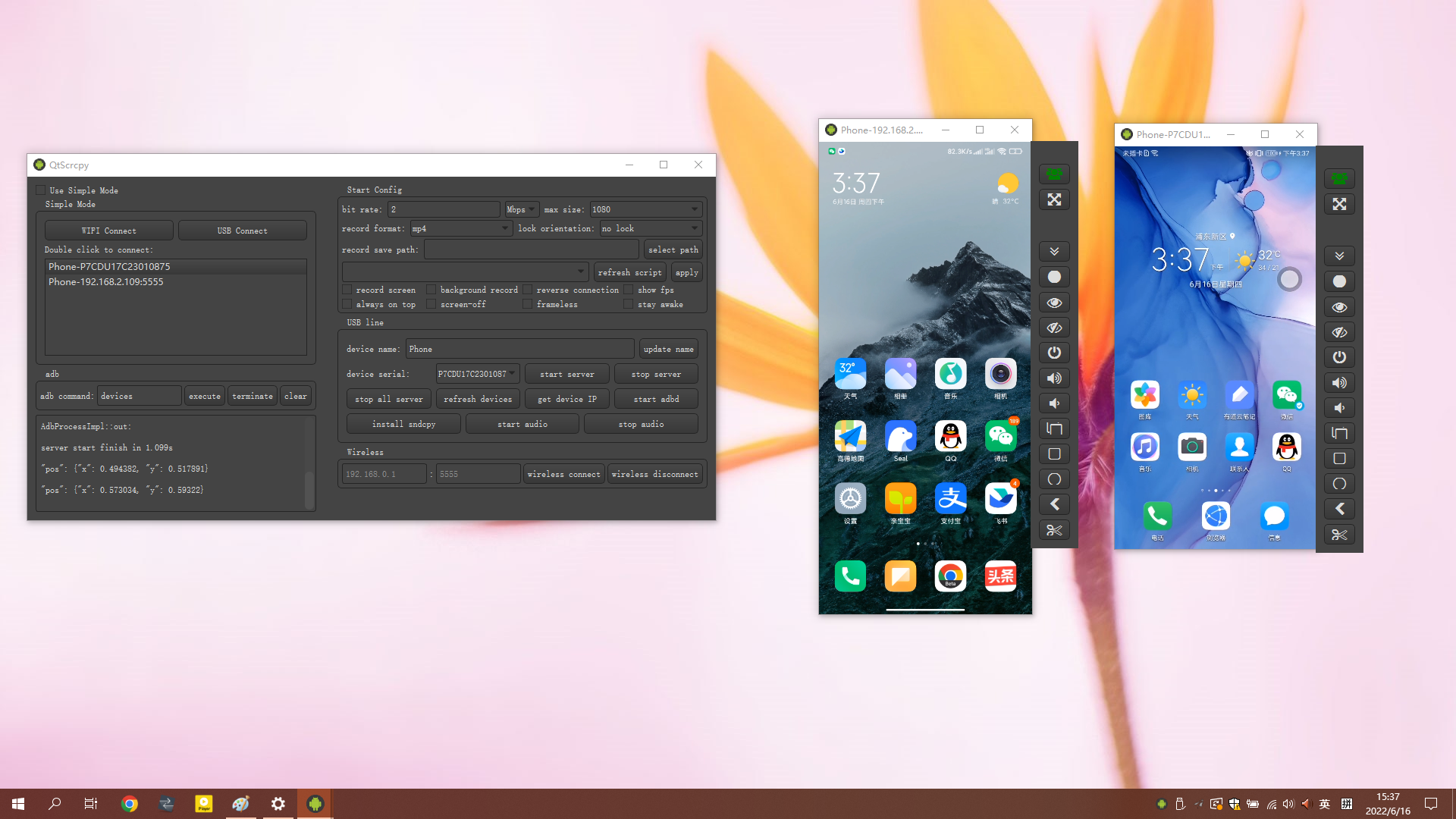
简单来说,QtScrcpy就是一款能把安卓手机屏幕实时投射到电脑上的工具,而且你还可以用鼠标和键盘直接控制手机。它基于Qt + FFmpeg + OpenGL技术栈,性能非常出色。
和华为的多屏协同、小米的MIUI+不同,QtScrcpy不限品牌。小米、华为、OPPO、vivo、三星……任何安卓手机都能用,而且不需要手机和电脑是同品牌。
核心亮点
USB和WiFi双连接:USB连接延迟最低(35ms),适合玩游戏;WiFi连接更方便,适合日常办公。首次通过USB配对后,以后直接WiFi连接,拔掉数据线就行。
30~60fps高帧率:投屏画面流畅丝滑,1080p分辨率下延迟仅35~70ms。玩手游基本感觉不到延迟,操作跟手性很好。
自定义按键映射:这是QtScrcpy的杀手锏。你可以自定义键盘按键对应手机屏幕的哪个位置,甚至可以为和平精英等游戏设置键鼠映射脚本,像玩PC游戏一样操作手游。
批量群控:同时连接多台手机(最多支持16台),可以同时操控所有设备。适合电商运营、直播测试等需要多设备协同的场景。
录屏和截图:内置录屏功能,可以录制手机屏幕操作过程。做教程、录Bug复现步骤都非常方便。
怎么用?
① 手机打开”开发者模式”(设置→关于手机→连续点击版本号7次)
② 开启”USB调试”
③ USB连接手机到电脑
④ 打开QtScrcpy,点击”刷新设备”
⑤ 双击设备名称,搞定
WiFi连接的话,先USB连接一次,点击”获取设备IP”→”启动adbd”→”无线连接”,之后就可以拔掉数据线了。
下载方式
QtScrcpy支持Windows、macOS、Linux三平台,GitHub上下载解压即用,不需要安装。
夸克网盘下载:https://pan.quark.cn/s/xxxxxx(当天所有软件在文件夹内)
💬 关注公众号:「实用软技」,在公众号窗口里回复关键字「软件」即可免费获取更多软件
https://www.88531.cn/?p=56784
创作不易,用心坚持,请喝一怀爱心咖啡!继续坚持创作~~



