
文章目录
LocalSend新手使用教程:开源免费的跨平台文件传输神器,局域网一键传文件
你是不是也遇到过这种情况:手机拍了张照片想传到电脑上,结果要不就是微信传(画质压缩得一塌糊涂),要不就是数据线(找了半天找不到),要不就是邮箱发给自己(麻烦得要死)。
今天介绍一款彻底解决这个问题的神器——LocalSend。开源、免费、全平台支持,装上就能用,不需要注册账号,不需要联网,局域网内直接传。
一、LocalSend是什么来头?
LocalSend是一个开源项目,GitHub上已经有70000+ Star,下载量超过500万次。简单说就是一个”开源版AirDrop”。
它的核心优势:
- 完全免费,无广告、无追踪、无隐藏费用
- 全平台支持:Windows、macOS、Linux、Android、iOS都能用
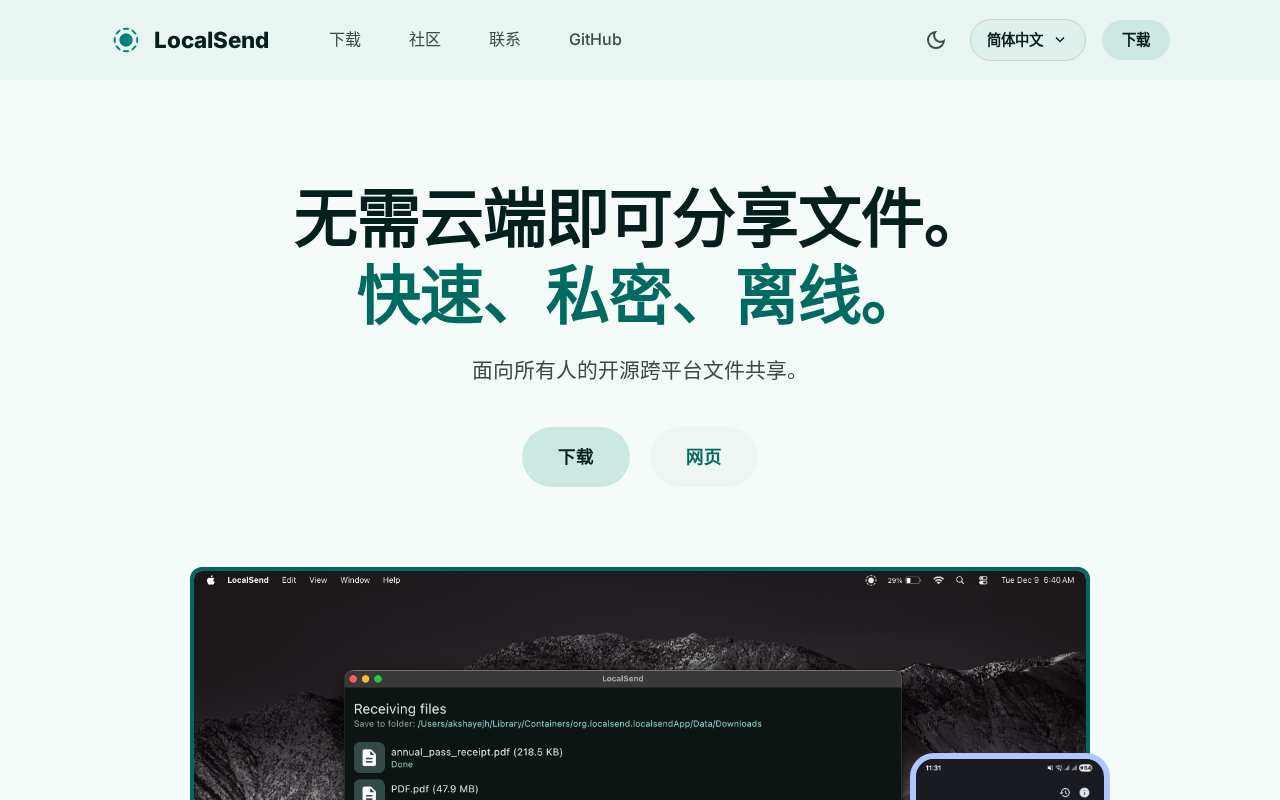
- 无需联网,数据不离开你的局域网,安全隐私
- 速度超快,WiFi局域网直传,没有带宽限制
- 端到端加密,传输过程HTTPS加密保护
二、下载安装(5分钟搞定)
电脑端下载
Windows用户直接下载EXE安装包,双击运行即可:
夸克网盘下载:
https://pan.quark.cn/s/03b5a2dd151e
下载后双击LocalSend-1.15.3-windows-x86-64.exe,一路Next安装就行。
手机端下载
- Android:Google Play搜索”LocalSend”或从GitHub下载APK
- iOS:App Store搜索”LocalSend”
重要:电脑和手机必须连接同一个WiFi网络,这是LocalSend工作的前提条件。
三、首次使用:手把手教你传文件
步骤1:打开LocalSend
电脑和手机都打开LocalSend。第一次打开时,软件会自动给你起一个设备名字(比如”快乐的番茄”之类随机名字),你可以改成自己容易识别的名字。
步骤2:选择要发送的文件
在手机端点击”发送”标签页,选择你要传的照片、视频、文档或任何文件。支持所有文件类型,没有限制。
步骤3:选择目标设备
选好文件后,LocalSend会自动发现局域网内其他设备。你只需点击目标设备的名字,文件就开始传输了。
步骤4:接收端确认
目标设备会收到接收请求,点击”接受”即可。文件会自动保存到”下载”文件夹(你可以在设置里修改保存路径)。
就这么简单!整个过程不超过30秒,比微信传文件快多了,而且画质不压缩。

四、进阶功能:用好了效率翻倍
批量传输
可以一次选择多个文件批量传输,不需要一个一个发。选中所有要传的文件,然后一次性发送到目标设备。
发送文本
不只是文件,你还可以直接发送文本内容。比如在手机上复制一段文字,通过LocalSend直接粘贴到电脑上,不需要登录微信或QQ。
文件夹传输
LocalSend支持整个文件夹的传输,会自动保持文件夹结构。对于整理好的资料特别方便。
设置保存路径
默认情况下,接收的文件保存在”下载”文件夹。你可以在设置中修改默认保存位置,让文件直接保存到你想要的目录。
五、常见问题FAQ
Q1:为什么搜索不到其他设备?
最常见的原因是:没有连接同一个WiFi。确保电脑和手机连的是同一个网络。另外检查一下防火墙设置,Windows用户需要把网络设置为”专用网络”。
Q2:传输速度很慢怎么办?
优先使用5GHz WiFi频段,速度会快很多。如果还是慢,可以在设置中关闭加密传输(会牺牲一点安全性换取速度)。
Q3:支持互联网远程传输吗?
不支持。LocalSend只能在局域网内工作,数据不会离开你的本地网络。这也是它安全隐私的原因。
Q4:需要注册账号吗?
完全不需要!安装即用,零门槛。
Q5:和AirDrop比哪个好?
AirDrop只能苹果设备之间用,LocalSend支持所有平台。而且LocalSend是开源免费的,没有生态限制。
六、总结
说实话,现在还能找到LocalSend这种完全免费、开源、无广告的软件真不容易。它解决了手机电脑之间传文件这个困扰了无数人的问题。
如果你还在用微信传文件(忍受画质压缩),或者每次找数据线传文件,真的建议试试LocalSend。装上之后你会发现:传文件原来可以这么简单。
记住,电脑和手机都要装,连同一个WiFi,然后就可以愉快地互传文件了。
📥 软件下载
夸克网盘下载:
https://pan.quark.cn/s/03b5a2dd151e
Windows版(12MB)
更多平台下载请访问官网:https://localsend.org
关注公众号:「实用软技」,在公众号窗口里回复关键字”软件”即可免费获取
https://www.88531.cn/?p=57152
创作不易,用心坚持,请喝一怀爱心咖啡!继续坚持创作~~



