
哎,说到重装系统,你是不是也经历过这种崩溃:新电脑或者刚重装完 Windows 11,接下来才是噩梦的开始——关广告推荐、开文件扩展名、装 Git、装 VS Code、配 Python、配 Node.js、再折腾 WSL……每一项都不难,但几十项加起来,一个下午就没了,还总怕漏掉哪个。
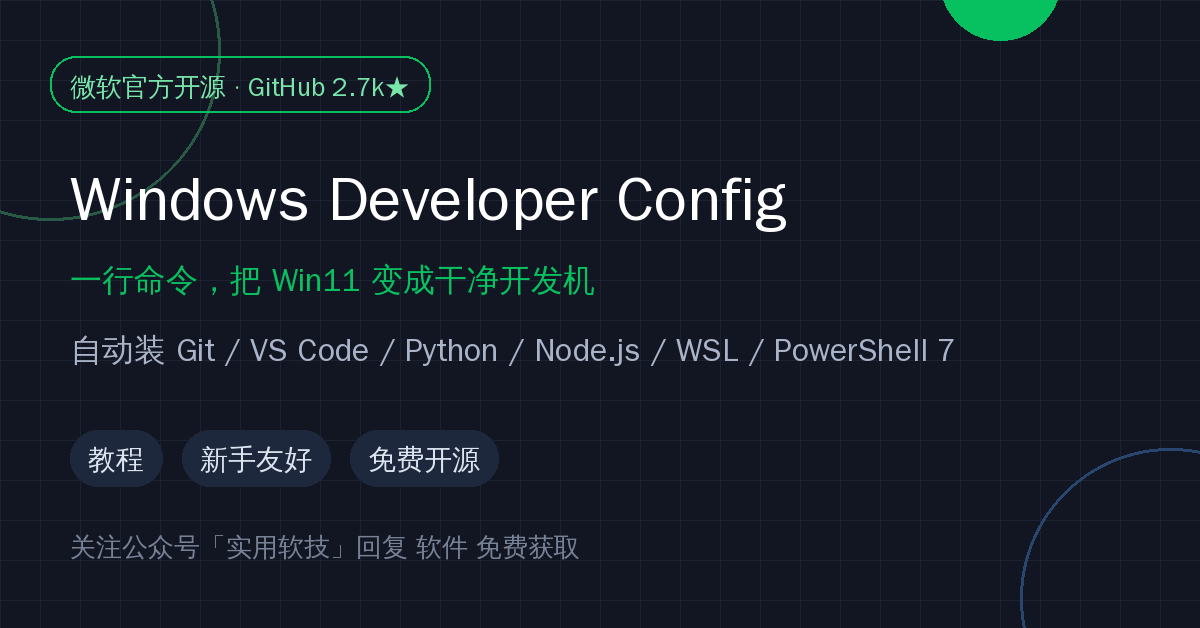
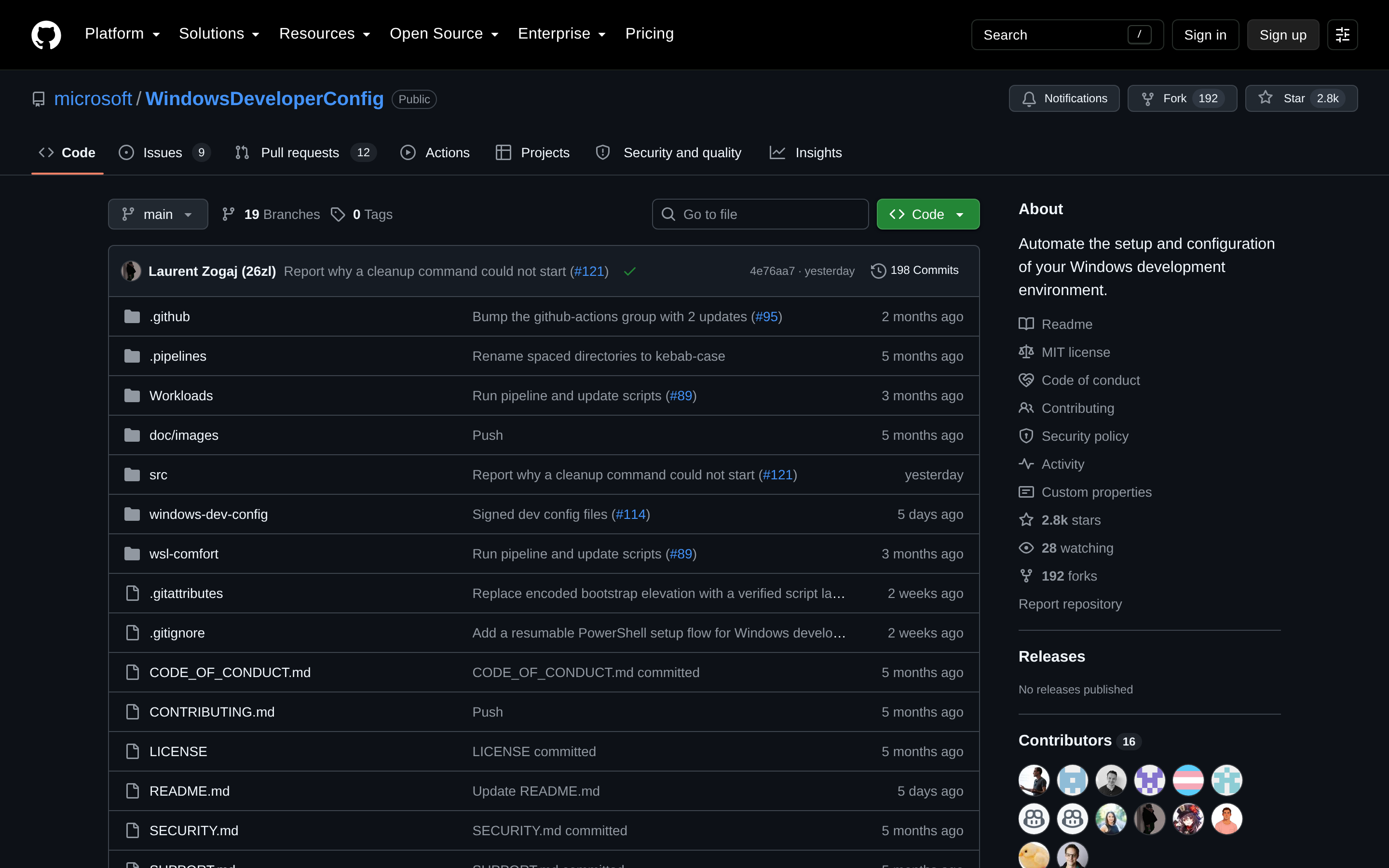
好消息是:这活儿现在不用自己干了。9 月底微软在 GitHub 正式开源了一个官方工具 Windows Developer Config,口号简单粗暴——一次操作,把全新 Win11 变成干净、无干扰的开发工作站。项目上线几天就冲到 2.7k Stars,妥妥的爆款。
它到底能干啥?
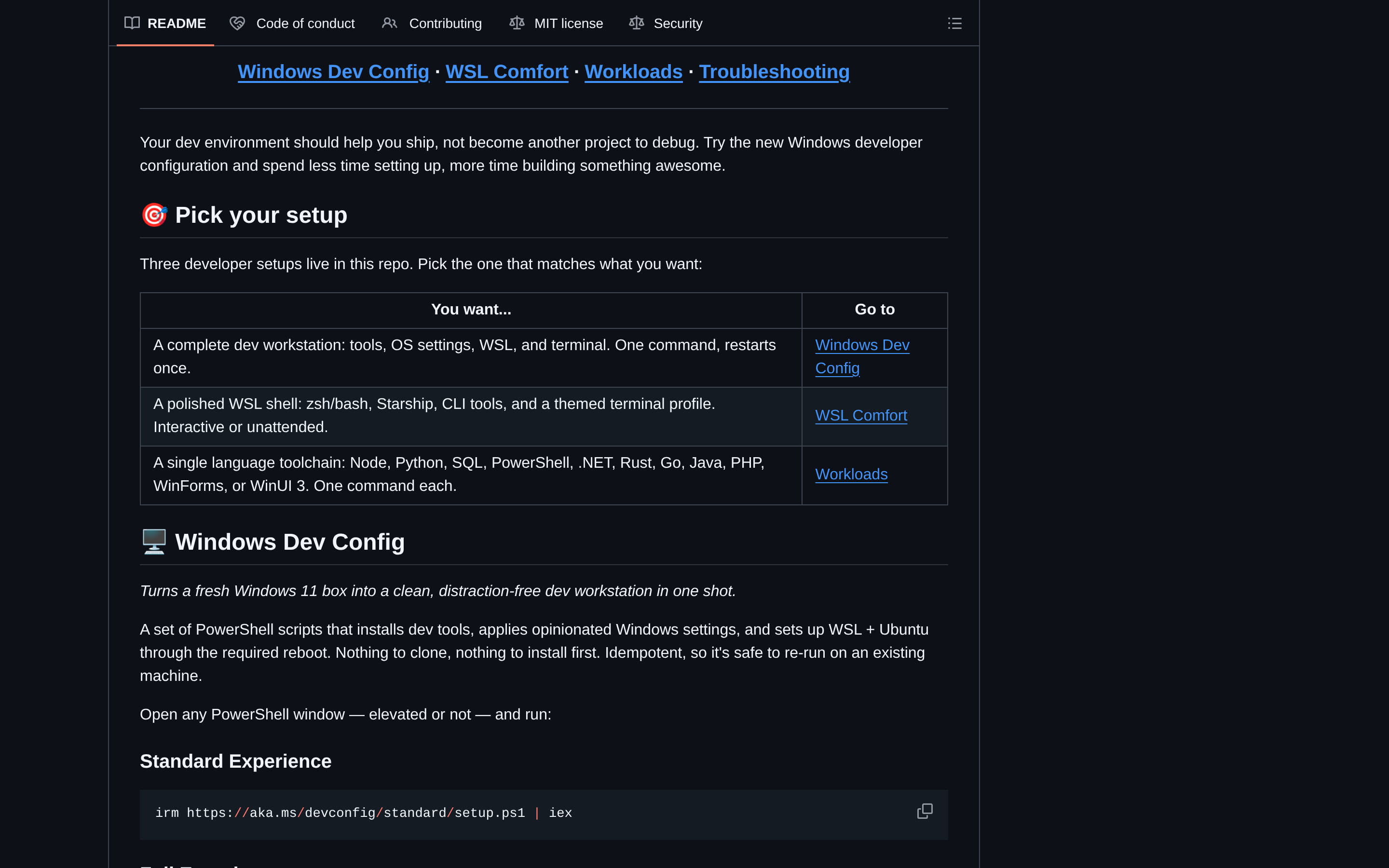
说白了,它就是微软官方版的”装机精灵”,但只服务开发者。运行一条命令,它会自动帮你做两件事:
1. 清理干扰:减少开始菜单和搜索里的推荐内容,关掉文件资源管理器的”最近使用”,把 Win11 那些广告位统统收拾干净。
2. 装齐开发环境:Git、VS Code、GitHub CLI、Python 3.14(配 uv 包管理器)、Node.js LTS、.NET SDK 10、Windows Terminal、PowerShell 7、Oh My Posh、PowerToys、WSL + Ubuntu……一口气全装好,还会顺手开启开发者模式、长路径支持、深色模式这些开发者必备的系统设置。
保姆级使用教程
第一步:打开 PowerShell
按 Win 键,输入 powershell,右键选”以管理员身份运行”。这一步很关键,普通权限跑不完整。
第二步:复制粘贴这条命令,回车
irm https://aka.ms/devconfig/standard/setup.ps1 | iex
就是它,一行搞定。命令会自动下载脚本并执行,全程后台静默安装,你该干嘛干嘛去。
第三步:等它跑完,重启一次电脑
整个流程包含 11 个阶段、50 多个检查项。脚本很聪明,已经装过的东西会自动跳过,重复运行也不会出问题。装完重启,一个干净的开发机就绪了。
三种玩法,按需选择
① 标准安装(推荐新手):就是上面那条命令,开发环境 + 系统清理一步到位。
② 完整安装(激进派):把命令里的 standard 换成 full,额外再装 Azure CLI、Intelligent Terminal,还全局开启勿扰模式、跳过 Edge 欢迎页,适合想要”纯净到底”的同学。
③ 单语言工作负载(选择困难症福音):只想要一套 Python 环境?进仓库的 Workloads 目录,运行对应的脚本就行,比如:
.\Workloads\python\install.ps1
Java、Go、Rust、TypeScript、PHP、.NET 都有现成的,不用就别装,清爽。
进阶:WSL Comfort,把 Linux 端也配好
工具里还藏了个 WSL Comfort 小助手,专门配置刚装好的 Ubuntu:选 zsh 还是 bash、装 Starship 提示符、fzf、ripgrep、fd、bat、eza、zoxide、Homebrew 这些效率神器,一条命令全配齐。而且它的 Linux 配置脚本可以脱离 WSL 用在任何 Ubuntu 服务器上,一套配置多机复用,很香。
新手常见问题
Q:脚本安全吗?会不会删我文件?
放心,这是微软官方仓库(microsoft/WindowsDeveloperConfig),走的是系统级配置和 winget 安装,不是暴力精简,不会动你的个人文件。
Q:已经装过 Git/VS Code 了,会冲突吗?
不会。脚本会比对系统当前状态,已生效的项直接跳过,只会补全缺的部分。
Q:国内网络能跑吗?
命令走的 aka.ms 短链,一般没问题;如果 winget 下载慢,挂上代理或者提前配好镜像源会顺畅很多。
Q:不想用在线命令,能离线跑吗?
可以,从下面的网盘链接下载完整源码包,解压后本地运行对应的 PowerShell 脚本即可,我打包的 main 分支源码已经放进网盘了。
写在最后
说实话,微软这几年做开发者体验是越来越上道了。以前这种活儿都得靠第三方精简工具,现在官方亲自下场,开源、免费、可审计,重装系统党的福音。有装机需求的同学强烈建议试试,能省下半天时间。
资源下载
夸克网盘下载(源码包 + 使用说明,自取):
https://pan.quark.cn/s/67ef3d7dc1c2
GitHub 项目地址:https://github.com/microsoft/WindowsDeveloperConfig
关注公众号”实用软技”,在公众号窗口里回复关键字”软件”即可免费获取更多实用工具推荐!
觉得有用?点个在看👇
https://www.88531.cn/?p=57309
创作不易,用心坚持,请喝一怀爱心咖啡!继续坚持创作~~



