

苹果用户的日常:AirDrop传文件、剪贴板电脑复制手机粘贴、来电在电脑上接……一套操作行云流水。轮到安卓+Windows用户呢?传个文件靠微信“文件传输助手”,图片被压糊,大文件有上限,还得两边登账号。说不羡慕是假的。
装完它,安卓电脑也能“生态打通”
今天这款 KDE Connect,免费、开源、无广告,装完之后手机和电脑就像连成了一体。它支持Windows、Linux和安卓,局域网内互相发现,配对一次就一直有效。
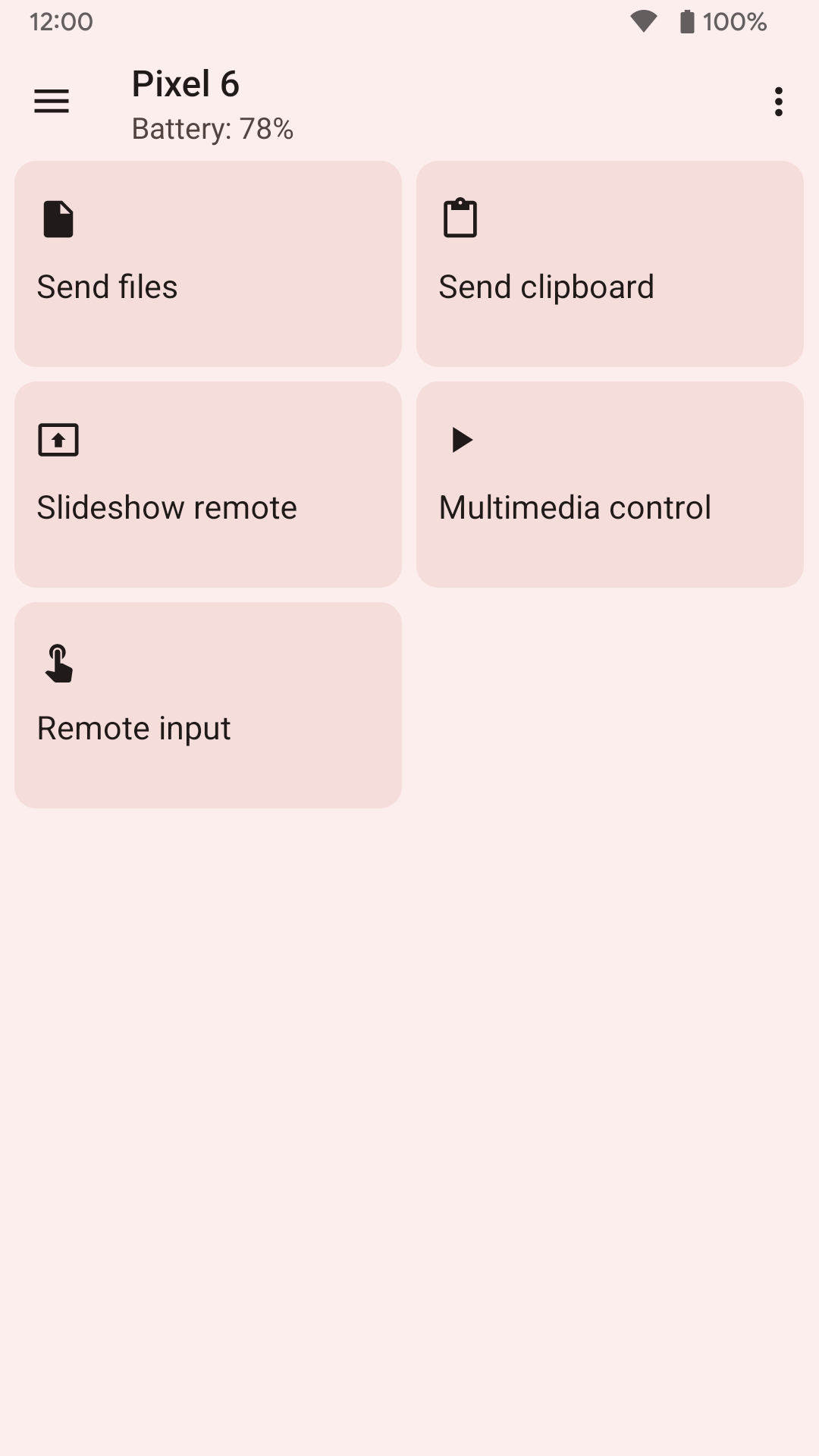
配对成功后,手机端能看到电脑的所有功能开关
它都能干啥?挑几个最实用的:
① 剪贴板同步——电脑上复制,手机上直接粘贴,反过来也行。这个功能一旦用上,就再也回不去了。
② 通知同步——电脑上的微信、QQ、邮件通知,直接弹到手机上。人离开工位去倒个水,消息一条不漏。
③ 文件互传——局域网直传,不压缩、不限速、不用登任何账号,图片视频原样过去。
④ 手机变触控板——给PPT演讲、躺沙发挂机的时候,手机就是电脑的触控板+键盘,还能控制音乐播放、暂停、切歌。
手机端可以互相收发文件、同步剪贴板、遥控电脑
甚至还有“运行命令”功能:你在手机上点一下,电脑执行预设好的脚本,比如一键关机、一键休眠,极客味儿直接拉满。
怎么配对?4步搞定
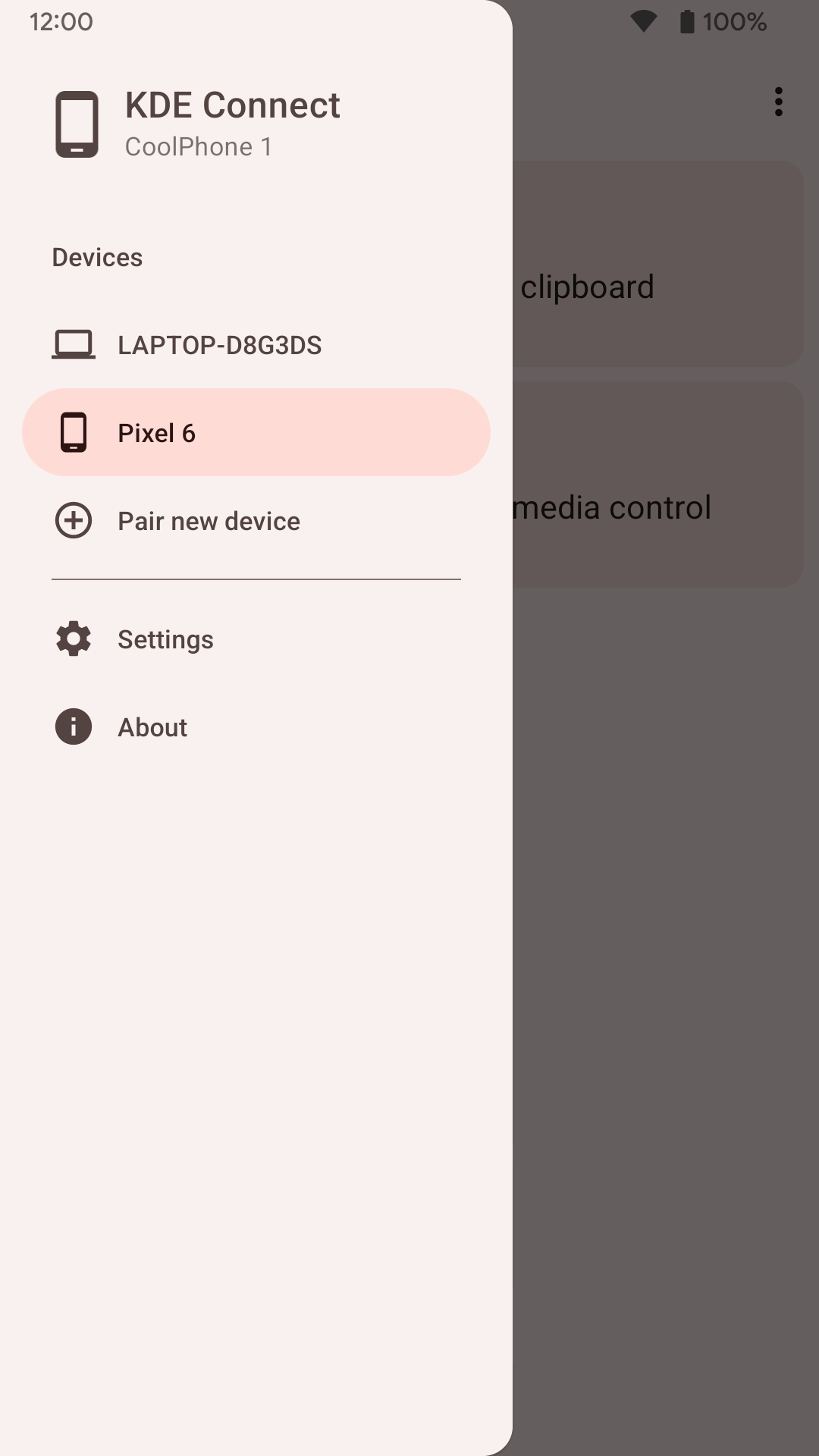
第一步,电脑和手机都装上 KDE Connect(手机应用商店搜就有,电脑版官网下载安装包)。第二步,两边连同一个WiFi。第三步,打开APP,设备列表里会自动出现对方,点进去输入配对码。第四步,电脑上弹窗点“确认”,勾选信任。
一个小坑提醒:Windows防火墙第一次弹窗一定要点“允许访问”,否则两边互相发现不了,这是新手最容易卡住的地方。
真实感受
配对成功的那一刻,真的会有“原来安卓也能这样”的爽感。剪贴板互通之后,我已经想不起来上次用微信传文件是啥时候了。关键是全程免费开源,没有会员、没有广告、没有账号体系,数据只在局域网里打转,干净。
安卓党、Windows党,这个真的早用早享受。
📥 软件下载(今天的软件都在这个文件夹里)
夸克网盘下载:https://pan.quark.cn/s/cf9c487fdd46
打开后能看到「KDEConnect」文件夹,点进去就是安装包,转存到自己网盘再下载更方便~
💬 关注公众号:「实用软技」,在公众号窗口里回复关键字「软件」即可免费获取更多软件
https://www.88531.cn/?p=57410
创作不易,用心坚持,请喝一怀爱心咖啡!继续坚持创作~~



