
搞安全、搞开发的朋友应该都遇到过这种场景:手上只有一个编译好的 exe 或 so 文件,源码没给你,客户还催着问”这软件到底有没有偷偷上传数据”。或者做病毒分析、做固件破解,需要看看二进制文件内部到底跑的什么逻辑。
提到逆向工具,老手第一反应都是 IDA Pro——功能确实强,但商业授权一套好几千刀,个人学习真心吃不消。那有没有免费又专业的替代品?
还真有,而且来头不小:Ghidra,美国国家安全局(NSA)开源的软件逆向工程框架,GitHub 上狂揽 8万+ Star,最近还冲上了 GitHub Trending 第三名。反汇编、反编译、图形化分析、脚本自动化一应俱全,关键是——完全免费,源码公开。
今天这篇教程,手把手带你从零安装到第一次反编译,全程实操,跟着点就能学会。
Ghidra 到底是什么来头?
先说人话:Ghidra 是 NSA 研究部门开发的一套逆向工程框架。”逆向工程”简单讲就是——给程序”拍 X 光”,把它编译后的机器码还原成人类能看懂的汇编代码甚至类 C 伪代码。
2019 年 NSA 在 RSA 大会上把它开源,直接震动了整个安全圈。它能干这些事:
- 反汇编:把机器码翻译成汇编指令,支持 x86、ARM、MIPS、RISC-V 等几十种 CPU 架构
- 反编译:按 F5 就能把汇编还原成类 C 伪代码,读代码效率直接起飞
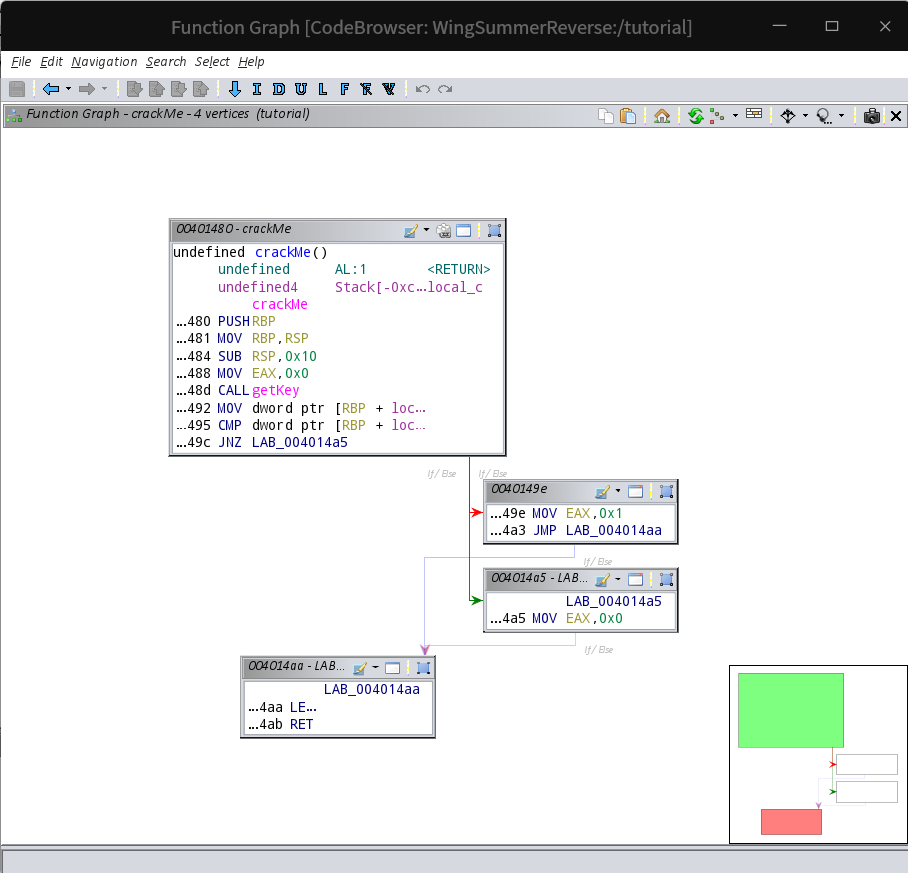
- 图形化分析:函数调用关系图、控制流图,一眼看清程序结构
- 脚本自动化:支持 Java/Python 写脚本,批量提取字符串、自动化分析都行
- 跨平台:Windows、Linux、macOS 三端通吃
官方还特意强调:Ghidra 的定位不只是个人工具,它本来就是为 NSA 内部大规模团队协作的逆向项目造的。所以你在里面能看到项目管理、多人协同这些在其他逆向工具里少见的东西。
Ghidra vs IDA Pro:免费的够用吗?
直接上对比表,看免费的到底弱在哪、强在哪:
| 对比项 | Ghidra(免费) | IDA Pro(商业) |
|---|---|---|
| 价格 | 完全免费 | 数千到上万美元 |
| 反编译器 | 内置,开箱即用 | 需要额外购买 Hex-Rays 插件 |
| CPU 架构支持 | 数十种,含冷门嵌入式架构 | 广泛,但部分架构要另购 |
| 团队协作 | 内置 Ghidra Server | 需额外方案 |
| 界面友好度 | 初次接触略复杂 | 更简洁 |
| 适合人群 | 学生、安全爱好者、预算有限的团队 | 有预算的专业逆向工程师 |
说白了:对绝大多数学习者和非重度专业用户,Ghidra 免费版功能完全够用。它那套反编译器质量是业界认可的,NSA 内部都拿它分析恶意代码。
安装:三分钟搞定
Ghidra 的安装方式很省心——没有安装程序,解压即用,不会动你的注册表,删掉文件夹就算卸载干净。
第一步:装 JDK
Ghidra 是 Java 写的,所以需要先装 Java 开发工具包(JDK,可以理解为运行 Java 程序的环境)。要求 JDK 21 或更高版本(64位)。推荐去 Adoptium Temurin 下载,选 Windows x64 的 .msi 安装包,一路下一步即可。安装时记得勾选”Add to PATH”。
第二步:下载 Ghidra 压缩包
去 GitHub Releases 页面下载 ghidra_版本号_PUBLIC_日期.zip 这个文件(注意别下成 Source Code)。国内直连 GitHub 基本会卡死,我这边帮大家把 12.1.4 最新版 转存到了夸克网盘,自取即可(见文末下载区)。
第三步:解压 + 启动
解压到任意目录(路径里别带中文和特殊符号,官方文档明确说路径含 !、^ 会导致启动失败),然后双击目录里的 ghidraRun.bat(Windows)或运行 ./ghidraRun(Linux/macOS)就完事了。
首次启动会弹一个用户协议确认框,点 Agree 就进主界面了。
实战:第一次反编译只要 5 步
光说不练假把式,下面用一个最简单的场景走一遍完整流程:把一个 exe 文件反编译成类 C 伪代码。
① 新建项目
打开 Ghidra 后先看到 Project Manager 窗口。点 File → New Project,选 Non-Shared Project,选个目录存项目文件。项目相当于一个”工作区”,你导入的文件和分析结果都存在里面。
② 导入文件
在项目窗口里 File → Import File,选中你要分析的 exe/dll/so 文件。Ghidra 会自动识别文件格式和 CPU 架构,弹窗里直接点 OK。
③ 打开分析
双击刚导入的文件,会问你要不要自动分析(Analyze)——点 Yes。弹出的分析选项窗口不用动,默认配置对新手足够,直接点 Analyze。Ghidra 开始自动识别函数、字符串、调用关系,小文件几秒就完事。
④ 按 F5 看伪代码
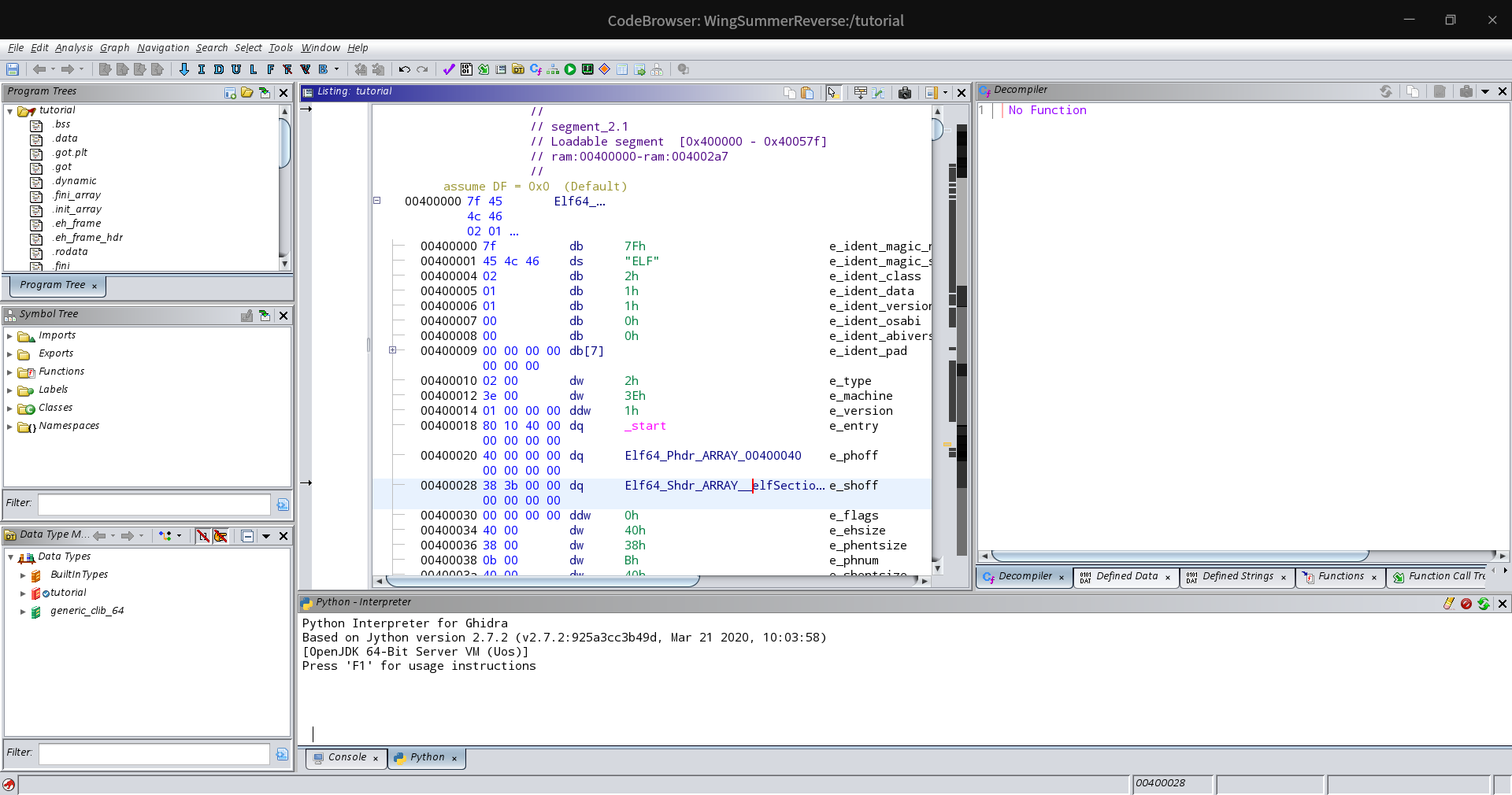
进入 CodeBrowser 主界面后,左侧是函数列表,中间是汇编代码(Listing 窗口),右侧是反编译窗口(Decompiler)。在中间随便点一个函数,按 F5,右侧立刻显示对应的类 C 伪代码。
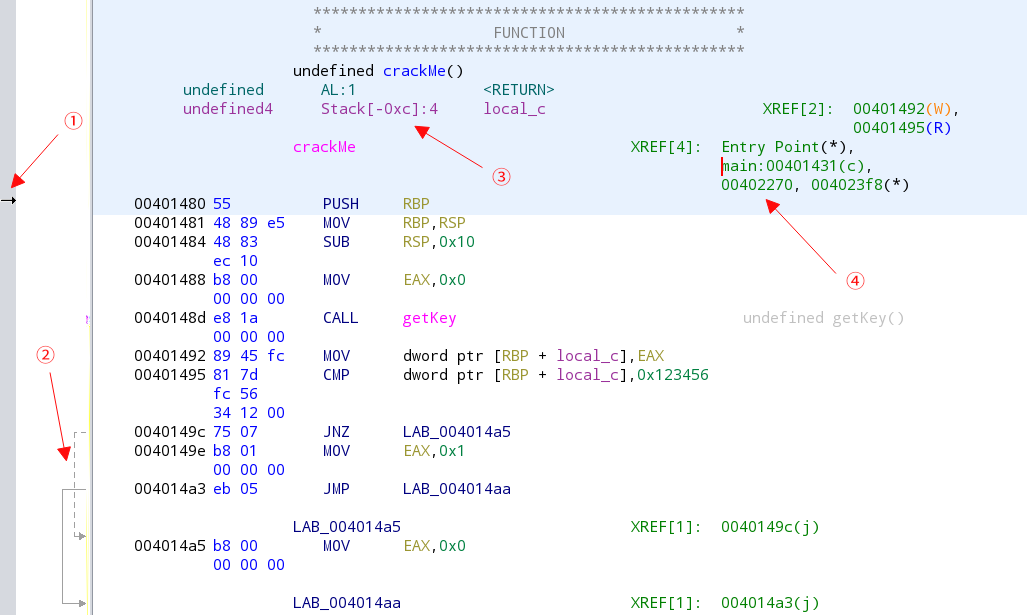
这个 F5 反编译就是 Ghidra 的杀手锏。举个例子,分析一个破解验证逻辑时,原本对着几百行汇编头疼,F5 之后你看到的可能是这样的:
bool check_license(char *input) {
  int len = strlen(input);
  if (len != 16) {
    return false;
  }
  for (int i = 0; i < len; i++) {
    if (input[i] ^ KEY_TABLE[i % 4] != EXPECT_TABLE[i]) {
      return false;
    }
  }
  return true;
}
是不是瞬间清晰了?这就是反编译的价值——把”天书”变成”人话”。
⑤ 重命名 + 交叉引用
看到看不懂的函数名(比如 FUN_00401234),选中后按 L 键就能重命名,比如改成 verify_serial。想看谁调用了这个函数,按 Ctrl+Shift+F 打开引用窗口,调用链一目了然。养成边看边重命名的习惯,分析大文件时能省太多事。
新手常见问题 FAQ
Q:启动报错”Unable to find Java”?
A:JDK 没装好或没加进 PATH。装完 JDK 重新开一个命令行窗口,敲 java -version 能出版本号就行。还不行就去 Ghidra 的 support/launch.properties 里手动指定 JAVA_HOME_OVERRIDE 路径。
Q:反编译出来全是”undefined”?
A:多半是导入时架构识别错了,或者文件是从内存 dump 出来的没有正确入口地址。File → Import 时手动指定 Language(CPU 架构)和入口点再试。
Q:大文件分析特别慢?
A:自动分析时在选项窗口里把用不上的分析器(比如堆栈分析、符号执行)取消勾选,只留基础分析,速度能快好几倍。
Q:能分析安卓 APK 吗?
A:可以。把 APK 解压出 lib 目录下的 .so 文件丢进 Ghidra 就能分析。APK 里的 dex 文件需要装社区插件。
Q:Ghidra 会联网上传我的文件吗?
A:不会。Ghidra 是纯本地离线工具(这也是它适合分析恶意样本的原因),你导入的文件不会离开你的电脑。
写在最后
说实话,第一次打开 Ghidra 界面确实会被满屏窗口劝退——它不像 IDA 那么”精致”。但只要撑过前 30 分钟,把”导入 → F5 → 重命名”这套流程走顺,你就会明白为什么全球安全研究员都在用它。
更重要的是:这是 NSA 拿去做国家级安全分析的工具,你现在免费就能用到同款。放在三年前,这种能力没个几千块商业授权根本摸不到。
如果你是计算机相关专业学生、安全爱好者,或者单纯想搞清楚”某个软件到底在后台干了什么”,Ghidra 都是目前性价比最高的选择,没有之一。
📥 软件下载
Ghidra 12.1.4 官方正式版(多平台,含 Windows/Linux/macOS):
夸克网盘下载:https://pan.quark.cn/s/1d7f81c57834(当天所有软件在文件夹内)
⚠️ 运行前需安装 JDK 21+(Adoptium Temurin 官网免费下载);解压路径不要带中文和特殊符号
💬 关注公众号:「实用软技」,在公众号窗口里回复关键字「软件」即可免费获取更多软件
https://www.88531.cn/?p=58794
创作不易,用心坚持,请喝一怀爱心咖啡!继续坚持创作~~



