
文章目录
Cherry Studio 新手使用教程:开源免费的一站式 AI 客户端,5万Star,聊天/知识库/画图一个软件全搞定
写在前面:你是不是也装了一堆 AI 工具?
说到用 AI,你是不是也有这样的烦恼:DeepSeek 开一个网页、通义千问再开一个标签、Kimi 又一个、想用 Claude 还得折腾网络……光是切换网页就把人搞崩溃了。更别提每个工具功能都不一样,聊天的聊天、画图的画图、传文档的传文档,数据还分散在各个平台,整理起来头大。
如果你也中招了,那今天这篇文章一定要看完。我要介绍的是一款开源免费的桌面软件——Cherry Studio,它能把你常用的所有大模型全部聚合到一个软件里,聊天、写代码、搭知识库、画图,一个窗口全搞定。关键是:完全免费、开源、数据存在本地,GitHub 上已经狂揽 5 万多个 Star。
下面这份教程面向零基础新手,从下载安装到接入模型、搭建知识库,一步步带你跑通。跟着做就行。
一、Cherry Studio 到底是什么?
一句话:Cherry Studio 是一款开源免费的桌面端 AI 客户端(”客户端”简单理解就是装在你电脑上的一个软件),它本身不生产 AI,而是帮你把市面上几乎所有大模型”接”进来,集中在一个界面里用。
它有几个硬核亮点:
- 全平台支持:Windows、macOS、Linux 都有安装包,Intel 和苹果 M 系芯片也分别适配。
- 模型随便接:内置 DeepSeek、通义千问、智谱 GLM、Kimi、豆包等国内大模型,也支持 OpenAI、Claude、Gemini 等海外模型,甚至能接你本地跑的 Ollama。
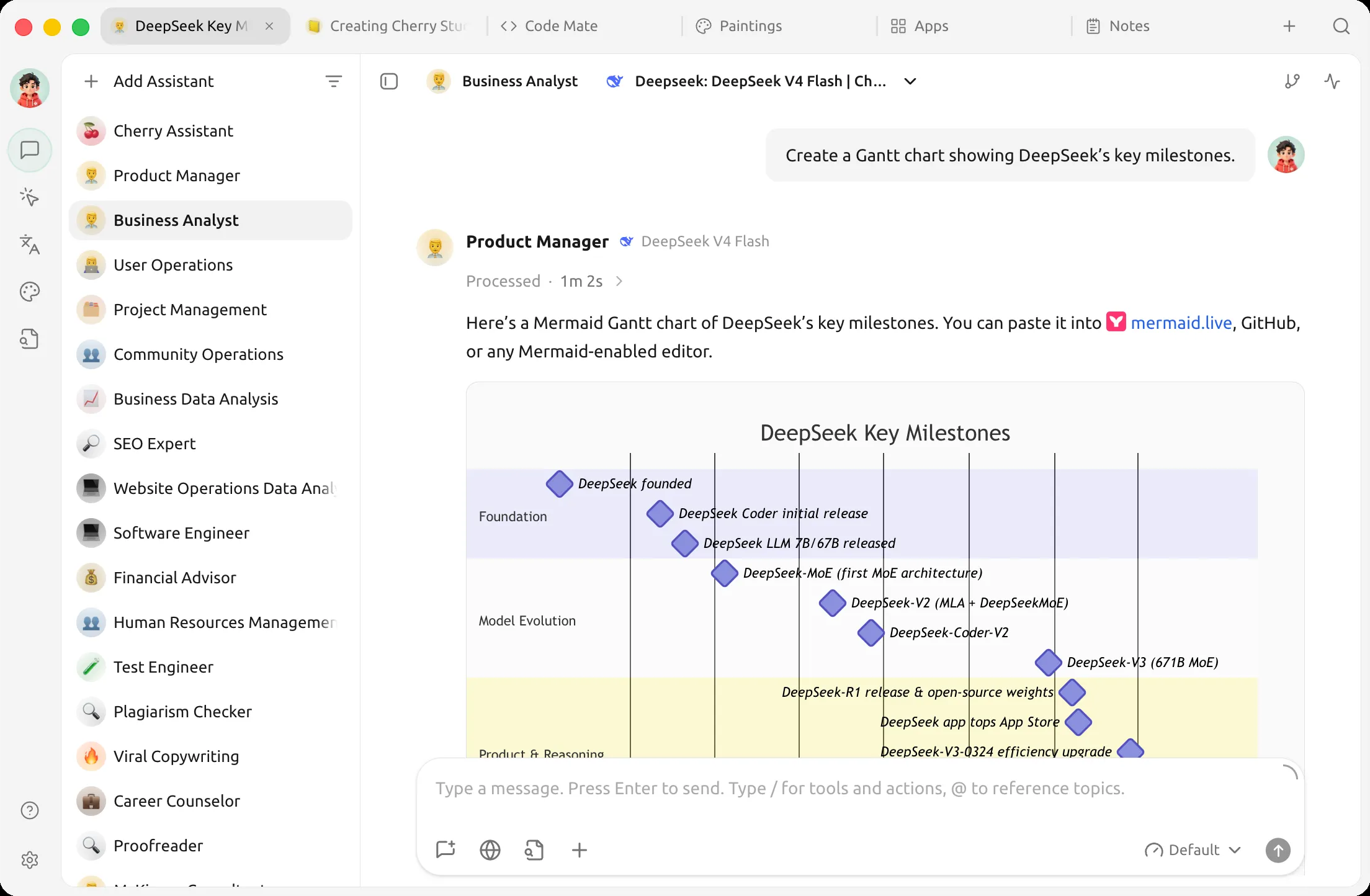
- 功能全家桶:AI 聊天、代码辅助、300+ 预设助手、本地知识库(RAG)、AI 绘画、文档解析,全都内置。
- 开源 + 数据本地:代码完全公开,你的对话记录存在自己电脑上,不上传第三方,隐私安全。
- 完全免费:软件本体免费,你只需要准备一个大模型的 API Key(很多国产模型还有免费额度)。
二、下载安装:一分钟搞定
第 1 步:获取安装包。本文末尾提供了夸克网盘下载链接(Windows 64 位安装包),也可以去官网 cherry-ai.com 或 GitHub 开源仓库下载对应你系统的版本。
第 2 步:安装。下载下来是一个 .exe 安装包,双击运行,一路点”下一步”,中间会让你选择安装位置(默认即可),最后点”安装”。整个过程和装普通软件没区别,几十秒就完成。
第 3 步:首次启动。安装完桌面会出现 Cherry Studio 的图标,双击打开。第一次打开会有一个简单的引导页,可以直接跳过,进入主界面。主界面左边是会话列表,中间是对话区,顶部可以切换模型——是不是很清爽?
三、接入你的第一个大模型(重点,跟着做)
刚装好的 Cherry Studio 是”空”的,你需要先接入一个大模型才能对话。别怕,这一步其实很简单。我以接入 DeepSeek 为例(通义、Kimi、智谱等同理)。
第 1 步:申请 API Key。访问 DeepSeek 开放平台(platform.deepseek.com),注册登录后,在”API Keys”页面创建一个密钥,把它复制下来(一长串字符,注意别泄露给别人)。很多模型新用户还送免费额度,够你练手了。
第 2 步:打开模型服务设置。回到 Cherry Studio,点击左下角的设置图标(齿轮),找到”模型服务”或”AI 服务”选项,你会看到一个主流模型的列表。点击”DeepSeek”。
第 3 步:填入 API Key。在 DeepSeek 设置页里,把刚才复制的 API Key 粘贴到”API Key”输入框中,软件会自动检测连接是否正常(通常会显示”已连接”或绿色对勾)。
第 4 步:添加模型。点击”管理模型”或”添加模型”,勾选你想用的模型(比如 deepseek-chat),它就会出现在顶部的模型切换菜单里了。
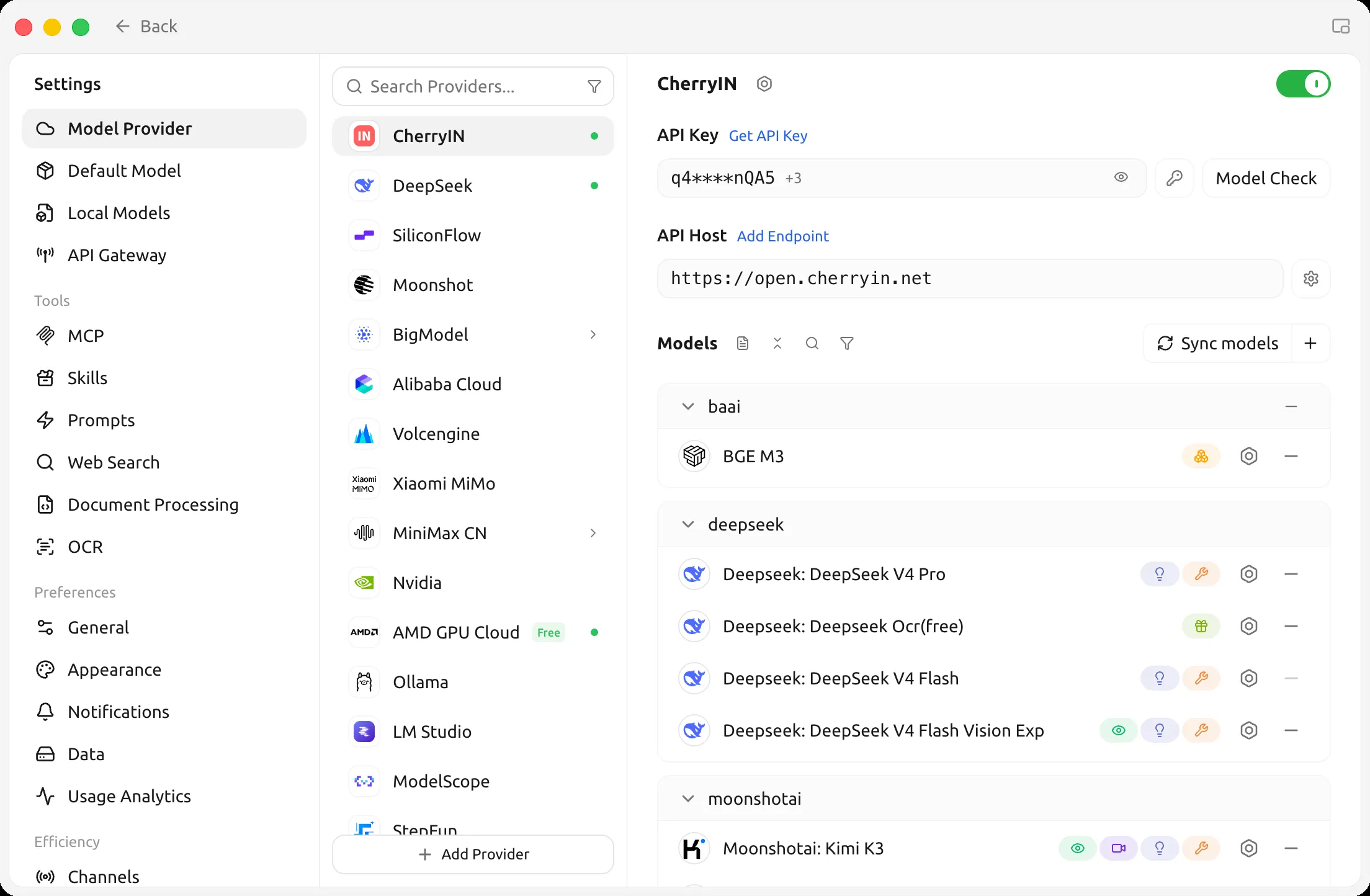
到这里,你就成功接入了第一个大模型。想再加通义千问、Kimi?重复上面的步骤,在对应平台申请 Key、粘贴进去就行,互不干扰,随时切换。
四、开始对话 + 随时切换模型
接入模型后,回到聊天界面,顶部有个模型下拉菜单,点开就能看到你添加的所有模型。选中一个,直接在下方输入框打字回车,就能对话了。
一个很实用的玩法:同一个问题,切换不同模型对比答案。比如写一段代码,先用 deepseek-chat 生成,再切到通义千问让它优化,取各家之长。这在单个网页里很难做到,但在 Cherry Studio 里就是点一下的事。
另外,对话支持”新建话题”,不同话题互不影响,还能给每个会话改名、归档,管理起来很清晰。
五、300+ 预设助手:让 AI 直接变成”专家”
Cherry Studio 内置了 300 多个预设助手,覆盖翻译、写周报、代码审查、简历优化、英语口语陪练等等场景。用法很简单:
点击左侧的“助手”标签,浏览或搜索你想要的角色,点一下就能开启一个专属对话。这些助手其实是一段预设好的提示词(Prompt),相当于把”怎么让 AI 干好这件事”的指令帮你写好了,你只管提需求。
你也可以自己创建助手:设置名称、图标、一段系统提示词,保存后就是一个属于你自己的专属 AI 专家。
六、进阶:搭建本地知识库(RAG)
这是 Cherry Studio 最”香”的功能之一,也是很多开发者用它的核心原因。知识库(RAG)简单说就是:把你自己的文档(PDF、Word、笔记、代码)喂给 AI,让 AI 基于你的资料来回答,而不是凭空编造。
举个例子:把公司的产品文档、你的读书笔记丢进知识库,然后问”我们产品是怎么计费的?”AI 会精准地从你的文档里找到答案并引用出处,不会瞎编。
操作步骤:
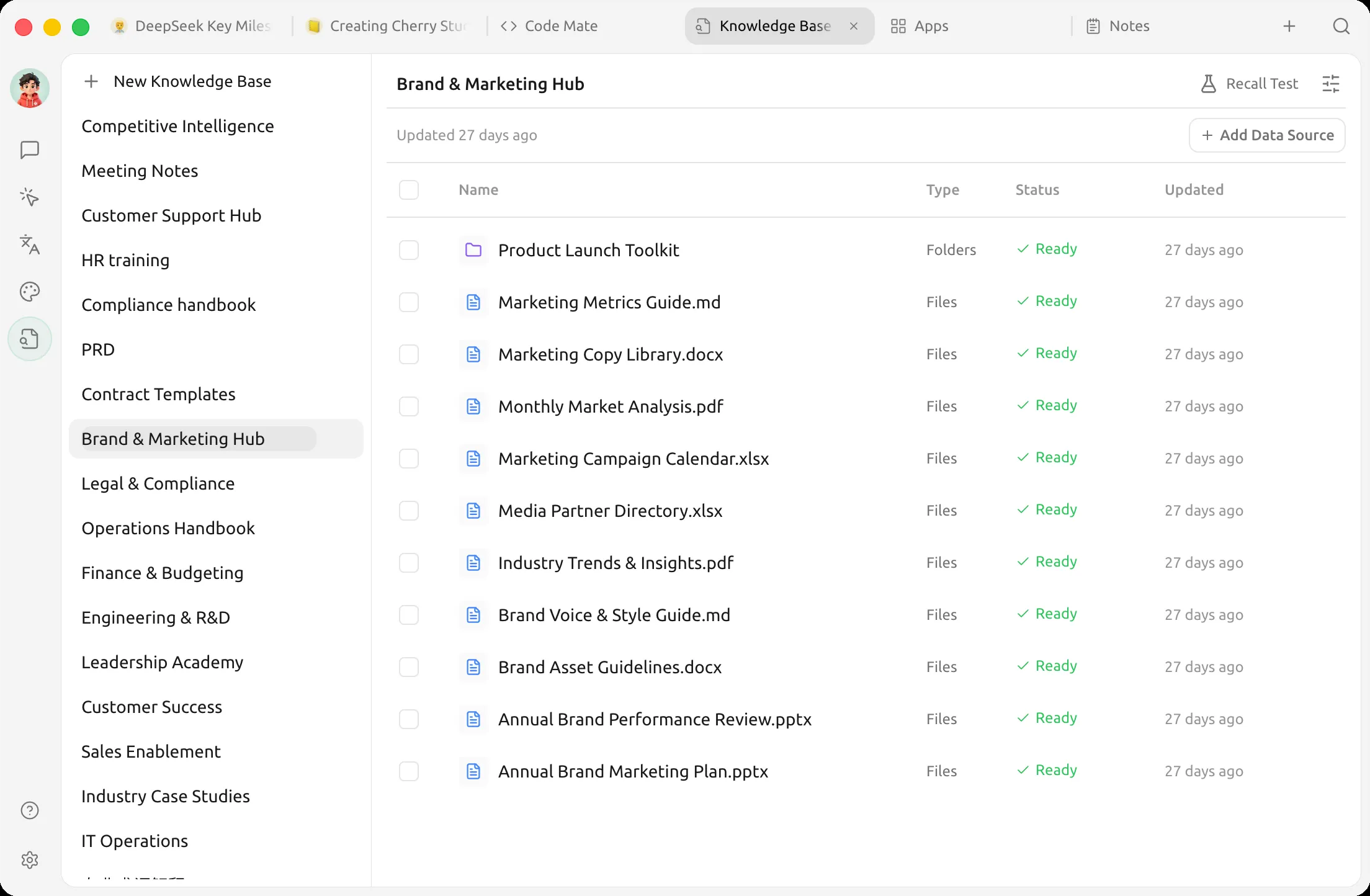
第 1 步:点击左侧”知识库”标签,新建一个知识库。
第 2 步:选择一个嵌入模型(Embedding 模型,用于把文档”切碎并转成向量”,好让 AI 检索——第一次会让你添加,按提示接入即可)。
第 3 步:把你的文件拖进知识库,软件会自动完成”分段 + 向量化”,稍等片刻状态变成”完成”。
第 4 步:回到聊天界面,在输入框上方把当前对话关联到这个知识库,之后提问就会优先检索你的资料。
七、常见问题 FAQ
Q1:Cherry Studio 本身要花钱吗?
完全免费,开源。你需要付的只是调用大模型的 API 费用(很多国产模型有免费额度,日常轻度使用基本花不了几块钱)。
Q2:我的聊天记录安全吗?会上传吗?
对话记录默认存在你本地电脑。只有你主动提问时,问题内容才会通过 API 发给你接入的那个模型服务商。软件本体开源,代码可查。
Q3:不会申请 API Key 怎么办?
国内模型(DeepSeek、通义、Kimi、智谱)注册即送免费额度,流程都是”注册—创建 Key—复制粘贴”,跟着本文第三部分做即可,非常简单。
Q4:支持手机端吗?
目前 Cherry Studio 主要是桌面端(Win/Mac/Linux)。手机上可以用各家模型的官方 App,或通过 Cherry Studio 接入的服务在移动端网页使用。
Q5:能接我自己本地跑的模型吗?
可以。如果你本地装了 Ollama,Cherry Studio 支持直接接入本地模型,实现完全离线、零成本的 AI 对话。
八、软件下载
Cherry Studio v2.1.7(Windows 64 位安装包)
夸克网盘下载:https://pan.quark.cn/s/98aca04b91ed
(含 README 说明文件,解压安装即可使用。其他平台版本请前往官网 cherry-ai.com 或 GitHub 仓库下载。)
写在最后
说实话,现在 AI 工具满天飞,但像 Cherry Studio 这样开源、免费、功能还这么全的真不多见。它最大的价值就是把”到处找 AI”变成了”开一个软件用所有 AI”,还能把你的私人文档变成一个懂你的知识库。无论是日常办公、写代码,还是做资料整理,都值得装一个试试。
如果你觉得这篇教程有用,欢迎点赞收藏,也别忘了关注。
关注公众号:「实用软技」,在公众号窗口里回复关键字”软件”即可免费获取
https://www.88531.cn/?p=59091
创作不易,用心坚持,请喝一怀爱心咖啡!继续坚持创作~~



