
文章目录
Snow Shot新手教程:开源免费的截图神器,OCR+贴图+标注一条龙,从此告别QQ截图
写在前面:你还在用QQ、微信截图吗?
说到截图,你是不是也这样:QQ开着才能截图,截完还得手动加马赛克、手动打码文字;想识别图里的文字,还得先保存再丢进OCR网站;截图固定到屏幕上对照着抄数据?算了吧,一个截图工具硬是被用成了三件套。
今天给大家安利一款我用了小半年的开源截图神器——Snow Shot。用 Rust + Qt 重写,代码全部公开在 GitHub 上,基础截图功能永久免费,没有广告、不弹窗、不诱导充值。用了一周我就把 QQ 截图快捷键给改掉了。
Snow Shot 是什么来头?
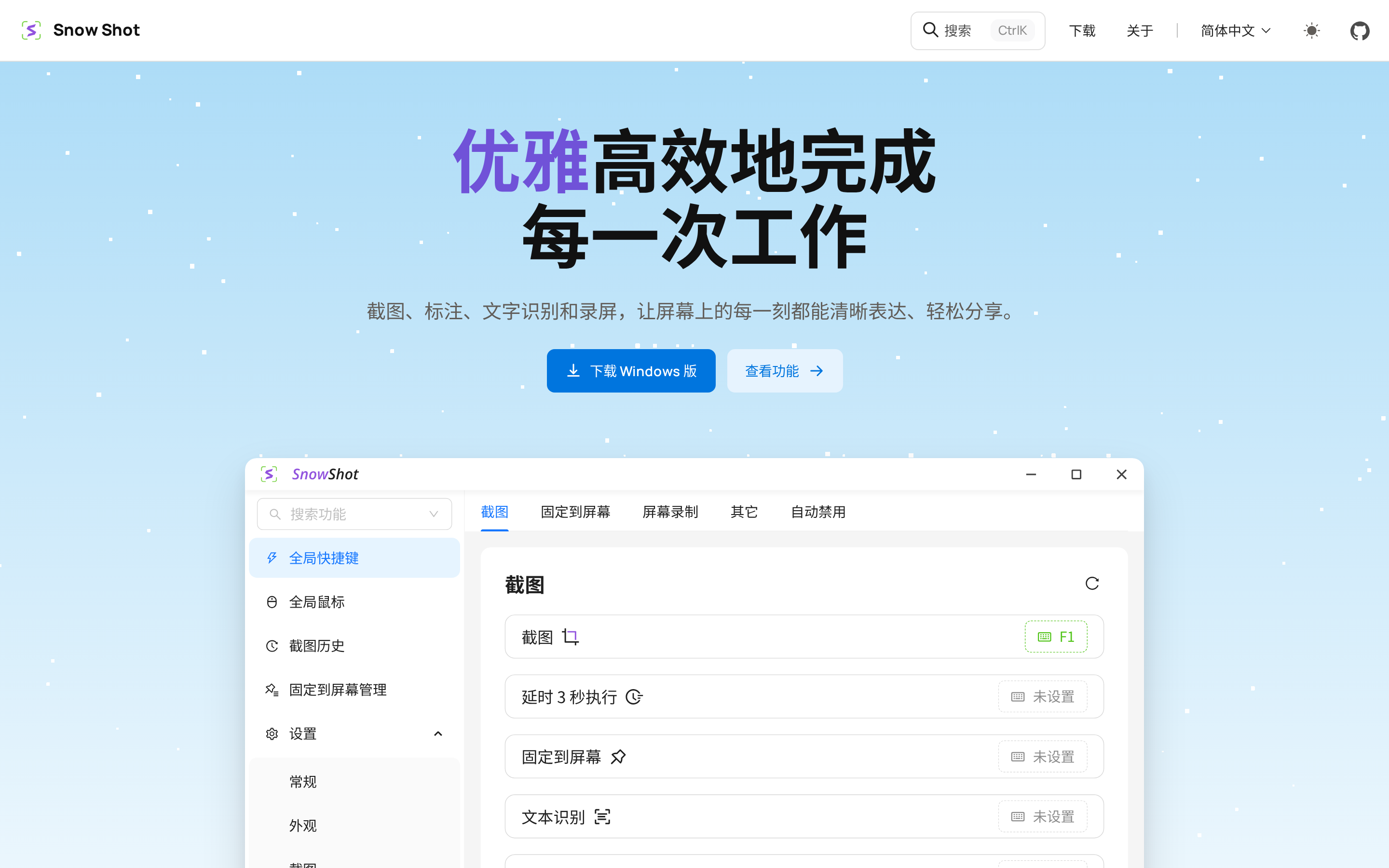
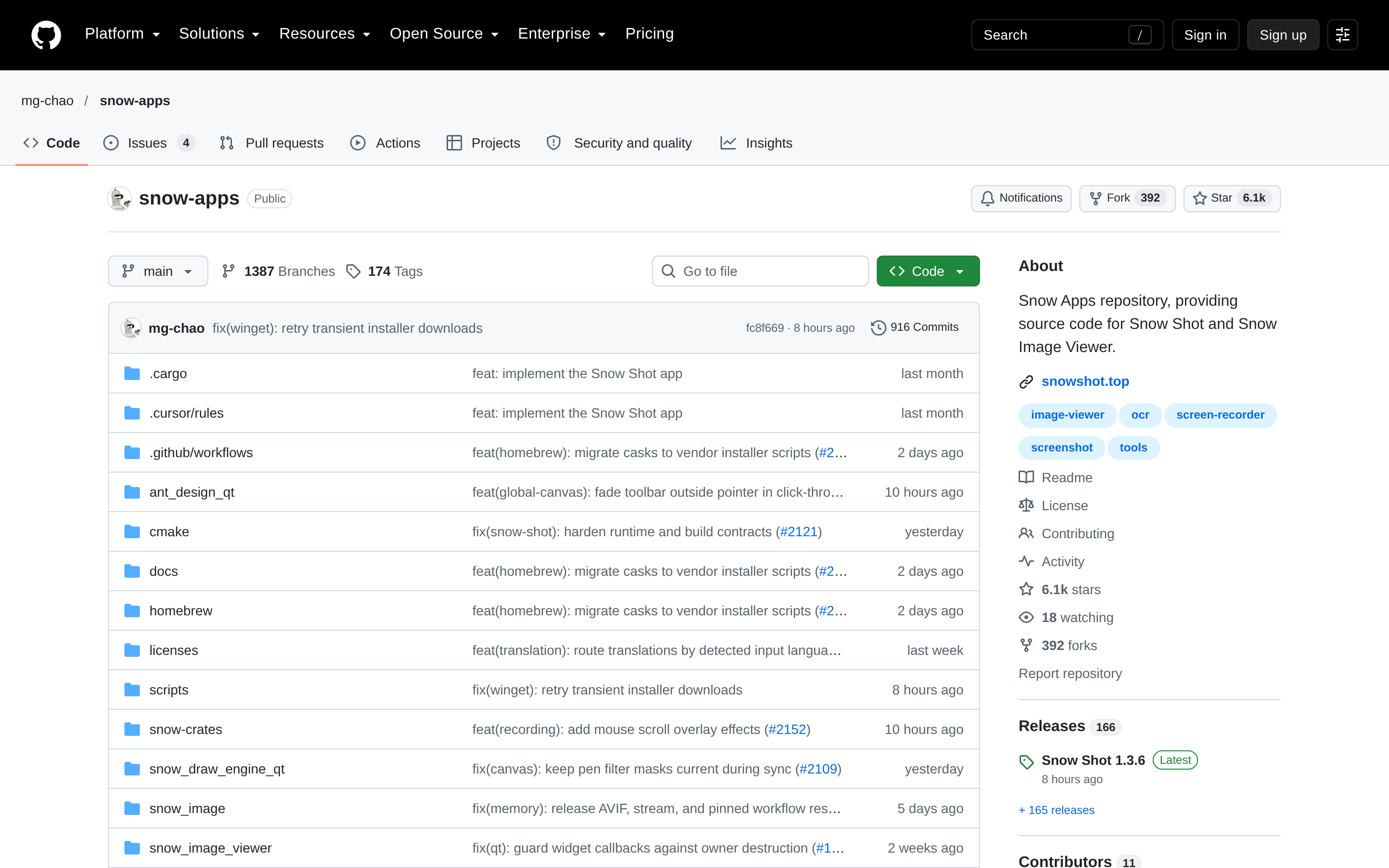
Snow Shot 是一款开源的跨平台截图工具,GitHub 上已经收获了大量 star,社区非常活跃。它的定位很简单:把截图这件事从”截个图”升级成”截完直接用”。核心技术栈是 Qt + Rust + RapidOCR + FFmpeg,OCR 走的是本地离线模型,也就是说识别文字不用把图片传到云上,隐私党狂喜。
先看核心功能一览:
| 功能 | Snow Shot | QQ/微信截图 |
|---|---|---|
| 基础截图(区域/窗口/全屏) | ✅ 免费 | ✅ |
| 滚动长截图 | ✅ | ❌ |
| 截图贴图(钉在屏幕上) | ✅ | ❌ |
| 离线 OCR 文字识别 | ✅ 本地模型 | ❌ 要联网 |
| 划词翻译 | ✅ 20+引擎 | ❌ |
| 标注(马赛克/箭头/序号) | ✅ | ✅ 基础 |
| 视频录制 | ✅ 插件 | ❌ |
| 开源、无广告 | ✅ | ❌ |
第一步:下载安装
Snow Shot 支持 Windows、macOS、Linux 三平台。安装包体积不大,Windows 版双击安装即可,一路下一步不用改任何配置。
夸克网盘下载:https://pan.quark.cn/s/281f20447f92 提取码:xxdC(当天所有软件都在文件夹内)
第二步:熟悉默认快捷键
装完后托盘会出现 Snow Shot 图标。默认快捷键建议先背这三个,覆盖 90% 场景:
Ctrl + A  →  区域截图(最常用)
Ctrl + 全屏键  →  全屏捕捉
Ctrl + Shift + A  →  截取后固定贴图
所有快捷键都可以在设置页面自定义:右键托盘图标 → 设置 → 快捷键。建议把区域截图改成你顺手的组合,比如我改成了 Alt + A,和微信不冲突。
第三步:截图 + 标注一气呵成
按下截图快捷键后,鼠标拖选区域,底部会弹出一排工具栏:
- 矩形/圆形/箭头:框重点,演示 bug 时箭头指一下,比打一堆字清楚
- 文字:直接在图上打字批注
- 马赛克:拖一下就糊掉,打码身份证、聊天记录秒处理
- 序号:做教程时按步骤点 1、2、3,自动生成带圈序号
标注完 Ctrl+C 直接进剪贴板,微信里 Ctrl+V 就发出去了,整个过程手不离键盘。
第四步:进阶玩法——贴图、滚动长截图、离线OCR
贴图:截图后按贴图快捷键,图片会”钉”在屏幕最上层。对照网页抄数据、比对两份文档时特别好用,再也不会被其他窗口挡住。
滚动长截图:截网页时选”滚动截图”模式,自动往下滚并拼接,一篇长文直接一张图带走,不用再一屏一屏截了拼。
离线 OCR:截图工具栏里点文字识别,图里的文字直接提取出来进剪贴板。重点是——模型在本地跑,图片不出电脑,公司内网文档也能放心识别。识别慢的话去设置里开启”常驻识别进程”和”模型热启动”,有独显还可以开 DirectML 加速,速度能快一大截。
常见问题 FAQ
Q:翻译和 AI 功能要收费吗?
A:截图、标注、贴图、OCR 这些核心功能永久免费。翻译和 AI 对话调用的是第三方接口,有成本,走按量收费,不强制充值;有动手能力的用户甚至可以自己部署 API 服务(源码已开源)全部免费用。
Q:OCR 支持英文吗?
A:支持中英文混合识别,RapidOCR 模型对印刷体准确率很高。
Q:和 Snipaste、PixPin 比怎么选?
A:Snipaste 强在贴图,PixPin 强在 OCR 和长截图。Snow Shot 属于”三个都要”的缝合怪,而且开源、插件化,想录屏装个插件就行。
写在最后
说实话,现在截图工具卷成这样,Snow Shot 还能保持开源+免费+无广告,真挺难得。整个软件用 Rust 写的,响应速度肉眼可见的跟手。如果你也受够了”开 QQ 才能截图”的日子,不妨试试这个,装完记得把默认快捷键改成自己的习惯。
💬 关注公众号:「实用软技」,在公众号窗口里回复关键字「软件」即可免费获取更多软件
https://www.88531.cn/?p=59088
创作不易,用心坚持,请喝一怀爱心咖啡!继续坚持创作~~



