
文章目录
好家伙!微软这个免费官方神器,让我把电脑里一半的工具软件全卸载了
哎,说到 Windows 提效率,你是不是也经历过这种尴尬:
想把窗口左右分屏,得手动拖到屏幕边缘,还经常对不齐;复制了一堆东西,想找回半小时前复制的那条网址,翻遍微信记录都找不到;桌面上一堆「新建文件夹(3)」「新建文件夹(4)」,改名改到崩溃;想截个图还得专门开个第三方工具,装完还弹广告。
于是你开始一个一个装小工具:分屏一个、剪贴板一个、改名一个、截图一个……电脑越装越臃肿,C 盘天天报警。
说实话,我之前也是这么过来的。直到我把 PowerToys 装上,好家伙,一口气卸载了 5 个第三方工具。
PowerToys 是什么来头?
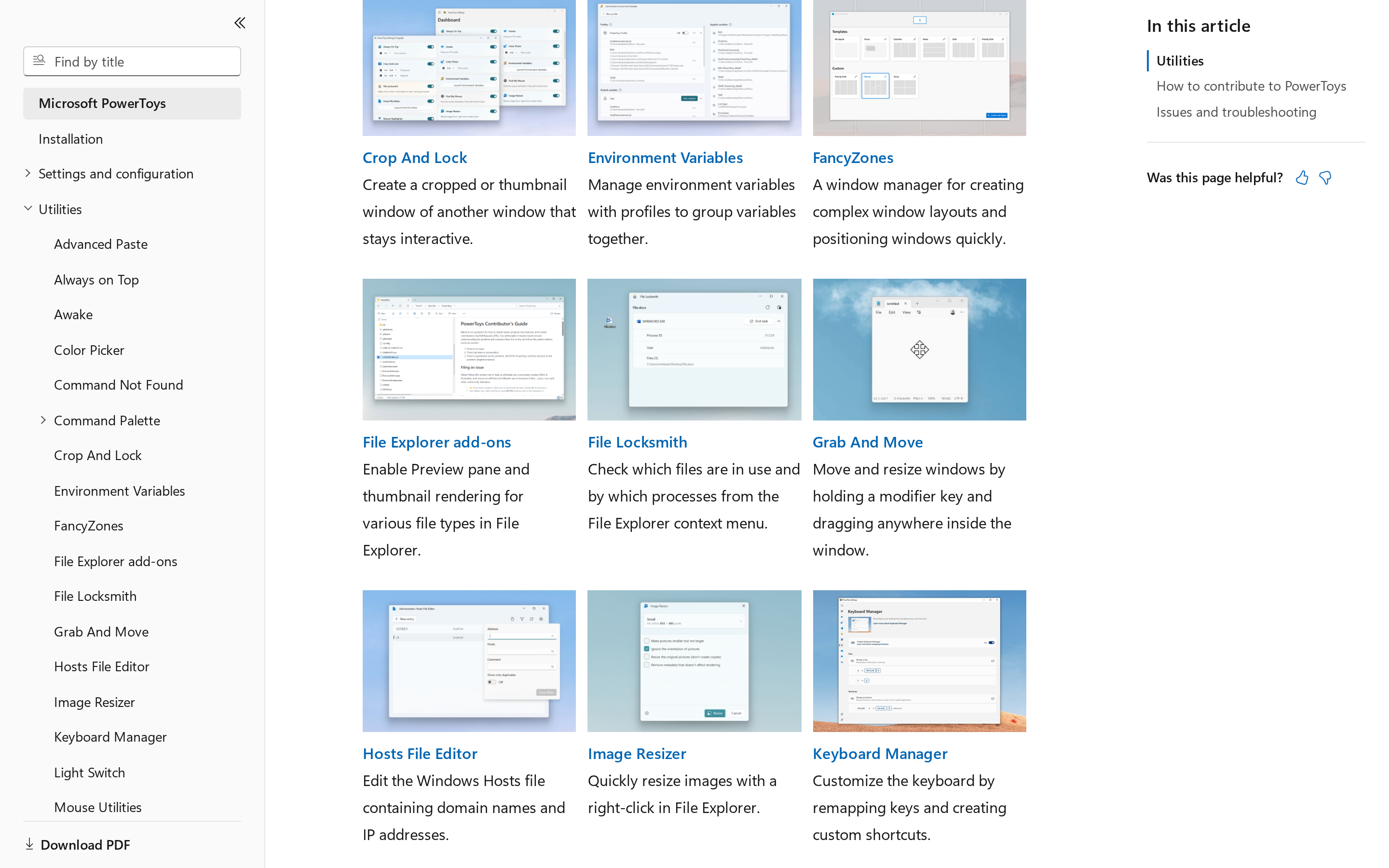
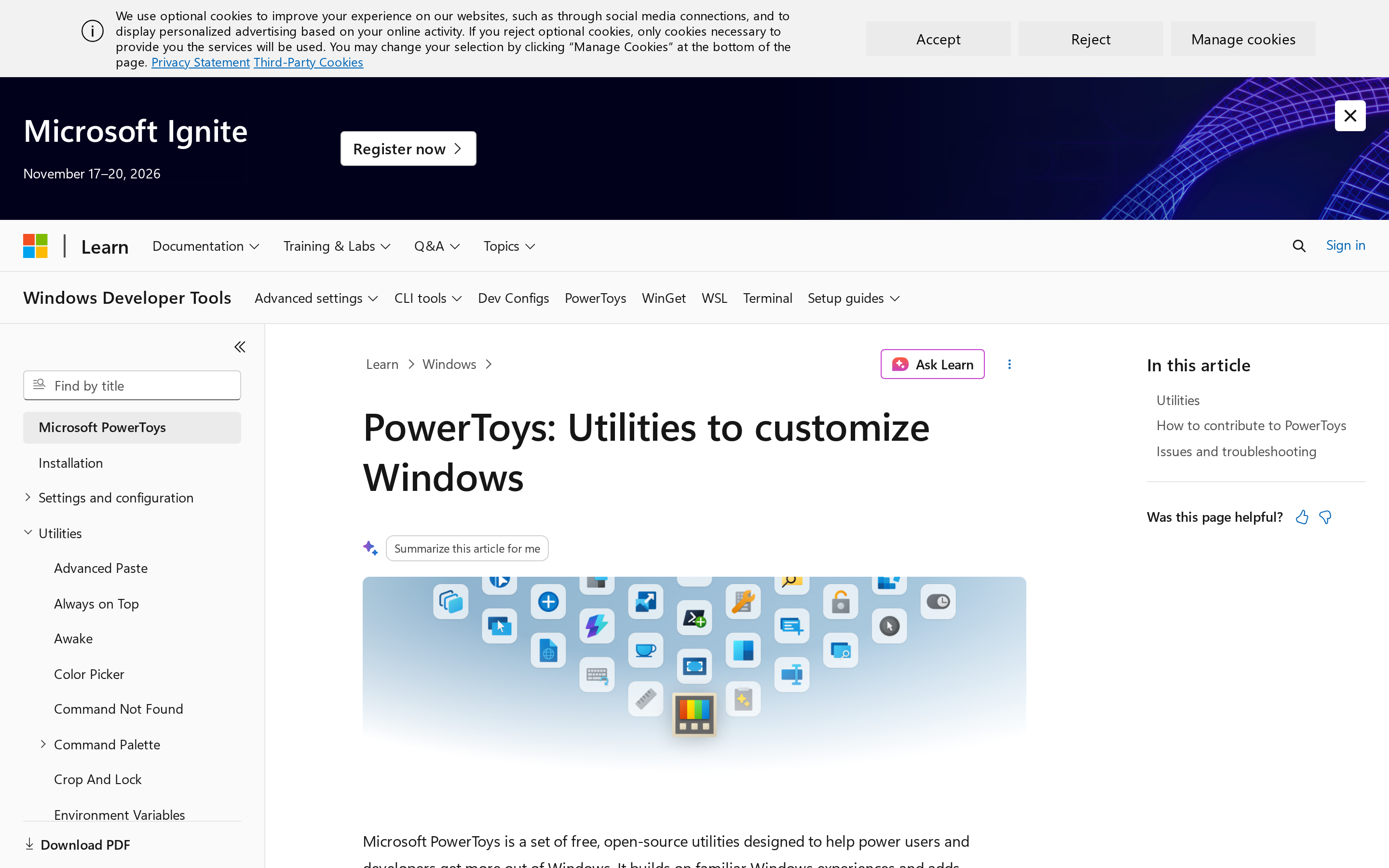
一句话:微软官方出的一套免费开源效率工具包,一个软件里塞了 25 个以上的小工具,专门补 Windows 系统自带功能的短板。
「开源」的意思是代码完全公开,谁都能审查,不用担心偷摸干坏事;「免费」是真免费,没有会员、没有广告、没有弹窗。它最早是上世纪 90 年代的老牌极客工具,后来被微软收编,现在直接在微软商店上架,含金量拉满。
就在 10 月 21 日,它刚更新了 v0.102 版本,修了一堆小毛病,稳定性又上了一个台阶。这波热度我必须蹭一下。
装完能干啥?这几个功能我天天用
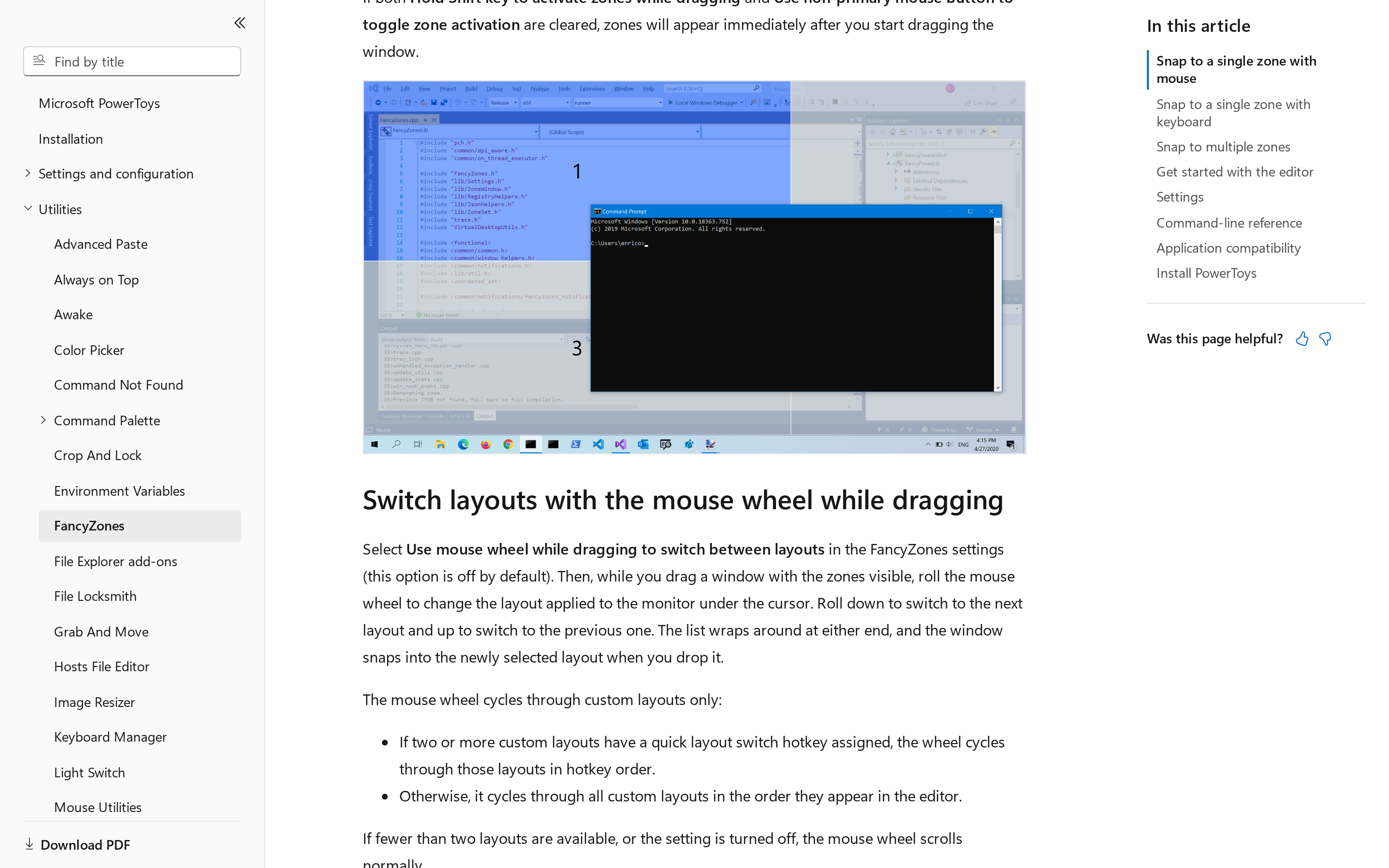
① FancyZones 窗口分屏 —— 按住 Shift 拖窗口,直接吸进你预设好的分屏格子里。写稿时左边放参考资料、右边放编辑器,再也不用来回拖窗口对齐了。它还支持自定义布局,宽的窄的随便排。
② PowerToys Run 快速启动 —— 按 Alt+空格 唼出一个搜索框,敲两个字母就能启动任何软件、算个汇率、换个算单位,比 Windows 自带的开始菜单搜索快一个数量级(那个慢是出了名的)。
③ PowerRename 批量改名 —— 选中 100 个文件,正则一写,全部按规则重命名。整理照片、整理下载目录的时候,这功能救过我好几次。
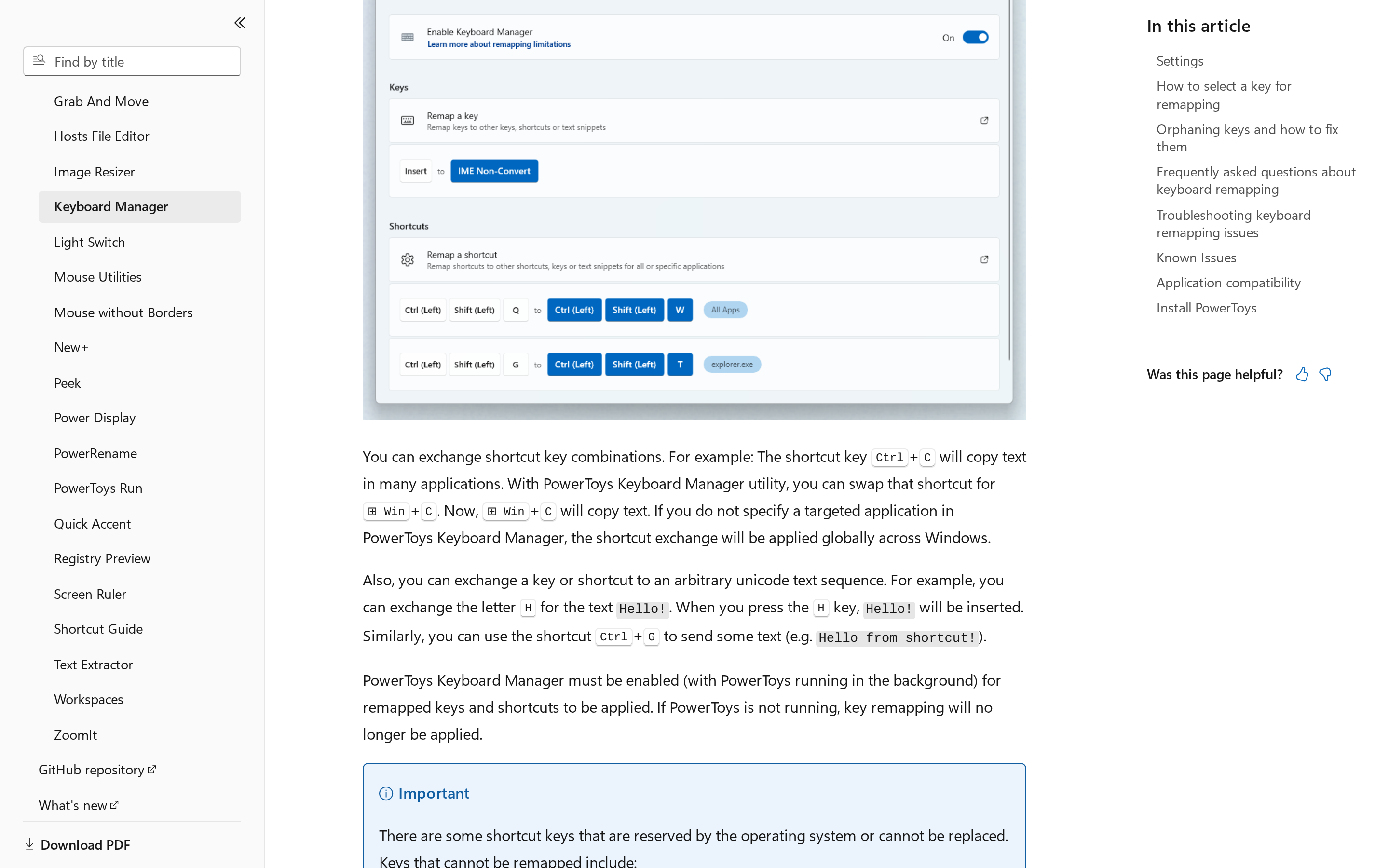
④ Keyboard Manager 键位映射 —— 把用不上的键改成顺手的,Caps Lock 敲多了误触大写的人,可以直接把它改成 Ctrl。
除此之外还有:取色器(屏幕上任意一点的颜色值直接吸走)、图片批量缩放(右键直接改尺寸)、文件预览(Peek,空格秒看文件内容)、常驻置顶(把任意窗口钉在最上面)、剪贴板历史增强……全是「用一次就回不去」的类型。
和同类工具比,好在哪?
我之前分屏用的是第三方的 WindowPad,改名用的批量改名小工具,快速启动用的某国产启动器——三个软件,三个开机自启,三个后台进程。
PowerToys 一个顶三个:微软官方维护(不会突然跑路)、完全免费(同类启动器高级功能要收费)、不联网不上传(纯本地运行)、中文界面(新手零门槛)。更关键的是它跟 Windows 11 的设计语言是一套的,装完毫无违和感,不像有些第三方工具一看就是「外来的」。
怎么下载安装?两分钟搞定
方法一(最省心):打开微软商店,搜「PowerToys」,点安装,完事。
方法二(官方直装包,Win10/Win11 通用):
官方 GitHub 下载地址(明文复制到浏览器或下载工具里打开):
https://github.com/microsoft/PowerToys/releases/download/v0.102.2933.0/PowerToysSetup-0.102.2933.0-x64.exe
国内直连慢的话,走这个加速镜像(同一文件,只是加了层中转):
https://ghproxy.net/https://github.com/microsoft/PowerToys/releases/download/v0.102.2933.0/PowerToysSetup-0.102.2933.0-x64.exe
下载完双击安装,全程下一步,装完右下角任务栏就有图标了。打开设置页,左侧是全部工具列表,想用哪个点哪个,每个都有开关,不用的功能直接关掉,一点不占资源。
新手我建议先开这四个:FancyZones(分屏)、PowerToys Run(快速启动)、PowerRename(批量改名)、Image Resizer(图片缩放)。用一周,你就会明白什么叫「微软要是早点自带这些,得省下多少软件」。
写在最后
说实话,现在愿意把功能做全、还完全免费不耍流氓的软件真不多了。PowerToys 这种「官方出品 + 开源 + 零广告」的组合,放在今天简直就是一股清流。如果你还在用一堆零碎小工具拼效率,真的,装它一个就够了。
关注公众号:「实用软技」,在公众号窗口里回复关键字”软件”即可免费获取
https://www.88531.cn/?p=59266
创作不易,用心坚持,请喝一怀爱心咖啡!继续坚持创作~~



