

说到智能电视,你是不是也一肚子火?开机先看 30 秒广告,进桌面满屏都是”猜你喜欢”的剧集推荐,会员入口、限免角标到处都是,找个自己装的 App 得翻三层菜单。电视本来是用来看东西的,结果桌面先给你塞了一屏幕的”内容分发”。
最近 GitHub 上有个项目火了:pengchujin/aerial-tv,上线没几天就冲到 GitHub 日榜第 2 名,目前 4900+ Star、391 Fork,MIT 开源免费。它做的事就一件——给国产电视换上一块像 Apple TV 一样干净的桌面:没有广告位,没有推荐流,只有你的 App、你选的壁纸,还有 Apple TV 同款的航拍屏保。
本文是新手向安装教程,跟着做,三分钟就能让家里的小米 / TCL 电视”脱胎换骨”。文末附 APK 直接下载地址。
文章目录
一、Aerial TV 到底是什么?
一句话:一个照着 tvOS(Apple TV 系统)设计的 Android TV 桌面启动器。启动器(Launcher)就是电视开机后看到的那个”主界面”,换掉它,整个电视的气质就变了。
核心能力一览:
- 大号细体时钟 + 风景壁纸:开机就是时间和你选的壁纸,底部自动压暗保证文字看得清;
- 应用网格:每行 5 个,聚焦时磁贴浮起、有柔光,按到边缘还会轻轻回弹,操作手感很”苹果”;
- 114 段 Apple TV 航拍屏保:从太空到海底,镜头移动时标中文地名,左右键切换;
- 开机自动接管、待机赶不走:这是国产电视最大的坑,Aerial 用”桌面守护 + 通知监听复活”机制解决,不需要 root;
- 控制中心:遥控器菜单键一按,信号源、网络、音量、亮度全在里面;
- 支持 Android 5.0 及以上:老电视也能装。
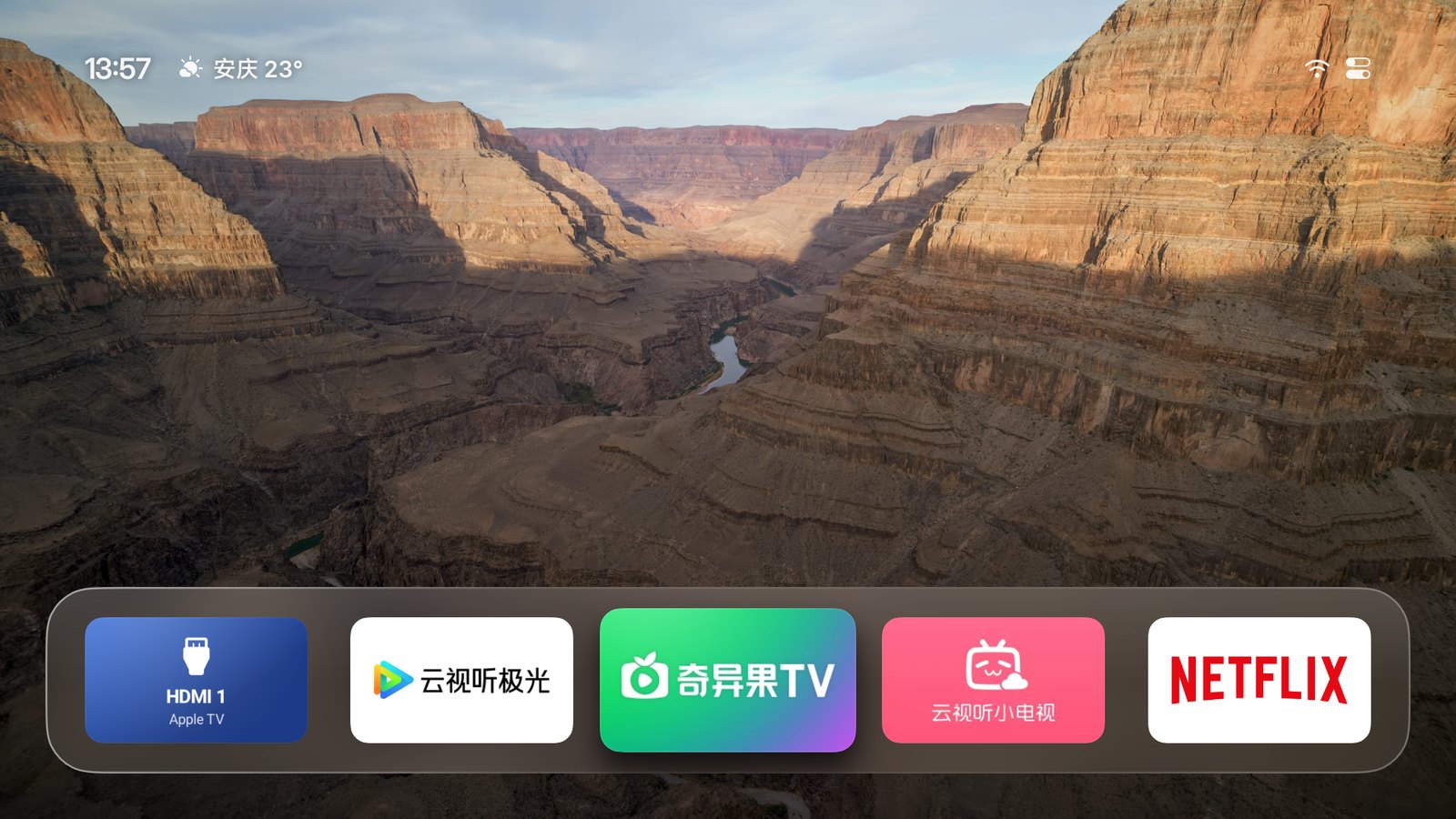
▲ Aerial 首页效果:大号时钟压在壁纸上,底部是应用网格(官方截图)
已实测机型包括:小米 MiTV-MFTR0(Android 14 / HyperOS TV)、Redmi X65 2026、TCL MT5879 国行(Android 11)、索尼 BRAVIA VH1 国行,创维酷开、海信 VIDAA 也在适配中。
二、开始之前:你需要准备什么?
- 一台 Android 5.0 以上的智能电视(小米 / Redmi / TCL / 雷鸟最稳,其他品牌大概率可用);
- 电视和手机或电脑连在同一个 WiFi 下(安装需要走网络 ADB 调试);
- 下载 APK(地址见文末下载区):分两个版本——
- aerial-standard.apk:标准版,一般电视选这个;
- aerial-guard.apk:守护版,固件比较顽固、拒绝安装桌面类 App 的电视用这个。
三、第一步:打开电视的 ADB 调试
ADB 调试可以理解成”允许电脑对电视下达安装命令”的开关。不同品牌入口不一样,对号入座:
| 品牌 | 开启路径 |
|---|---|
| 小米 / Redmi | 设置 → 账号与安全 → 打开 ADB 调试;同一页的 安装未知来源的应用 也打开 |
| TCL / 雷鸟 | 设置 → 关于 → 本机信息,进入后用遥控器依次按 上、下、左、右(每次间隔不超过 1 秒),页面底部会出现隐藏的「更多」分组,选中 ADB 确认打开 |
| 其他 Android TV / 海信等 | 设置 → 设备偏好设置 → 关于 → 连续按版本号 7 次打开开发者选项 → 打开 USB 调试(也可能叫「网络调试」) |
⚠️ 小米电视注意:开 ADB 前要先进开发者模式——设置 → 关于 → 找到产品型号,连续按确认键,直到提示”您已处于开发者模式”。TCL 用户注意:连按的是「内部版本号」,不是「Android 版本」。
四、第二步:把 APK 装进电视
方式一:U 盘安装(最简单,推荐新手)
- 电脑上下好 APK,拷进 U 盘;
- U 盘插电视 USB 口;
- 用电视自带的文件管理或安全中心打开 APK 安装(小米在”高清播放器”里找)。
方式二:ADB 命令安装(适合爱折腾的同学)
电脑装好 adb(没有的话 Google 的 platform-tools 下载即用),电视和电脑连同一 WiFi,然后:
# 先让电脑找到电视(电视 IP 在 网络设置 里能看到)
adb connect 电视的IP:5555

# 安装标准版
adb install aerial-standard.apk

# 安装不了(固件拒绝桌面类 App)就换守护版
adb install aerial-guard.apk
TCL 电视安装时右上角会弹「多屏互动:正在发起应用推送」,用遥控器选 同意 即可。
还有一种更省心的:官网提供的一行命令安装脚本,在 macOS / Linux 终端运行,会自动装 adb、连接电视、安装 APK 并把权限全部授好,中途只在需要你操作电视时提醒你。甚至可以把官网的安装提示词直接丢给 Claude Code、Codex 这类 AI 编程助手,让它帮你装(是的,这项目已经”AI Agent 化”了)。官网地址:aerial.qust.me,点「开始安装」照做就行。
方式三:小米 / TCL 电视没有 U 盘怎么办?
可以先在手机浏览器下载 APK,再用电视上的”投屏/推送安装”类工具传过去(比如小米的「电视助手」、TCL 的「多屏互动」),本质都是把文件塞进电视再点安装。
五、第三步:首次启动,做这几件事
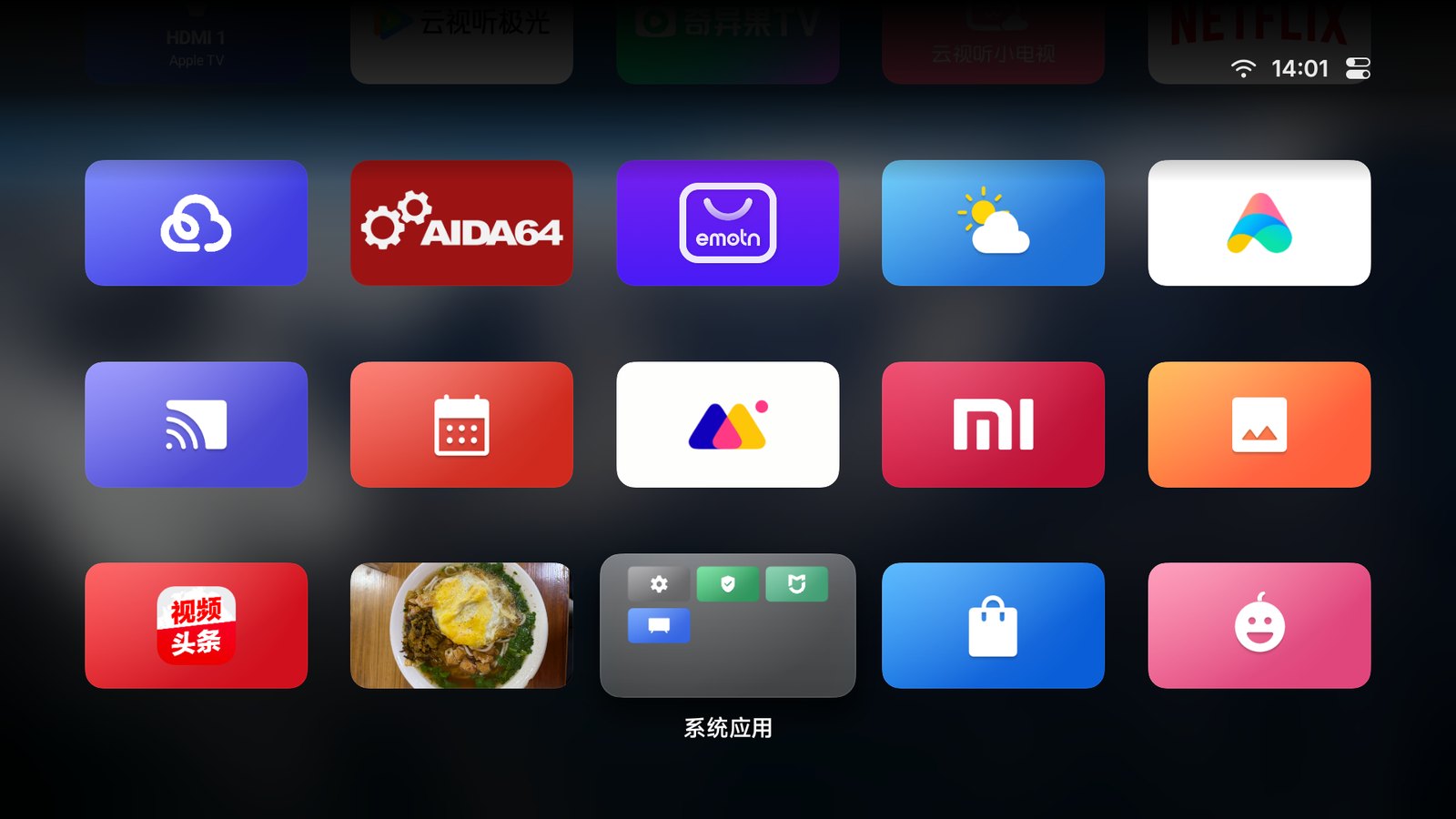
▲ 往下滚动就是完整的应用网格,磁贴聚焦时会浮起(官方截图)
装好后按遥控器主页键,会问你用哪个桌面——选 Aerial,并设为默认。接下来几个好用的地方:
- 整理 App:在图标上长按 OK 键,可以移动位置(图标会像 tvOS 一样抖动,别的图标自动让位)、从主屏幕隐藏、看应用信息、卸载;
- 控制中心:按遥控器的菜单键(≡)打开,信号源(HDMI/DTMB)、网络、设置、音量亮度滑块都在这,网络和设置会直接打开电视厂商自己的界面;
- 换壁纸 / 屏保:控制中心 → 个性化。壁纸有「每日精选」(跟随必应每日图片)、内置柔光渐变,也可以手机扫码上传自己的照片——扫码页只在面板打开时开放,带随机令牌,同一 WiFi 下别人猜不到地址;
- 航拍屏保:闲着不动时 114 段 Apple 航片轮流播,左右键切换,还标中文地名。开始时间可在 2/5/10/20 分钟里选;
- 返回键逻辑和 tvOS 一样:网格里按返回回到第一行,第一行按返回直接进屏保。
六、进阶玩法
- 家长密码(v1.18+):个性化 → 家长密码,开启后进电视设置、恢复被隐藏的 App 都要先输 4 位密码,按主页键后自动重新上锁。防止娃乱改设置;
- 开机直接进信号源:控制中心 → 信号源设置 → 开机时打开,适合接了机顶盒 / 游戏机的家庭;
- 自定义 App 图标:手机扫码后选 App 上传图片就能换图标;
- 焦点样式:默认「高对比度」(选中图标加白描边,离远也看得清),想要原生 tvOS 那种只浮起不描边,改成「标准」;
- 触屏支持:带触摸屏的电视 / 显示器可以直接点。
七、常见问题(FAQ)
Q:会不会把电视搞坏?能还原吗?
不会。全程不 root、不卸载、不停用任何系统应用,只授几项权限、改桌面和屏保设置。还原:官方安装脚本运行时把结尾的 bash 换成 bash -s restore,所有授权和设置全部撤销,回到原来的桌面;再加 --uninstall 连 Aerial 一起卸掉。
Q:主页键按了又跳回原桌面?
v1.18 起内置修复命令:电脑上运行 bash -s repair,一条命令恢复,不用重装。
Q:航拍屏保费流量吗?
费。影片由 Apple 服务器直接播放,1080p H.264 码率约 15–20 Mbps,看一小时约 7–9 GB。Apple 服务器连不上时会自动换照片屏保,不会黑屏。流量紧张的家庭建议屏保用「我的照片」或每日精选。
Q:授权的权限都干嘛的?
WRITE_SECURE_SETTINGS:守护服务被系统关掉后重新打开;通知监听:被杀或开机后由系统拉起(不读通知内容);无障碍服务:只用来接住 HOME 键,不读屏幕内容;定位:只用来显示 WiFi 名称。
Q:我的品牌没验证过,能装吗?
大概率可以。原生 Android TV / Google TV 最省事;国产固件思路相同。有问题去 GitHub 提 Issue,附上型号和安装输出即可。
八、下载地址
官方 GitHub Releases(v1.50,2026-10 最新版):
标准版 aerial-standard.apk:
https://github.com/pengchujin/aerial-tv/releases/download/v1.50/aerial-standard.apk
守护版 aerial-guard.apk:
https://github.com/pengchujin/aerial-tv/releases/download/v1.50/aerial-guard.apk
项目主页:https://github.com/pengchujin/aerial-tv
安装官网(含一行命令):https://aerial.qust.me
(注:本次发布时夸克网盘分享凭证已过期,暂时提供官方 GitHub 直链,实测国内可直接下载;后续恢复后会补网盘地址。)
写在最后
说实话,现在还在认真打磨”电视桌面”这种小赛道的开源项目不多了。Aerial 最打动我的不是界面多漂亮,而是它认真解决了国产电视最恶心的那个问题——装了第三方桌面,待机就被系统杀掉,过两天自己就没了。守护、复活、冷启动实测一条龙,作者是真的在自己家电视上天天用。
家里有吃灰的小米 / TCL 电视的,强烈建议折腾一下,三分钟还你一块干净桌面。
关注公众号:「实用软技」,在公众号窗口里回复关键字“软件”即可免费获取
https://www.88531.cn/?p=59257
创作不易,用心坚持,请喝一怀爱心咖啡!继续坚持创作~~



