
公司里那台扫描仪,是不是常年吃灰?每次要电子版文件,还得先扫成一张张图片,再想办法拼成 PDF,有文字的还得手动敲一遍……想想都头大。
今天介绍的这款 NAPS2,就是专治这个的。它是吾爱破解最近热传的免费开源扫描工具,一句话介绍:连上扫描仪,点一下,直接出 PDF,还能把图片里的文字识别出来(也就是 OCR)。”开源”老规矩,代码公开可查,免费无广告,个人商用都行。
为什么不用扫描仪自带的软件?
因为厂商自带的扫描软件,十有八九又丑又难用:驱动盘早就找不到了、软件只认自家机器、扫完还强制保存成一堆碎图。NAPS2 是通用型的,Windows 上主流扫描仪(走 WIA/TWAIN 驱动的)基本都认,一台软件管所有机器。
三步完成扫描:装、扫、存
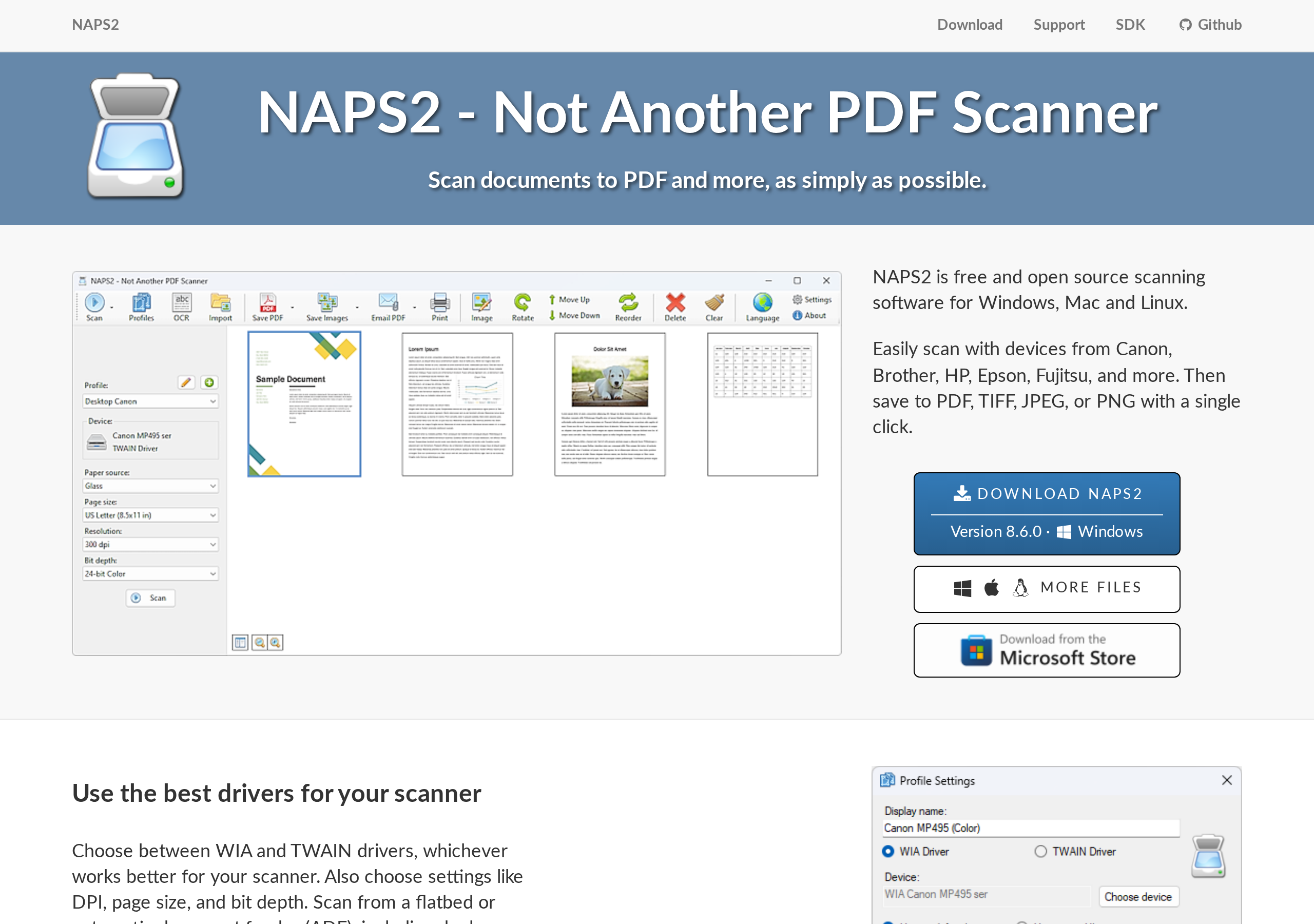
第一步:安装。下载安装包(约 47MB),一路下一步装完打开。界面非常清爽,没有会员登录、没有弹窗推荐,主界面上就几个大按钮。
第二步:扫描。点左上角”扫描”,选你的扫描仪设备。可以设置分辨率(日常文档 300dpi 够用)、彩色/黑白、单双面。点扫描,纸质文件”唰”一下就进电脑了,支持连续多页扫描自动合并。
第三步:OCR 识别(重点功能)。扫完后,选中页面,点工具栏的”OCR”按钮,选中文语言包,稍等片刻,每一页 PDF 里的文字就能被识别出来,可以直接搜索、复制。合同、发票、旧书页全靠它盘活。
第四步:保存。点保存,直接导出成一个 PDF 文件。还能设置密码保护、调整 PDF 质量大小。
几个加分小细节
- 跨平台:Windows、Mac、Linux 都有版本,Mac 用户不用羡慕
- 批量处理:已有的图片文件也能批量导入合成 PDF
- 脱机可用:OCR 在本地跑,不联网也能识别,文件不外传,隐私放心
办公室文员、经常处理纸质单据的同学、学生党整理笔记讲义,装一个能省下大量重复劳动时间。扫描仪这下终于物尽其用了。
📥 软件下载
GitHub 官方 Release 直链(Windows 64位 v8.5.1,页面含全部平台版本及 SHA-256 校验):
官方下载:https://github.com/cyanfish/naps2/releases/download/v8.5.1/naps2-8.5.1-win-x64.exe
全部版本:https://github.com/cyanfish/naps2/releases
关注公众号:「实用软技」,在公众号窗口里回复关键字”软件“即可免费获取
https://www.88531.cn/?p=59277
创作不易,用心坚持,请喝一怀爱心咖啡!继续坚持创作~~



