
📅 2026-10-28 · 吾爱破解热帖改写
🎬 录完屏还要剪?这个开源神器让你一条龙出片
做过教程视频的人都懂这个痛:录屏用一个软件,剪辑用另一个,加个放大效果、美化下光标,还得导进 PR 里折腾半天。
吾爱论坛最近热传的 Recordly v1.4.0,就是把这套流程砍成一步——开源免费的录屏+剪辑一体工具,录完直接进编辑器,导出就能发。
✨ 核心功能一览
① 录制:全屏或单个窗口都行,系统声音+麦克风人声双路采集,录完自动跳进编辑器,不用手动导入。
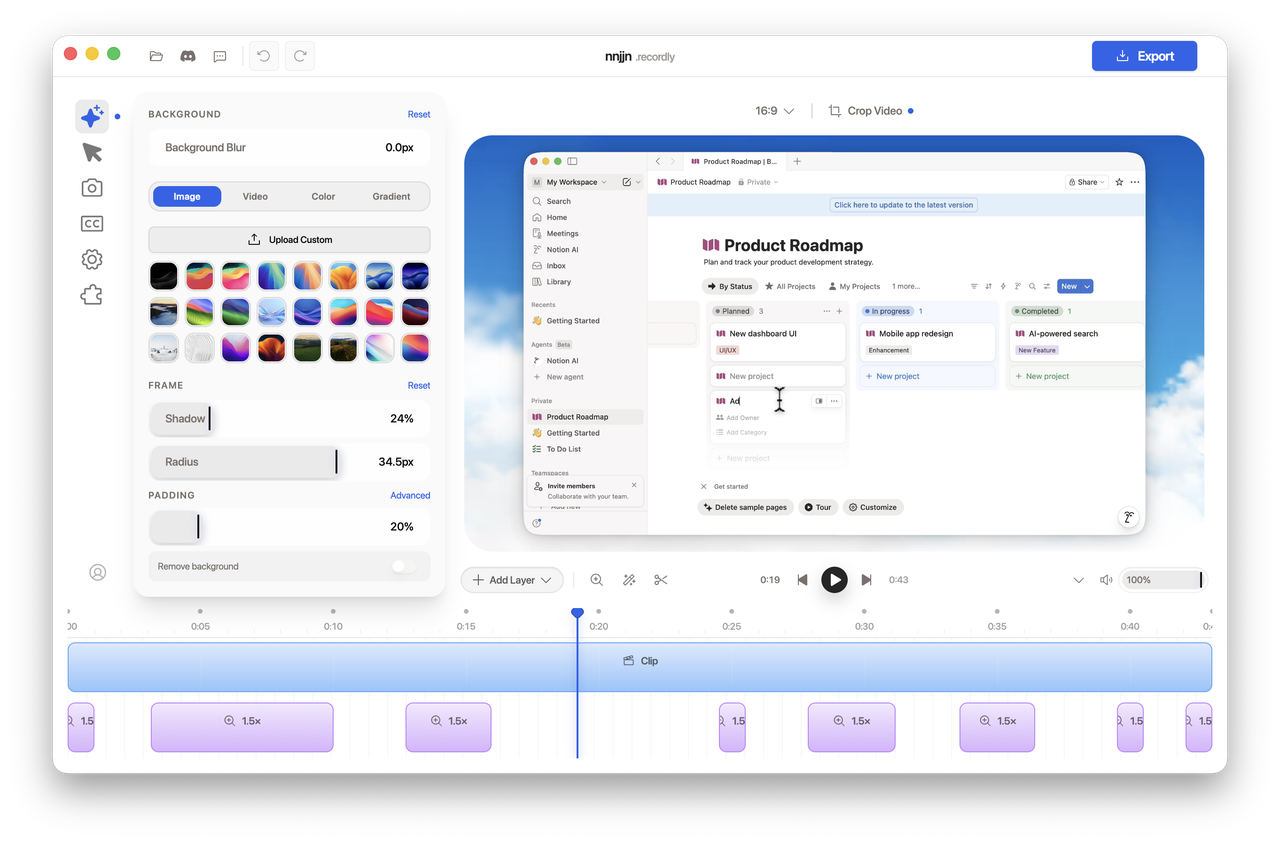
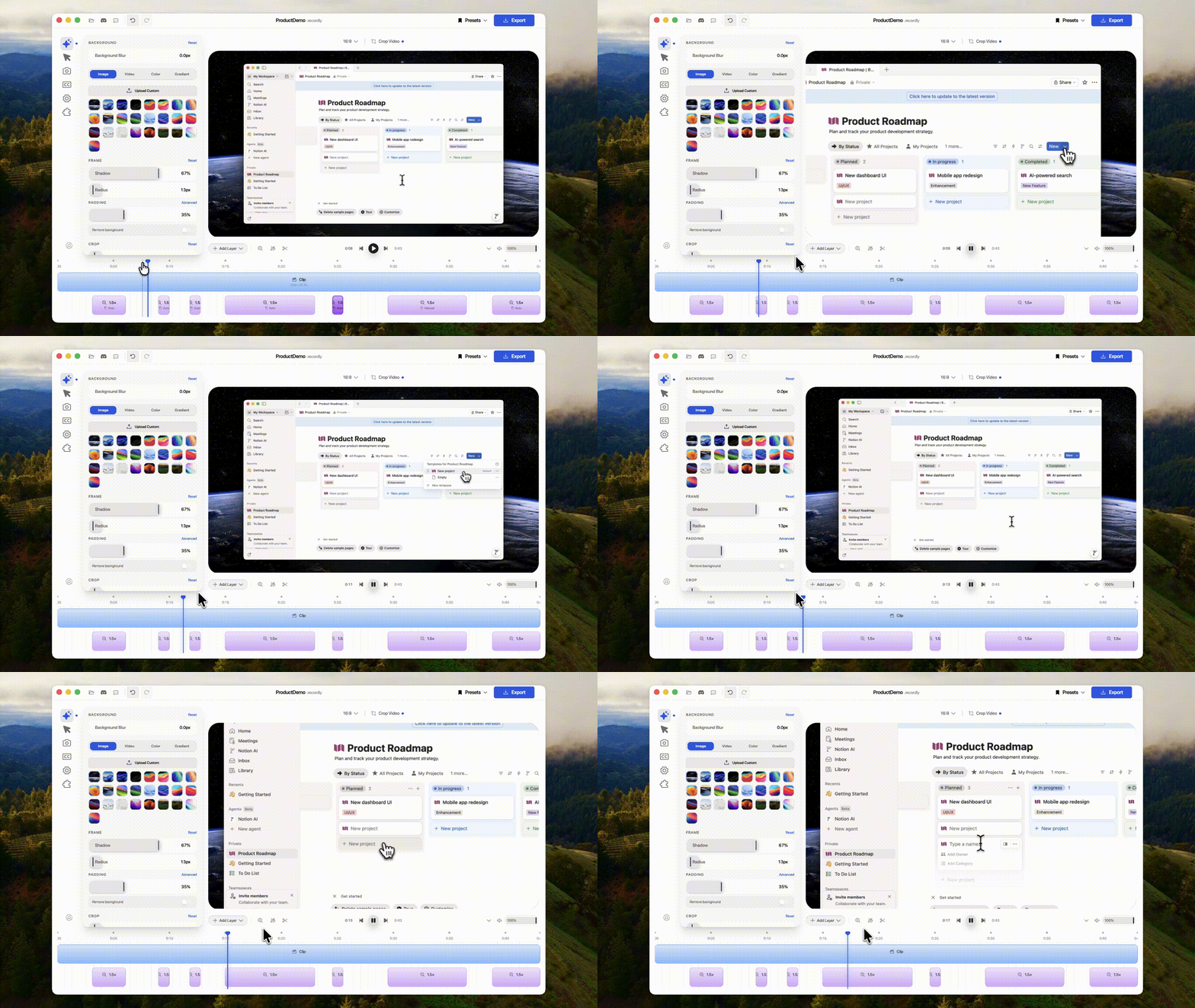
② 自动缩放:根据你的鼠标操作自动生成放大建议,讲到哪放大到哪,重点一目了然——这个功能以前得靠剪辑师手K关键帧。
③ 光标美化:光标平滑、点击弹跳、运动模糊,Demo 视频里那种”高级感光标”一键就能加上。
④ 画中画摄像头:泡泡式摄像头叠加,可调位置、镜像、圆角,还能跟随缩放联动,网课和产品演示特别合适。
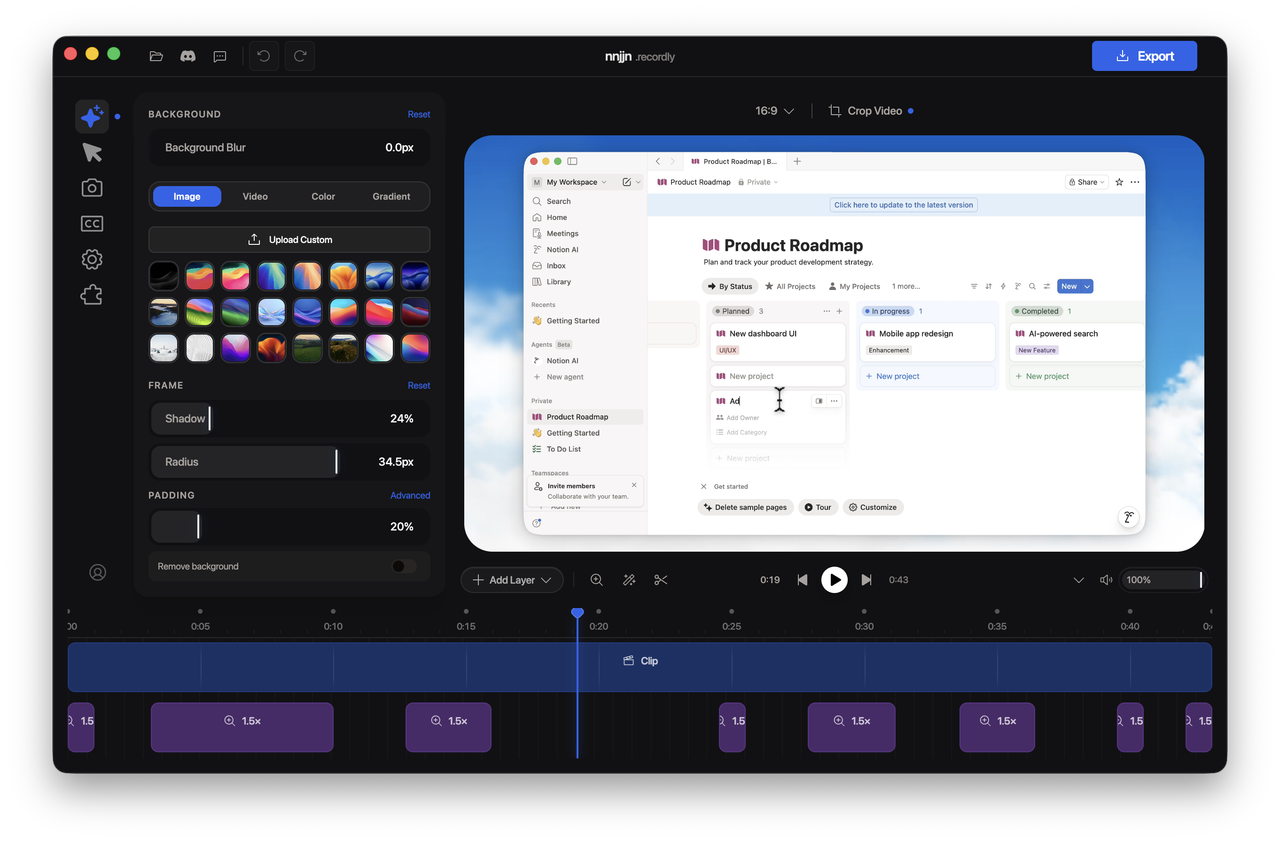
⑤ 背景美化:壁纸、渐变、模糊、留白、圆角投影,画面瞬间从”裸录”变”精修”。
⑥ 导出:支持 MP4 和 GIF,质量、帧率、尺寸都能调;工程文件随时保存,下次接着改。
🖥️ 安装与使用
第一步:下载 Windows 安装包(约 185MB),双击安装。Win10 19041 以上系统都能跑。
第二步:打开软件,选录制区域(全屏/窗口),点录制。支持录系统声音+麦克风。
第三步:录完自动进时间线编辑器,裁剪片段、加缩放、加文字注释,然后导出 MP4 或 GIF。
小提醒:安装包未签名,SmartScreen 可能弹警告,点”仍要运行”即可(开源项目常态)。喜欢的话也可以在 GitHub 上给它提 PR——这项目是 AGPL-3.0 开源的,社区挺活跃。
📥 软件下载
官方 GitHub 下载(Windows 安装包):
https://github.com/webadderallorg/Recordly/releases/download/v1.4.0/Recordly-windows-x64.exe
全部版本(含 macOS / Linux):
https://github.com/webadderallorg/Recordly/releases
项目主页:
https://github.com/webadderallorg/Recordly
⚠️ 校验:SHA256 = 08f20bafb0d6cf82399b6e4d8d12f58cbf1821a1d93abdd1e944bb9727b66b20(GitHub 官方 SHA256SUMS.txt)
💬 说两句
录屏工具不少,但”录完直接剪、剪完直接发”的真不多。Recordly 把自动缩放、光标美化这些”剪辑师才肯干的活”做成了自动化,对做教程、做产品演示的人来说,效率是实打实的提升。关键是——它开源,免费。
关注公众号:「实用软技」,在公众号窗口里回复关键字”软件”即可免费获取
https://www.88531.cn/?p=59323
创作不易,用心坚持,请喝一怀爱心咖啡!继续坚持创作~~



