

说到电脑麦克风,你是不是也经历过这种尴尬:买了个台式机准备上网课或者开视频会议,结果发现没有麦克风?去电商平台搜了一圈,便宜的怕质量差,贵的又觉得不值当——毕竟你只是偶尔用一次。
好家伙,最近在小众软件网站上刷到一个宝藏开源项目,直接把这个问题给解决了——而且连一分钱都不用花。
MicYou:把安卓手机变成电脑的无线麦克风
MicYou 是一款开源免费的工具,它的核心思路很简单:你闲置的安卓手机,本身就有不错的麦克风,为什么不用它来替代外接麦克风?
只需要在手机和电脑上分别装一个客户端,手机就能变成电脑的高质量麦克风。支持 Wi-Fi 无线连接和 USB 有线连接,延迟极低,完全够用。
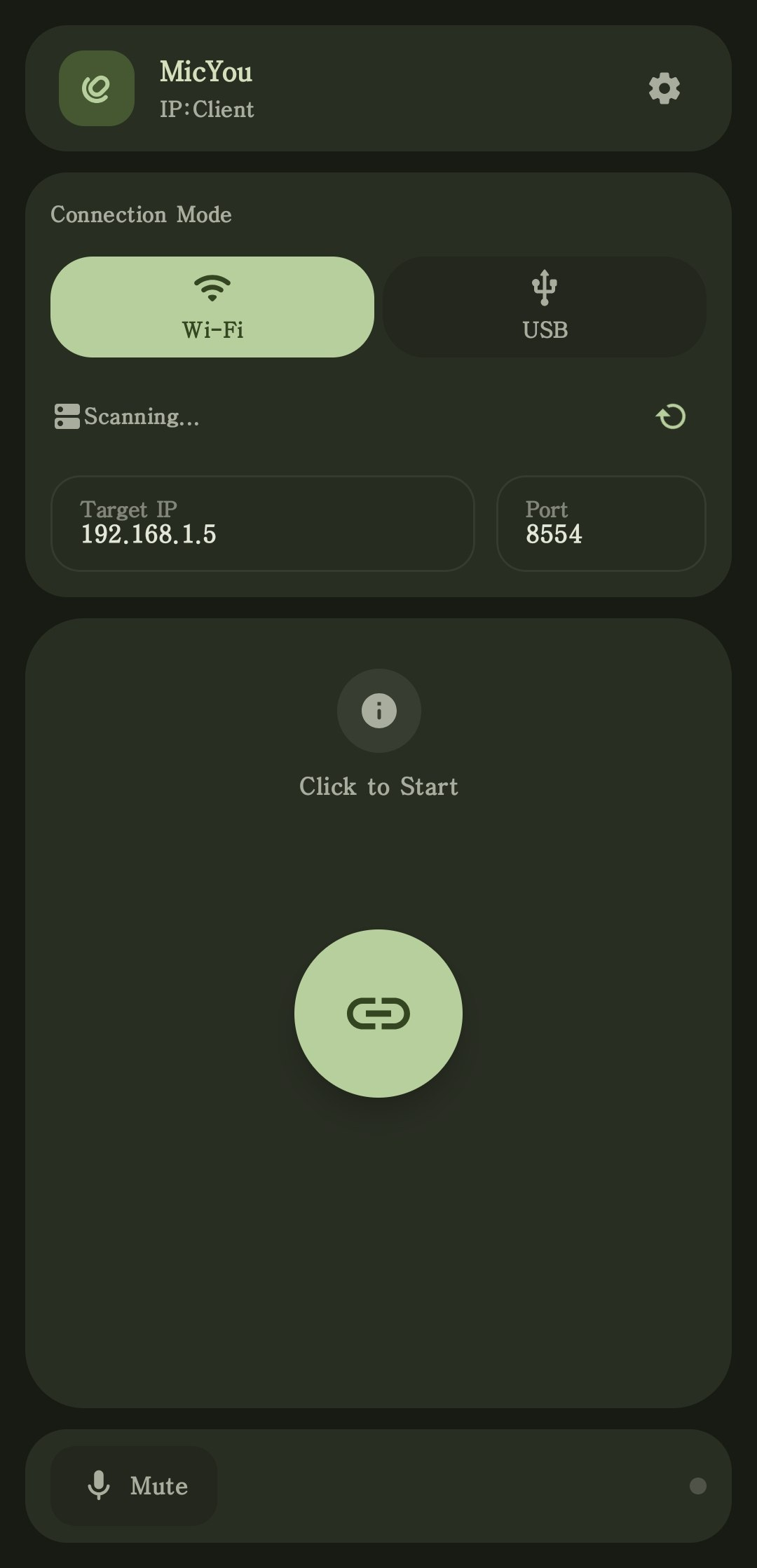
手机端主界面——连接后自动开始收音
为什么推荐它?三个理由就够了
① 完全免费,开源无广告
这年头找个免费好用的工具真不容易。MicYou 在 GitHub 上已经获得了将近 4000 颗 Star,社区活跃,持续更新。没有会员墙,没有广告弹窗,装上就能用。
② 跨平台支持,不挑设备
电脑端支持 Windows、macOS 和 Linux 三大系统。手机端只需要安卓系统就行。不管你用什么设备,基本都能覆盖。
③ AI 降噪 + 回声消除,音质不输专业麦克风
最新 2.0 版本加入了 PureVox AI 降噪和 AEC7 回声消除技术。说人话就是:它能自动过滤掉键盘声、空调声这些背景噪音,还能防止电脑喇叭声音被麦克风重新收录导致的啸叫问题。
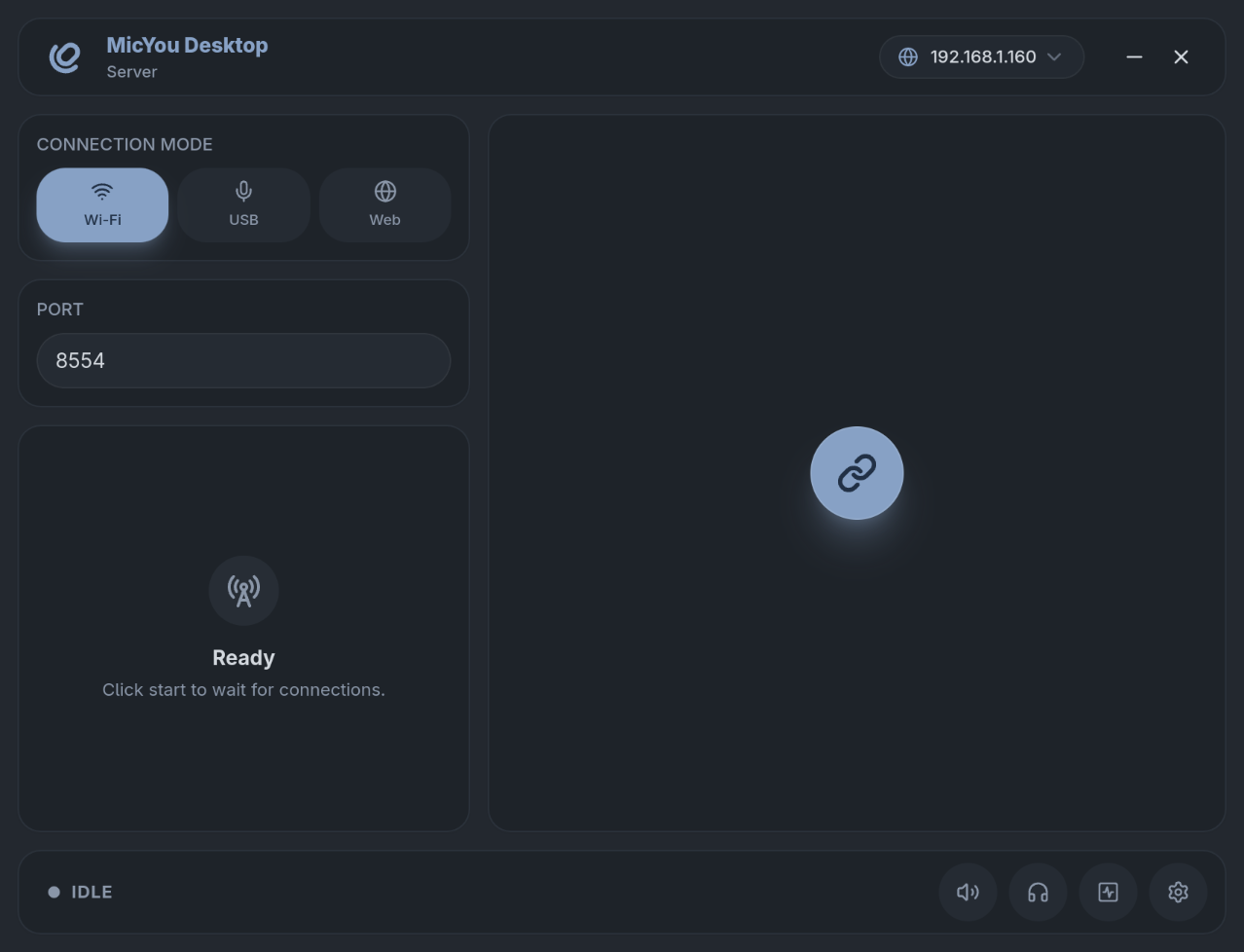
电脑端主界面——开启服务后等待手机连接
新手三步上手教程
第一步:电脑端安装
去 GitHub Releases 页面下载对应系统的安装包(Windows 下载 .exe 或 .msi,macOS 下载 .dmg,Linux 下载 .deb 或 .rpm),双击安装就行。
安装好后打开 MicYou,点击右侧的「开启服务」按钮(红色区域),电脑端就准备好了。
第二步:手机端安装
安卓手机从 GitHub Releases 下载 APK 安装包,安装后打开。如果你用的是 USB 连接,记得先在手机的「开发者选项」里开启 USB 调试。
打开 MicYou 手机端,选择连接方式(Wi-Fi 或 USB),然后点击「开始」按钮,手机会自动搜索并连接到电脑。
第三步:设置电脑音频
这一步很关键。在电脑的「设置」→「声音」里,把输入和输出设备分别改为:
- 输出设备:CABLE Input(VB-Audio Virtual Cable)
- 输入设备:CABLE Output(VB-Audio Virtual Cable)
VB-Cable 可以在 MicYou 设置里一键安装,不用另外找。这样设置之后就不会出现啸叫问题了。
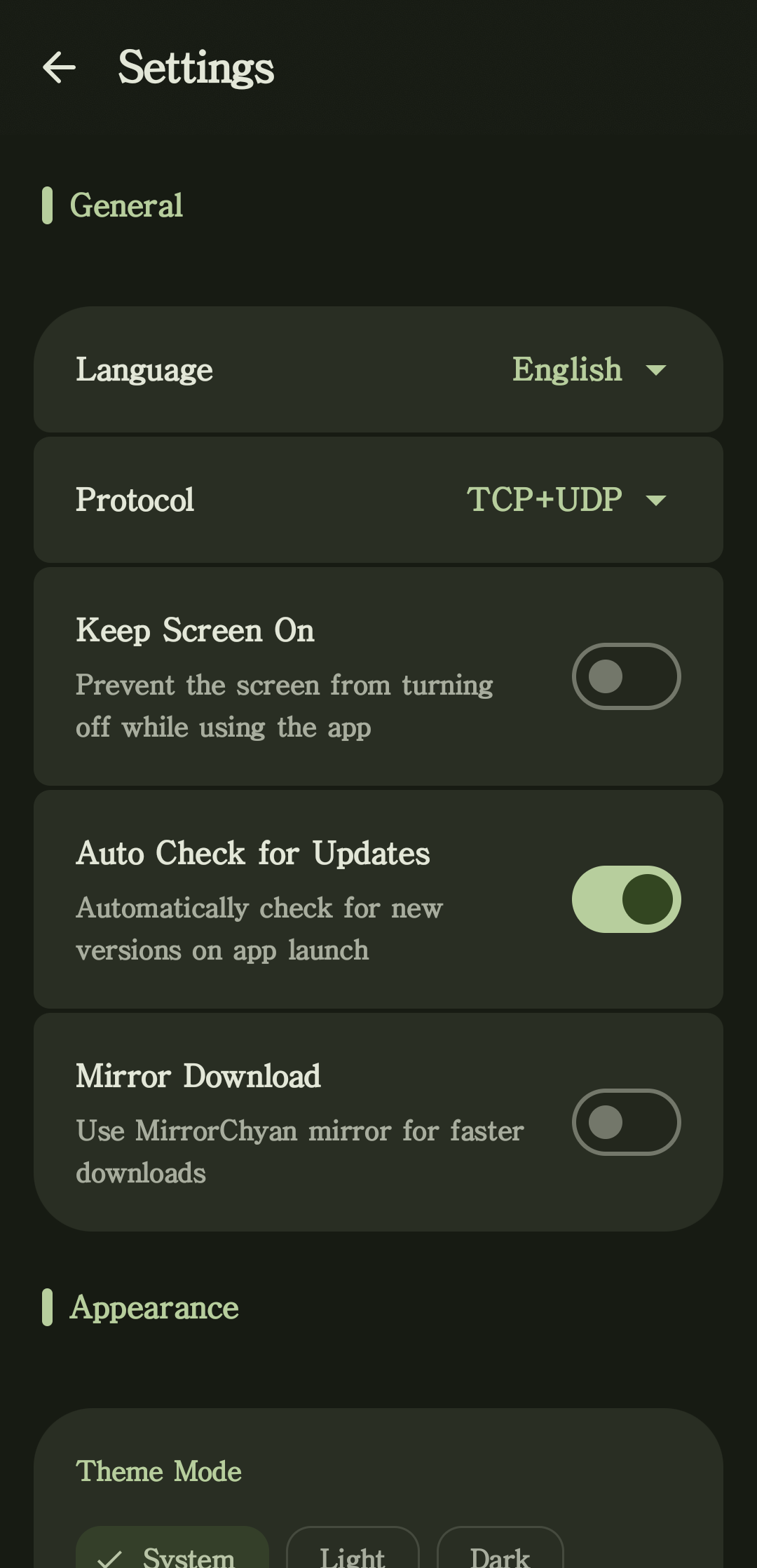
手机端设置界面——可调节采样率、降噪强度等参数
和同类工具对比
| 功能 | MicYou | WO Mic | 买个外接麦克风 |
|---|---|---|---|
| 价格 | 免费开源 | 免费 | 50-500元 |
| AI降噪 | ✅ PureVox AI | ❌ | 部分支持 |
| 回声消除 | ✅ AEC7 | ❌ | ❌ |
| USB连接 | ✅ | ✅ | ✅ |
| Wi-Fi连接 | ✅ 低延迟 | ✅ | ❌ |
| 插件系统 | ✅ 支持扩展 | ❌ | ❌ |
适合什么场景?
说实话,MicYou 特别适合这几类人:
- 🦻 临时应急:台式机没麦克风,但马上要开视频会议
- 📚 上网课/直播:学生党和网课老师的福音,手机麦克风收音效果比几十块的USB麦克风强多了
- 🎤 录课录视频:录屏教程的时候,把手机放桌上当麦克风用
- 💡 废物利用:闲置安卓手机终于有了用武之地
当然,它也不是完美的。Wi-Fi 连接对网络质量有一定要求,如果家里路由器信号不太好,建议用 USB 有线连接,更稳定。另外它只是替代了麦克风功能,输入法还是要自己装的。
下载地址
夸克网盘下载(含手机端+电脑端全套客户端):
https://pan.quark.cn/s/62a36b54353c
GitHub 项目地址:https://github.com/LanRhyme/MicYou
官网文档:https://micyou.top/
💡 小提示:MicYou 2.0 还新增了插件系统和主题商店,可以自定义外观和扩展功能。如果你有闲置安卓手机,真的建议试一试——反正免费,不用白不用。
💬 关注公众号:「实用软技」,在公众号窗口里回复关键字「软件」即可免费获取更多软件
https://www.88531.cn/?p=56860
创作不易,用心坚持,请喝一怀爱心咖啡!继续坚持创作~~



