
你是不是也有过这种经历?
看到一张图片里有段文字想复制下来,结果发现——根本没法选中。
截图发给朋友?太慢了。手敲一遍?累死了。用在线OCR网站?图片传上去总有点不放心,万一涉及隐私信息呢?
好家伙,今天要给大家介绍一个真正解决了这个痛点的开源神器——Umi-OCR。
Umi-OCR 是什么来头?
简单一句话:一款免费、开源、完全离线的文字识别工具。
什么叫”离线”?就是你不需要联网,所有文字识别都在你的电脑本地完成。图片不用上传到任何服务器,数据安全完全掌握在自己手里。
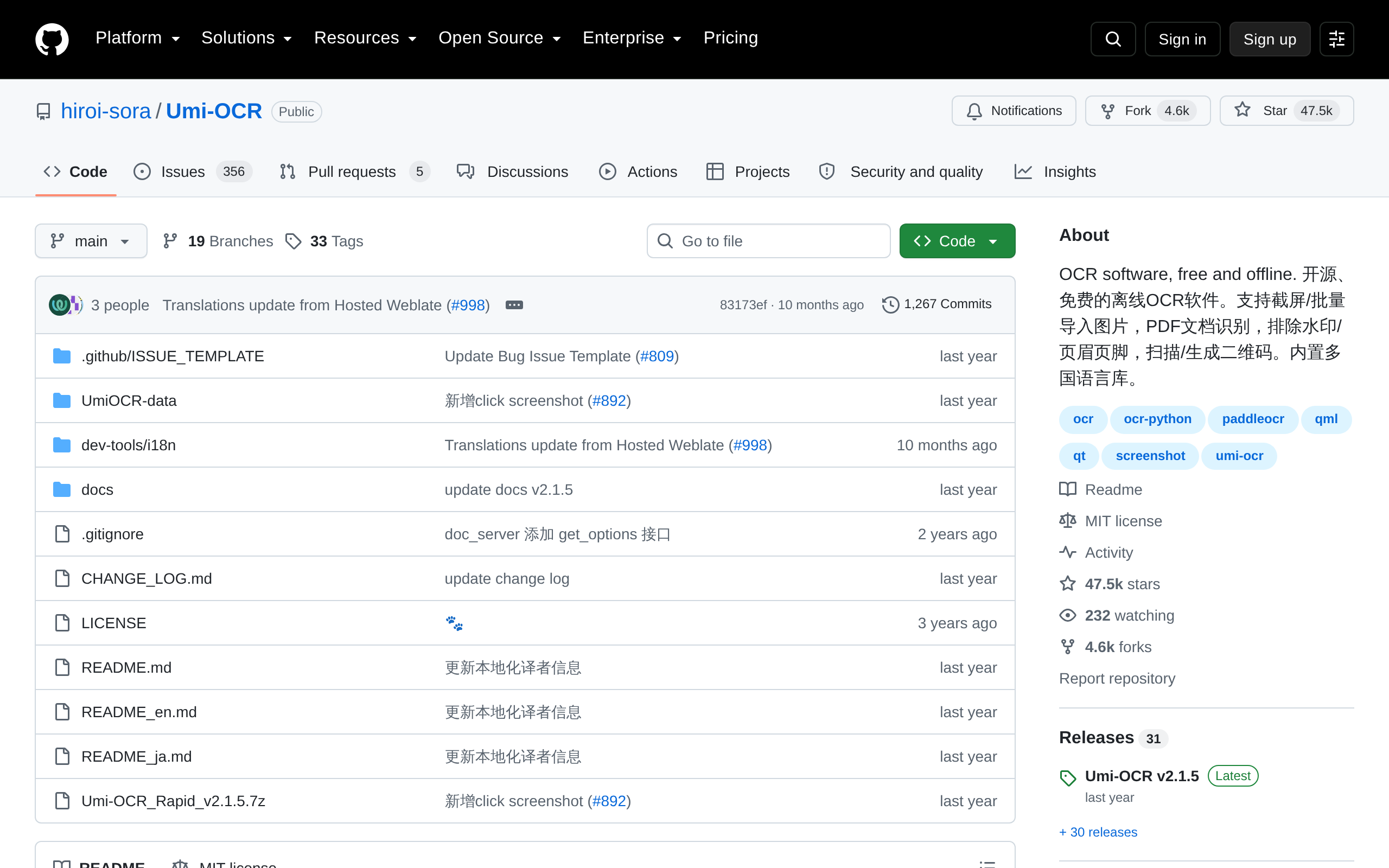
这玩意在GitHub上已经拿到了4.7万+ Star,下载量超过30万次,是目前最火的开源OCR工具之一。
它能干什么?
Umi-OCR 的功能比你想象的要强得多:
1. 截图识别 —— 按快捷键截个图,文字自动识别出来,直接复制。不用保存图片,不用打开软件,截完就走。
2. 批量识别 —— 几十张、几百张图片扔进去,一次性全部识别完。适合处理扫描件、截图合集等场景。
3. PDF文档识别 —— 扫描版PDF终于能搜了!导入PDF,提取文字,还能输出双层可搜索PDF。
4. 二维码识别 —— 不只是文字,二维码也能扫。
5. 忽略区域 —— 批量识别时可以排除水印、页眉页脚等干扰区域,这个功能太实用了。
怎么用?三步搞定
别被”开源”两个字吓到,Umi-OCR 的使用简单到离谱:
第一步:下载解压
去 GitHub 或蓝奏云下载压缩包,解压后双击 Umi-OCR.exe 就能启动。没错,不需要安装,绿色免安装。
下载地址:https://github.com/hiroi-sora/Umi-OCR/releases/latest
国内推荐用蓝奏云:https://hiroi-sora.lanzoul.com/s/umi-ocr (免注册、不限速)
第二步:打开”截图OCR”标签页
软件打开后会看到几个标签页,点”截图OCR”这一页。
第三步:快捷键截图识别
按 F1 截图,选中要识别的区域,松开鼠标,文字就出来了!左侧预览、右侧识别结果,复制粘贴走人。
就这么简单,整个过程不超过3秒。
为什么推荐它?
完全免费 —— 不是”免费试用”,不是”基础版免费”,是所有功能全部免费。
离线运行 —— 不上传图片、不联网、不收集数据。处理敏感文档时特别安心。
识别精度高 —— 基于 PaddleOCR 和 RapidOCR 引擎,中文识别准确率很高,复杂排版也能正确解析。
批量处理 —— 一次导入几百张图片,挂机识别,完成后还能自动关机。
支持多语言 —— 中文、英文、日文、韩文等多国语言识别库内置。
开源透明 —— 代码完全公开,MIT协议,想怎么用就怎么用。
和在线OCR比有什么优势?
很多人习惯用在线OCR网站,但Umi-OCR有几个碾压级优势:
速度更快 —— 本地引擎,不需要上传下载,识别速度取决于你的电脑性能。电脑够好的话,比在线服务还快。
隐私安全 —— 图片完全不离开你的电脑。处理合同、身份证、财务报表等敏感内容时,这一点太重要了。
无限制 —— 在线OCR大多有每日次数限制,Umi-OCR 想识别多少就识别多少。
离线可用 —— 没网的时候也能用。出差、飞机上、偏远地区,照样识别。
适合谁用?
说实话,几乎所有人都用得上:
- 学生党 —— 课件截图、论文参考文献,一键提取文字
- 上班族 —— 会议截图、报告数据,快速复制到文档
- 设计师 —— 客户发来的参考图里的文字,直接识别出来
- 开发者 —— 支持命令行和HTTP接口,可以集成到自动化流程
- 任何需要从图片里提取文字的人
小提醒
软件有两个引擎版本可选:
- Paddle版 —— 速度快,但部分CPU可能不兼容
- Rapid版 —— 兼容性好,速度稍慢,低配机器也能跑
如果启动后报错 0xc0000142,换Rapid版就行了。
另外,软件默认是中文界面,第一次打开会自动检测系统语言。如果需要切换,在”全局设置”→”语言”里改。
下载地址
GitHub:https://github.com/hiroi-sora/Umi-OCR
蓝奏云(国内推荐):https://hiroi-sora.lanzoul.com/s/umi-ocr
SourceForge:https://sourceforge.net/projects/umi-ocr
说实话,现在还能找到这种完全免费、开源、离线、功能还这么强的OCR工具,真不容易。强烈建议每个人都装一个,迟早用得上。
💬 关注公众号:「实用软技」,在公众号窗口里回复关键字「软件」即可免费获取更多软件
https://www.88531.cn/?p=56863
创作不易,用心坚持,请喝一怀爱心咖啡!继续坚持创作~~



