
文章目录
老电脑装 Win11 卡成 PPT?Tiny11 Builder 一键精简:臃肿组件砍掉,镜像小一圈
新电脑装 Win11 没啥问题,可要是你手里还有一台四五年前的老机器,官方镜像装完多半是这个体验:开机一堆预装应用、右下角通知不断、C 盘莫名其妙少 20 个 G,开个浏览器内存就见底。你说卸载吧,有些组件还卸不干净。
吾爱破解论坛 10 月 25 号有个热帖正好戳中这个痛点——Tiny11 Builder,一个能自己动手把官方 Win11 镜像”做瘦”的小工具。一句话介绍:它读入你下载的 Windows 11 ISO 镜像,让你勾选要删掉的组件,然后生成一个更小、更干净的安装镜像,装出来的系统只有你需要的东西。关键是这次是 0.1.3 版的 WinUI 图形界面版,全程点鼠标,不用敲一行命令。
✨ 三种模式,选一个就行
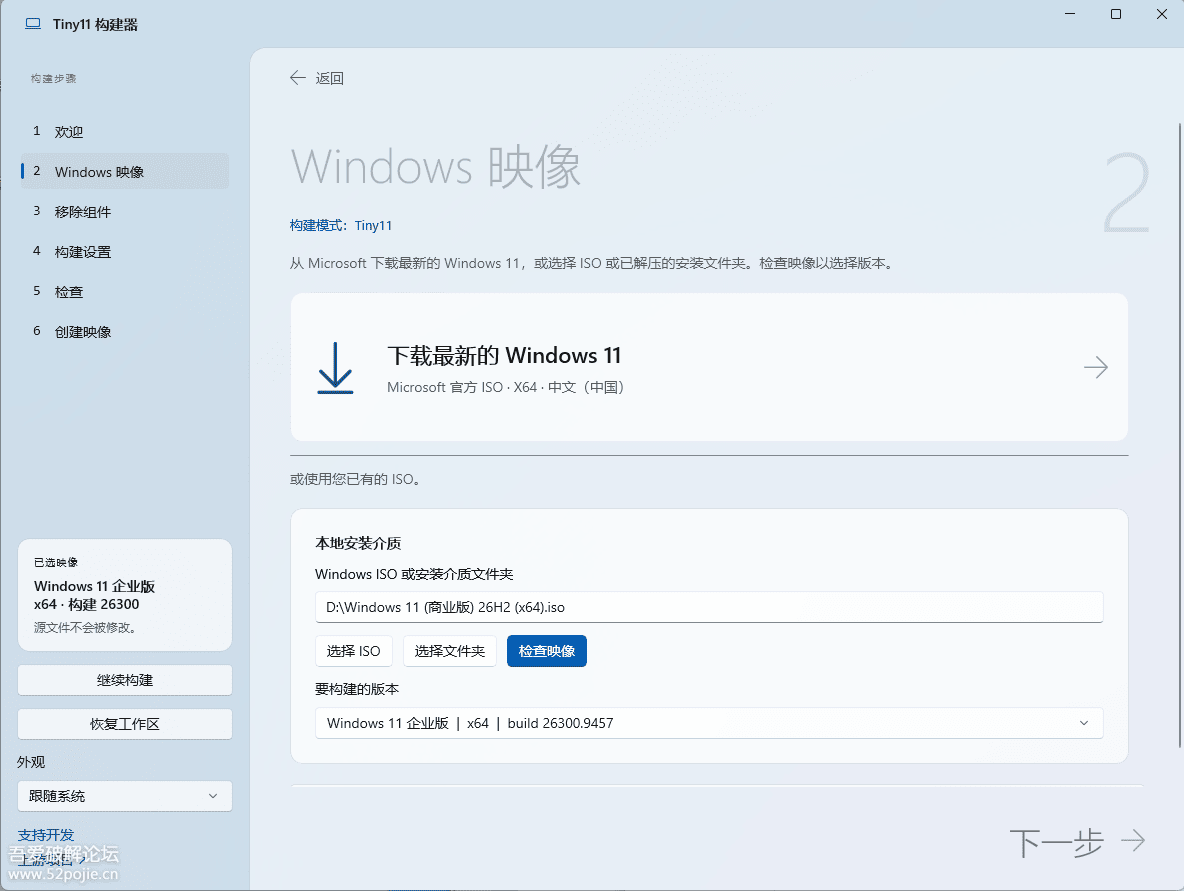
- 🟩 Tiny11 模式(推荐新手):删掉预装应用和用不上的功能,但保留系统更新、Defender 防病毒和恢复功能。日常办公、上网、看视频用这个最稳。
- 🟧 Tiny11 Core 模式(激进):在上面基础上进一步删服务、删恢复支持,还会禁用 Defender。体积最小,但系统更”裸”,适合纯测试或一次性用途。
- 🟥 自定义模式(手动党):应用、组件、功能、服务逐项勾选,想留哪个删哪个,自由度最高。
另外还有个 Turbo 模式能让处理速度更快;构建中断了也能从上次进度接着来,不用从头再来一遍。
🛠️ 跟着做:四步做出精简版镜像
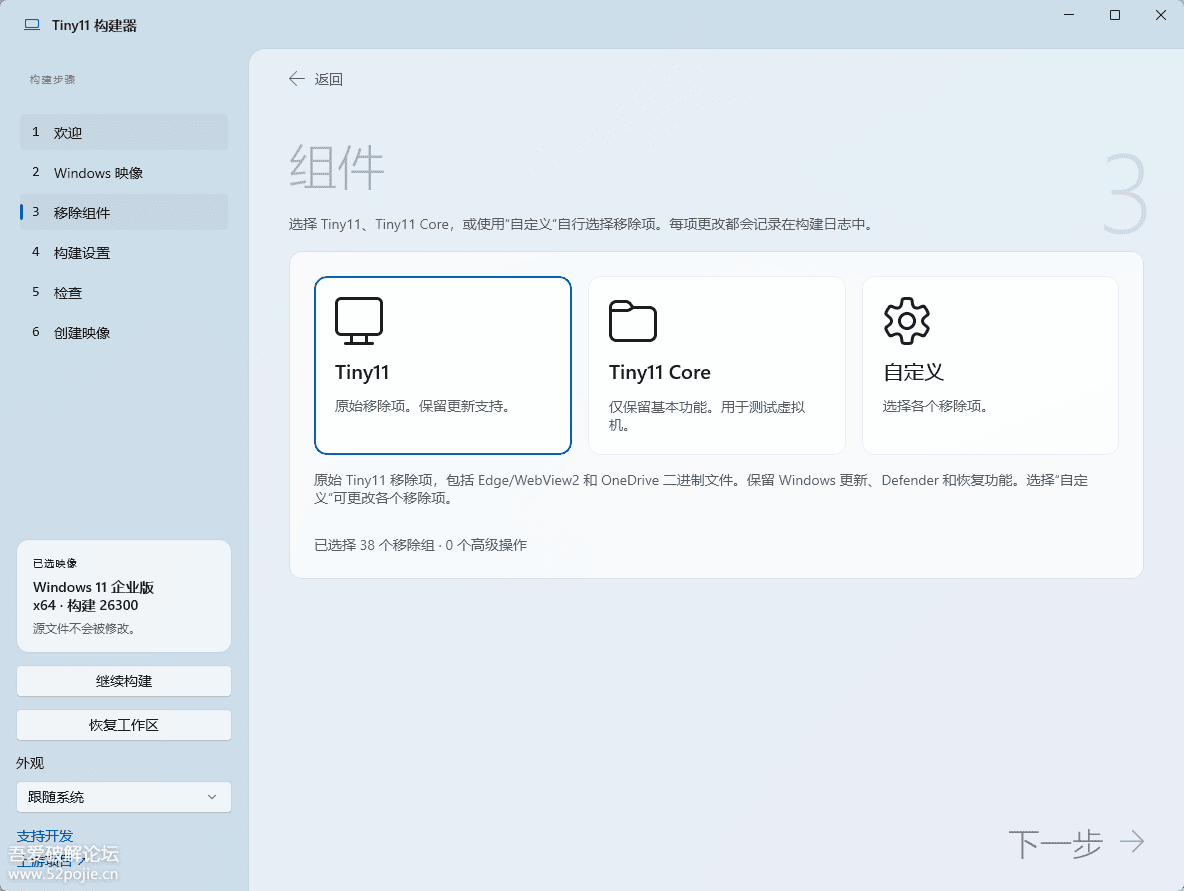
第一步:准备一个官方 ISO。去微软官网的”下载 Windows 11 镜像”页面下一份 ISO,或者你手里本来就有也行。软件支持直接下载官方镜像,也支持选本地已有的 ISO。
第二步:解压并打开软件。下载文章底部的压缩包,解压后双击 Tiny11Builder.exe(WinUI 图形界面,中文环境直接看得懂按钮)。
第三步:选镜像、选模式。在界面里选中 ISO 文件 → 选上面三种模式之一(第一次用就选 Tiny11)→ 需要的话勾上 Turbo 加速。
第四步:等它构建,然后验证。点开始后软件会解包、删除组件、重新打包,硬盘空间要留够(建议 30GB 以上空余)。生成的新 ISO 会自动存好,拿它做个启动 U 盘(用微软官方的媒体创建工具或 Rufus 都行)就能装系统了。
⚠️ 老规矩先提醒:动手前先在虚拟机里装一遍测试,确认没问题再上真机;重装系统会清空 C 盘,重要资料一定先备份。Core 模式禁用了 Defender 和系统更新,日常主力机不建议用。
💬 用下来的感受
以前精简系统是论坛里的”技术活”——挂脚本、改应答文件、到处查教程,小白看一眼就劝退。这个 WinUI 版把整套流程变成了”选文件 → 选模式 → 点开始”三步,界面跟普通的 Windows 设置页长得差不多,我这种懒得折腾命令行的人用着很舒服。老电脑装完最直观的变化就是开机快了、C 盘没那么紧张了、右下角安静了。对于手里有台旧笔记本想再战两年的同学,这套方案确实比换电脑划算。
❓ FAQ
Q:装出来的系统还能正常更新吗?
A:用 Tiny11 模式可以,它保留了更新功能;Core 模式移除了相关支持,更新不了。
Q:需要一直开着这个软件吗?
A:不用,它只是”制作镜像”的工具,做好 ISO 后就可以关掉,用 ISO 装系统即可。
Q:我完全没做过系统,能用吗?
A:会做启动 U 盘就行。软件本身全程鼠标操作,最难的其实是备份资料这一步(真的,一定先备份)。
📥 软件下载
Windows x64 版(Tiny11 Builder 0.1.3 图形界面版,约 90MB):
https://github.com/ntdevlabs/tiny11builder/releases/download/winui-v0.1.3/Tiny11Builder-0.1.3-win-x64.zip
国内直连镜像(GitHub 打不开就用这个):
https://ghproxy.net/https://github.com/ntdevlabs/tiny11builder/releases/download/winui-v0.1.3/Tiny11Builder-0.1.3-win-x64.zip
项目主页(源码与其它版本,ARM64 版也在里面):
https://github.com/ntdevlabs/tiny11builder/releases
素材来源:吾爱破解论坛分享帖 https://www.52pojie.cn/thread-2134161-1-1.html
🎁 关注公众号:「实用软技」,在公众号窗口里回复关键字”软件“即可免费获取更多实用工具!
https://www.88531.cn/?p=59233
创作不易,用心坚持,请喝一怀爱心咖啡!继续坚持创作~~



